如何在 iTunes 上贈送音樂?給音樂愛好者的最佳禮物
您是否正在為生活中的音樂愛好者尋找一份簡單的禮物? 雖然您可能已經考慮過多種選擇,但您可以從 iTunes Store 為他人購買音樂作為禮物。 iTunes 是 Apple 的各種媒體、軟件和娛樂市場。 您可以使用它來購買應用程序、書籍、音樂、電影等。
如果您不熟悉 iTunes Store,可能會對如何使用以及購買什麼內容有一些疑問。其實在 iTunes 上贈送音樂的步驟非常簡單。雖然 iTunes 應用程式有多個版本,但主要步驟基本上相同。那麼,就讓我們一起來看看吧。
目錄第一部分:如何使用 iTunes 將您喜愛的歌曲贈送給朋友?第二部分:如何將您擁有的音樂贈送給他人?第三部分:與他人分享 Apple Music 和 iTunes Music 的最佳方式第四部分:結論
第 1 部分。如何使用 iTunes 與您的朋友贈送您最喜愛的曲目?
本部分介紹如何從 iTunes Store 選擇歌曲曲目、專輯或其他媒體並將其作為禮物贈送。
在 Windows 計算機上
iTunes Store 適用於大多數蘋果設備,最初僅適用於 Mac 電腦,後來於 2003 年 10 月擴展到Microsoft Windows 系統。如果您了解朋友的喜好,贈送歌曲絕對是讓他們開心的絕佳方式。以下是在 Windows 系統上使用 iTunes 贈送音樂的方法。
- 首先啟動 iTunes 應用程序並使用您的帳戶登錄。 您只需提供您的 Apple ID 和密碼即可完成此操作。
- 啟動應用程序後,快速轉到“音樂”部分並選擇“商店”選項。 幾秒鐘後,您將看到保存在您帳戶中的曲目和專輯。
- 從您的列表中,選擇您想要贈送的歌曲或專輯。 如您所見,歌曲價格旁邊是一個向下的箭頭。 接下來選擇這個圖標。
- 選擇向下的圖標後,選擇“贈送這首歌”或“贈送這張專輯”選項。
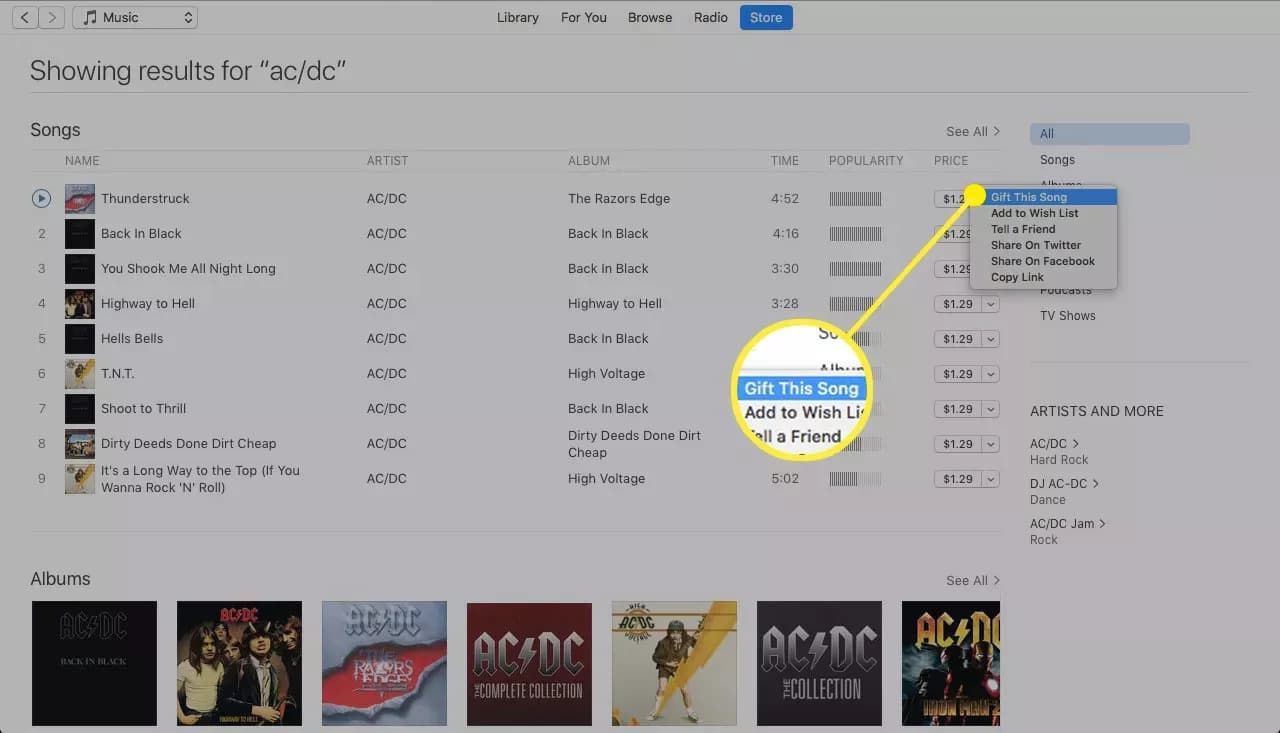
- 單擊該選項後,將顯示一個新窗口,詢問收件人的電子郵件。 也可以給他發一條短信,不超過200字,並選擇具體的贈送音樂時間。
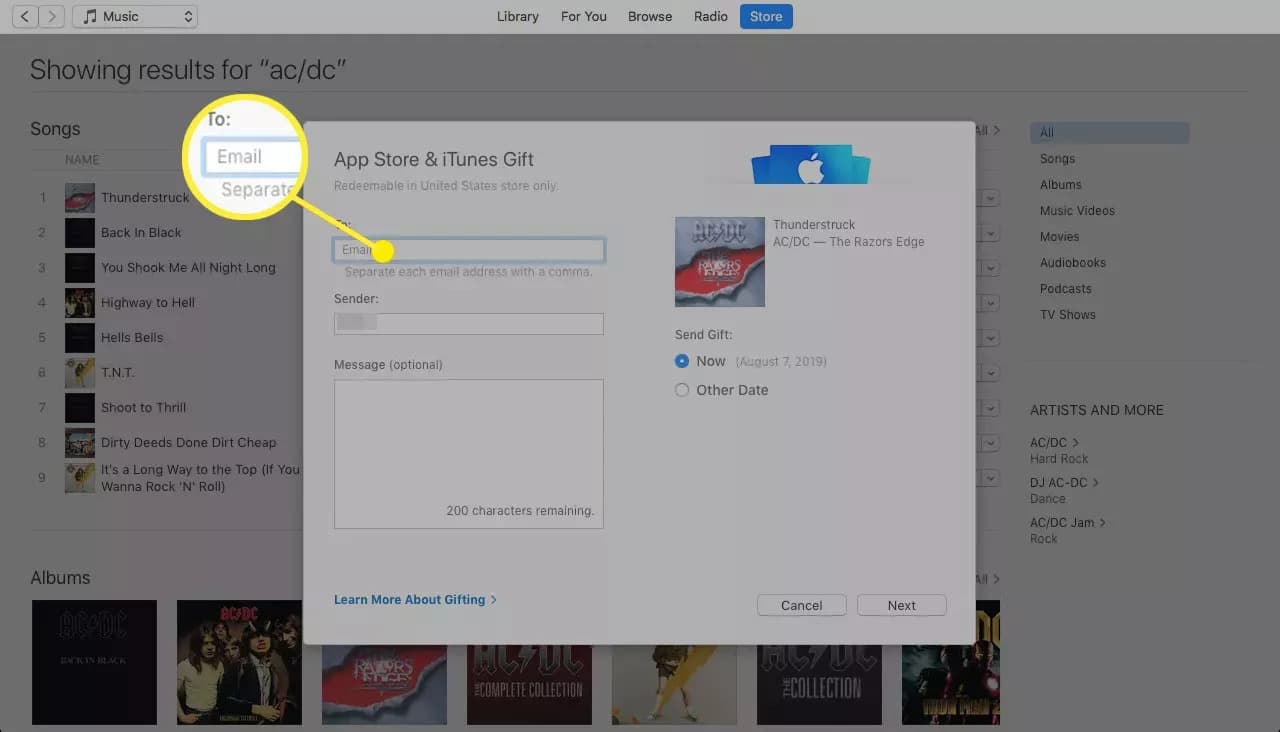
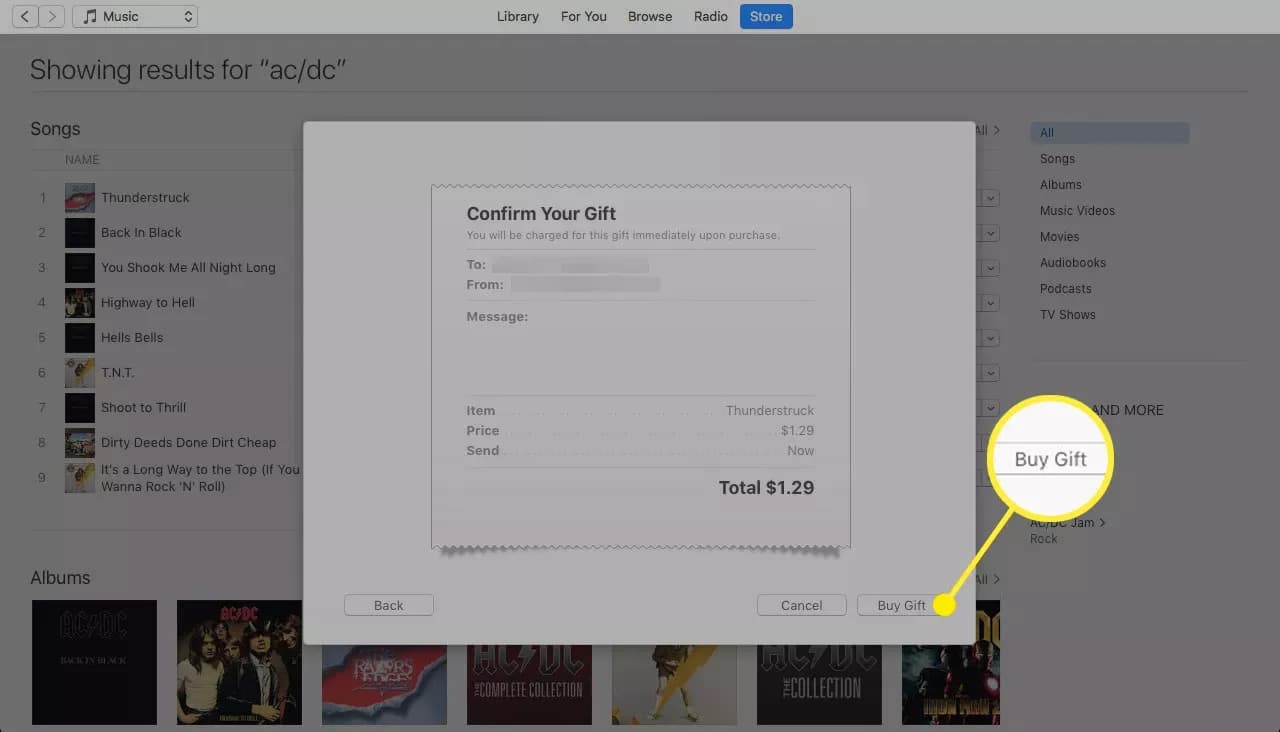
- 接下來,必須選擇主題。 選擇後,單擊“下一步”按鈕,如果您已經決定付款,請點擊“購買”按鈕。
在Mac上
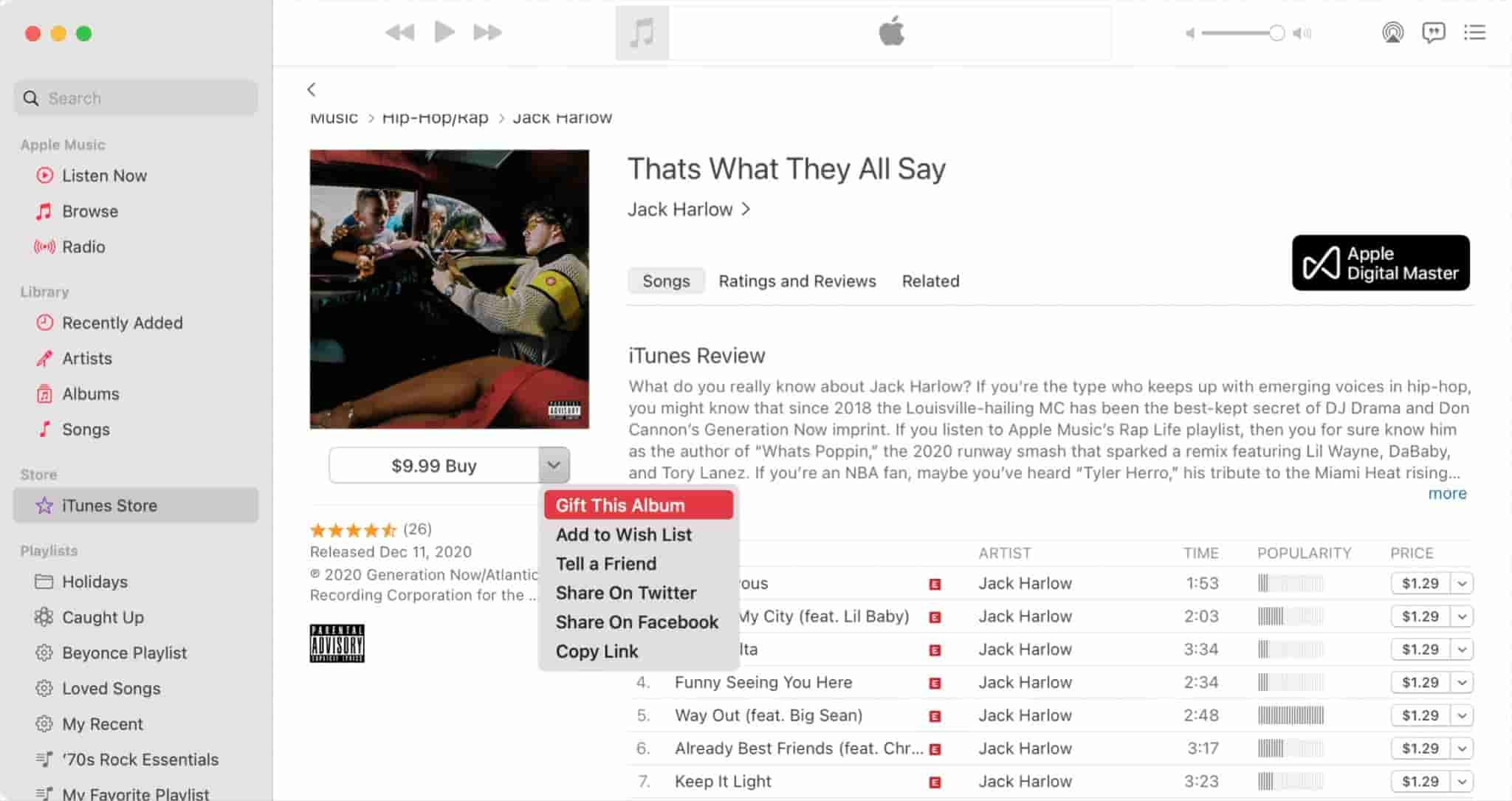
如何在 Mac 上透過 iTunes 贈送音樂?從macOS Catalina (10.15) 開始,蘋果用三個應用程式取代了 Mac 上的 iTunes:音樂、Podcast和 Apple TV。音樂應用程式包含 iTunes Store,因此您仍然可以贈送歌曲。
您可以找到想要作為禮物贈送的歌曲,然後單擊項目價格旁邊的共享選項箭頭。 選擇贈送 [書籍、歌曲、專輯]。 然後輸入收件人的電子郵件地址,並可選擇輸入適合該場合的消息。 選擇您想發送禮物的時間,然後單擊下一步。 您可以立即發送或單擊“今天”來安排日期。 為電子郵件選擇一個主題,然後單擊下一步。 最後,查看您的訂單並點擊購買禮品。
在iPhone上
上面分享的關於如何使用計算機在 iTunes 上贈送音樂的步驟與在 iPhone 上進行的步驟相同。 您只需啟動您的 iTunes 應用程序,前往 iTunes 商店並選擇您想要送給朋友的專輯或歌曲。 最後,點擊禮物按鈕並提供您朋友的電子郵件並支付音樂費用以繼續該過程。
第 2 部分。如何將您擁有的音樂贈予他人?
現在讓我們談談如何在無需購買的情況下將 iTunes 歌曲和專輯作為禮物發送。 在您的精選列表中,肯定有一些您希望與朋友分享的曲目和播放列表。 但是,不再允許在 iTunes 中直接共享播放列表。 以前,您只需點擊“分享播放列表和禮物”按鈕即可,但現在已停用。 只有延續這一功能,所有用戶才能享受到最快捷的音樂贈送方式。 這一次,共享播放列表的唯一方法是單獨傳輸它們。
即使直接在 iTunes 上的播放列表上贈送音樂的過程現在是不可能的,但仍然有一個很好的替代方法,即在電子郵件或 USB 閃存驅動器的幫助下複製和發送歌曲。 請參閱下面有關如何使用上述其他方法在 iTunes 上共享音樂的詳細步驟。
- 首先檢查您選擇的播放列表中的歌曲是否保存在您的 iTunes 資料庫中。
- 打開您的 iTunes 應用程序並轉到您的音樂列表以選擇特定的播放列表。 找到播放列表後,右鍵單擊它,然後點擊 Reveal Finder 按鈕。 您也可以選擇在 Windows 資源管理器中顯示。 通過這樣做,您將知道文件在計算機上保存的確切位置。
- 在 USB 閃存驅動器的幫助下,傳輸歌曲副本並將其作為禮物送給您的家人。 您也可以使用您的電子郵件附加歌曲文件並將它們發送給他人。
第 3 部分。 與他人分享 Apple 和 iTunes 音樂的最佳方式
2009 年之後購買的 iTunes 音樂採用 AAC 編解碼器以 M4A 格式編碼,已知受 DRM 保護,由於文件的這種加密保護,很難傳輸到其他設備。 上面討論的方法都是有效的,但它們只能對未受保護的文件起作用。 因此,如果您希望在 iTunes 上贈送音樂並且您想要共享的項目恰好受 DRM 保護,則如果不在開始時刪除它,您將無法繼續該過程。
要在 iTunes 上分享音樂,特別是受保護的文件,您可以使用AMusicSoft Apple Music Converter。它不僅適用於 iTunes 音樂,也適用於所有 Apple Music 專案。借助此工具,您可以移除 DRM 保護,並將Apple Music 轉換為 MP3 檔案格式,以便將其作為本機檔案下載到您的裝置上。下載後,您可以將副本儲存到 U 盤,或透過電子郵件帳戶分享歌曲附件。儲存所有您喜愛的歌曲後,即可透過 USB 串流播放任何音樂。因此,如果您想要恢復 Apple Music 資料庫,AMusicSoft 將是您的理想選擇。
除了 DRM 刪除、將歌曲轉換和下載為 MP3、FLAC、WAV、AAC、AC3 和 M4A 之外,AMusicSoft Apple Music Converter 還具有可靠的工作速度,速度快 16 倍。它可以在短短幾分鐘內完成每一個過程,並且可以保證產生的音訊品質與原始音訊相同。它還可以保留與文件相關的重要詳細信息,例如 ID 標籤和元資料資訊。請參閱以下步驟,了解如何使用 AMsuicSoft Apple Music Converter。
- 首先開啟瀏覽器搜尋 AMusicSoft 網站。在該頁面中,按一下 Apple Music Converter 旁邊的「下載」按鈕,等待其完成下載,然後再繼續安裝程序。
- 安裝後啟動 AMusicSoft,然後點選所選歌曲前的選擇框。

- 選擇要使用的任何音頻格式,並選擇輸出文件夾。

- 單擊“轉換”按鈕開始轉換。

- 最後,通過從 Converted 菜單中獲取結果文件來保存它們。
部分4。 結論
想在 iTunes 上贈送音樂,只需幾個簡單的步驟即可完成。幾分鐘之內,您就能將音樂副本寄給您的朋友或家人。只需查看上面提供的詳細指南,選擇您想要分享的音樂。此外,您還可以考慮使用AMusicSoft Apple Music Converter,它是下載和獲取 iTunes 音樂以及 Apple Music 音樂副本的最佳替代方案。
人們也讀
 關於作者
關於作者
Robert Fabry 是一位熱心的部落客,也是一位熱衷於科技的愛好者,也許他可以透過分享一些技巧來感染你。他也對音樂充滿熱情,並為 AMusicSoft 撰寫過這些主題的文章。