如何從 Apple Music 在 Adobe Premiere Pro 中加入音樂?
如果您是一位有抱負的電影製作人、影片剪輯師或內容創作者,那麼在影片中加入合適的音樂可以顯著提升影片的整體效果和觀眾體驗。本文旨在為您提供在 Adobe Premiere Pro 中輕鬆添加音樂的逐步指南。無論您是想營造氛圍、強調情感,還是創造動感的節奏,Adobe Premiere Pro 都提供了強大的工具和功能,幫助您實現理想的音訊效果。透過本文介紹的技巧和提示,您將學習如何添加音樂、調整音量、應用特效、同步音影片等等。準備好使用 Adobe Premiere Pro,在您的影片專案中充分發揮音樂的潛力吧!
目錄第一部分:如何在 Adobe Premiere Pro 中新增 Apple Music?第二部分:將 Apple Music 歌曲下載到 Adobe Premiere Pro第三部分:將 Apple Music 歌曲加入 Adobe Premiere Pro第四部分:結論
第 1 部分:可以將 Apple Music 加入 Adobe Premiere Pro 中嗎?
Adobe Premiere Pro支援匯入和編輯多種音訊格式。一些常見的相容音訊格式包括 WAV(波形音訊檔案格式)、AIFF(音訊交換檔案格式)、MP3(MPEG 音訊層-3)、AAC(進階音訊編碼)等等。您可以在影片編輯中使用 Apple Music 嗎?
如果您曾經嘗試過直接將Apple Music曲目添加到 Adobe Premiere Pro 中,您會發現這幾乎是不可能的。因此,在介紹如何從 Apple Music 添加音樂到 Adobe Premiere Pro 之前,我們需要了解一些事項。讓我們來看看在 Adobe 視訊編輯軟體中添加音訊有哪些限制。
首先,Apple Music 的串流曲目使用一種稱為 AAC(高級音訊編碼)的專有格式。 AAC 是一種有損音訊格式,可在壓縮檔案大小的同時提供高品質的聲音。雖然與其他音訊格式相比,它提供了更好的壓縮和高音質,但並非所有常見的音訊播放器都支援它們。幸運的是,Adobe Premiere Pro 支援 AAC 音訊檔案。
然而,第二件事是,Apple Music 曲目受 FairPlay DRM 保護。 DRM 限制可防止未經授權的複製或分發音樂文件,這意味著從 Apple Music 下載或串流的任何音樂都經過加密,並且只能在 Apple 生態系統內播放,包括 Apple Music 應用和授權裝置。即使您可以在本機資料夾下找到下載的文件,也無法將它們傳輸到其他媒體播放器或裝置進行離線播放。此外,Adobe Premiere Pro 不支援受 DRM 保護的 AAC 音訊檔案。
因此,要使用Apple Music歌曲編輯精彩的視頻,我們應該學習如何將Apple Music轉換為Adobe Premiere Pro支援的格式的無DRM音訊檔案。
第 2 部分:將 Apple Music 歌曲下載到 Adobe Premiere Pro
如何在 Adobe Premiere Pro 中加入 Apple Music 中的音樂?您可以使用第三方工具將 Apple Music 轉換為 Premiere Pro 支援的音訊文件,同時解除 DRM 限制。 AMusicSoft Apple Music Converter for Mac and Windows 是一款功能強大的 Apple Music 轉換器和下載器,可協助您從 Apple Music 下載歌曲、解密 Apple Music 的 DRM,並將其儲存為 MP3、AAC 和其他 Premiere Pro 支援的音訊格式。
這樣一來,您無需再打開應用程式或將裝置連接到網路即可離線收聽 Apple Music。即使歌曲從 Apple Music 消失,您也可以立即從電腦或裝置恢復它們。憑藉其 5 倍的轉換速度和批次轉換功能,所有這些操作只需幾分鐘即可完成。 AMusicSoft 還保證轉換後的音訊品質與原版幾乎相同,達到最佳效果。
如何從 Apple Music 在 Adobe Premiere Pro 中加入音樂?若要有效利用 AMusicSoft Apple Music Converter,請依照以下簡單步驟操作:
步驟 1.要開始此過程,您必須開始在您的裝置上下載 AMusicSoft Apple Music Converter。
步驟二:下載工具後,在您的電腦或裝置上執行該工具。選擇您想要轉換的歌曲。

步驟 3.選擇轉換格式,並在轉換完成後指定儲存資料夾。您可以選擇 MP3、FLAC、WAV、AAC、AC3 和 M4A 格式。

步驟 4.點選「轉換」按鈕開始轉換過程。最後,從上方的「已完成」標籤下載轉換後的歌曲。

透過執行以下步驟,您可以有效地利用 AMusicSoft Apple Music Converter 的功能來刪除 DRM 限制,並將所選的 Apple Music 曲目轉換為適合您需求的格式。轉換完成後,您將可以自由地在各種設備和媒體播放器上欣賞音樂,沒有任何限制。
第 3 部分:將 Apple Music 歌曲新增至 Adobe Premiere Pro
現在您已經擁有了未加密的 Apple Music 曲目,是時候將音樂新增到您的專案中了。以下是在 Adobe Premiere Pro 中加入音樂的方法:
方法 1. 將音樂拖曳到 Adobe Premiere Pro
拖放方法是將音樂新增至 Premiere Pro 專案的快速便捷的方法。為了確保將音樂順利新增至 Adobe Premiere Pro,請依照下列步驟操作:
- 找到您的音樂檔案:確保您要新增的音樂檔案儲存在電腦上易於存取的位置。
- 開啟 Premiere Pro:啟動 Adobe Premiere Pro 並建立新專案或開啟現有專案。
- 導入音樂檔案:找到專案的「專案」面板,通常位於介面的左下角。使用電腦的檔案總管找到音樂文件,然後輕鬆地將它們拖放到「專案」面板中。
- 將音樂新增至時間軸:匯入後,您可以將音樂檔案從「專案」面板直接拖曳到時間軸上。小心地將音樂曲目放置在時間軸內所需的音軌上,確保其與您的影片片段完美對齊。
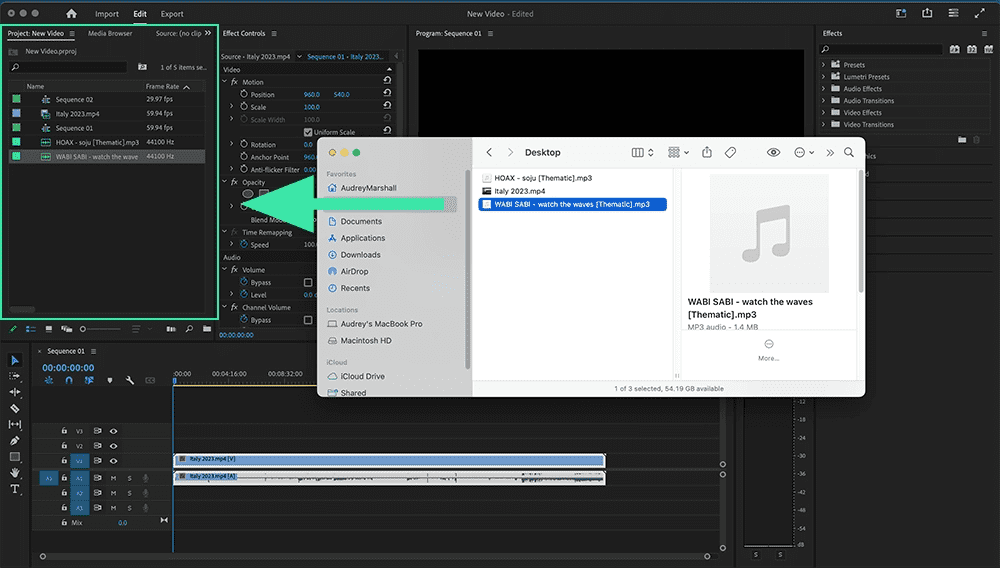
透過執行這些步驟,您可以輕鬆地將您選擇的音樂檔案合併到 Adobe Premiere Pro 中,並將它們與您的視覺內容無縫同步。
方法 2. 將音樂匯入 Adobe Premiere Pro
匯入方法可讓您直接透過Premiere Pro介面瀏覽和匯入音樂檔案。以下是如何從電腦和硬碟在 Adobe Premiere Pro 中新增音樂:
- 開啟 Premiere Pro:啟動 Adobe Premiere Pro 並建立新專案或開啟現有專案。
- 匯入音樂檔案:前往頂部選單並選擇「檔案」>「匯入」>「檔案」(或使用鍵盤快速鍵 Ctrl+I 或 Command+I)。瀏覽電腦的檔案總管以找到您要新增的音樂檔案。選擇檔案並點擊“導入”。
- 將音樂新增至時間軸:匯入後,音樂檔案將出現在「專案」面板中。要將它們添加到時間線,只需將音樂檔案拖放到時間軸中所需的音軌上即可。
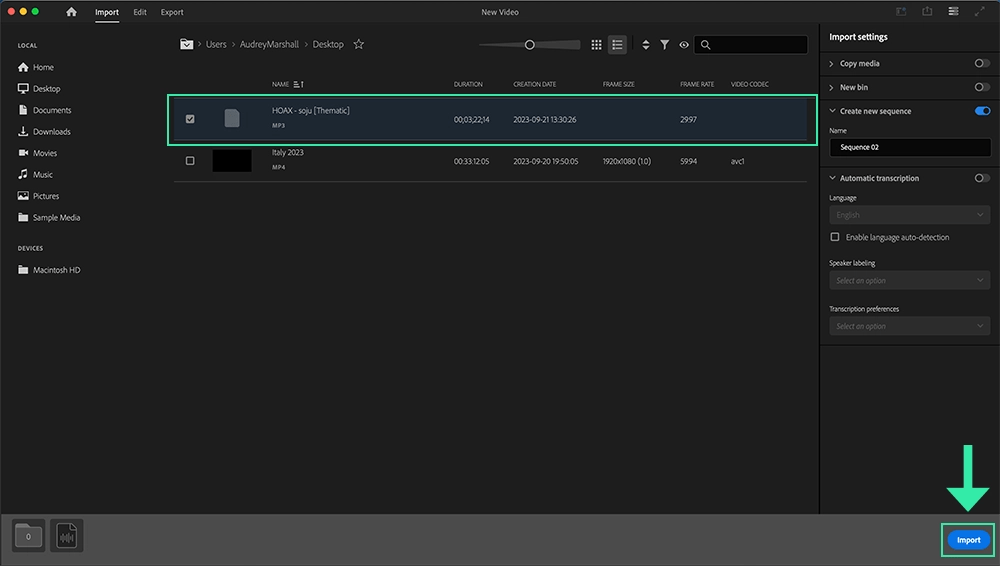
方法 3. 從媒體瀏覽器將音樂新增至 Adobe Premiere Pro
媒體瀏覽器方法可讓您直接從 Adobe Premiere Pro 瀏覽和匯入音樂檔案。以下是如何透過媒體瀏覽器在 Adobe Premiere Pro 中新增音樂:
- 首先啟動 Adobe Premiere Pro,然後建立新專案或開啟現有專案。
- 存取媒體瀏覽器面板,該面板通常位於工作區介面的左下角。如果找不到它,請導航至頂部選單並選擇“視窗”>“媒體瀏覽器”以啟用其可見性。
- 在「媒體瀏覽器」面板中,瀏覽電腦上儲存音樂檔案的資料夾和目錄。利用面板的瀏覽功能找到您想要匯入的特定音樂檔案。
- 找到要使用的歌曲後,只需右鍵單擊該檔案並從下拉式選單中選擇匯入即可。
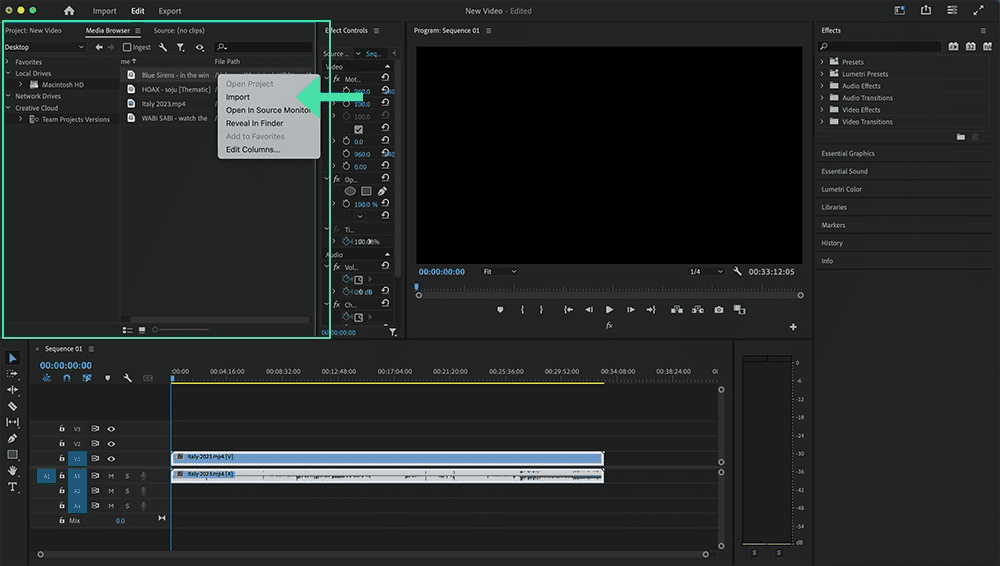
部分4。 結論
掌握如何在 Adobe Premiere Pro 中添加音樂,能為您的影片專案帶來許多好處。它能幫助您增強影片氛圍,激發觀眾的情感共鳴,並打造引人入勝的視聽體驗。透過AMusicSoft Apple Music Converter,您可以突破 Apple Music 的 DRM 限制,進一步拓展您的創作空間。這使您可以自由地將喜愛的 Apple Music 曲目融入 Premiere Pro 項目,從而拓展您的創作可能性,並帶來更豐富的觀看體驗。有了這些工具,您可以將影片提升到新的高度,創造出能夠引起觀眾共鳴的精彩內容。
人們也讀
 關於作者
關於作者
Robert Fabry 是一位熱心的部落客,也是一位熱衷於科技的愛好者,也許他可以透過分享一些技巧來感染你。他也對音樂充滿熱情,並為 AMusicSoft 撰寫過這些主題的文章。