讓聲音更好:如何更改 iPhone 上的均衡器?
Apple Music 通過目前最高的音頻質量提供無與倫比的聆聽體驗。 在 Apple Music 設置中,您可以調整音樂的聲音方式。 您還可以根據您正在聽的是 R&B、古典音樂還是爵士樂來自定義 Apple Music 設置。 此功能稱為均衡器或“EQ”。 無論周圍環境如何,都可以調整 EQ 以提供最佳聲音。
如何在 iPhone 上更改均衡器?本文將介紹一些最佳方法。蘋果也提供了一些預設模式,可以顯著提升 iPhone 上音樂的音質。繼續閱讀,了解更多詳情。
目錄第一部分:為什麼要更改 iPhone 上的均衡器?第二部分:如何更改 iPhone 的均衡器?第三部分:如何修復 Apple Music 均衡器無法正常運作的問題?結論
第 1 部分:為什麼要更改 iPhone 上的均衡器?
當您在 iPhone 上使用Apple Music串流音樂時,您可能會選擇最佳音質。 Apple Music 開發了自己的 AAC(高級音訊編解碼器)實現,可提供與原始錄音室錄音幾乎無異的音訊效果。那麼,我們為什麼要學習如何在 iPhone 上調整均衡器呢?原因如下:
- 如果您想享受高品質、精美的音樂聆聽
- 當您想要集成揚聲器、耳機等外部設備來播放美妙的音樂時
- 當您想了解自定義均衡器設置的差異以了解什麼是最好的時
- 當您想要對音樂質量設置進行採樣以獲得您的偏好時
作為如何更改 iPhone 均衡器的選項,這四個原因中哪一個最適合您? 均衡器通常具有許多可以調整的不同設置,例如低音、高音和中音。 繼續閱讀並了解實現此目的的過程。
第 2 部分:如何更改 iPhone 的均衡器?
如果您按月訂閱 Apple Music,您會希望確保物有所值。 您的 iPhone 和 iPad 具有音頻 EQ(均衡器),可讓您調整音樂的音質。 如何更改 iPhone 上的均衡器? 您準備好聆聽高品質音樂了嗎? 如果是,那麼這裡是要遵循的簡單程序。
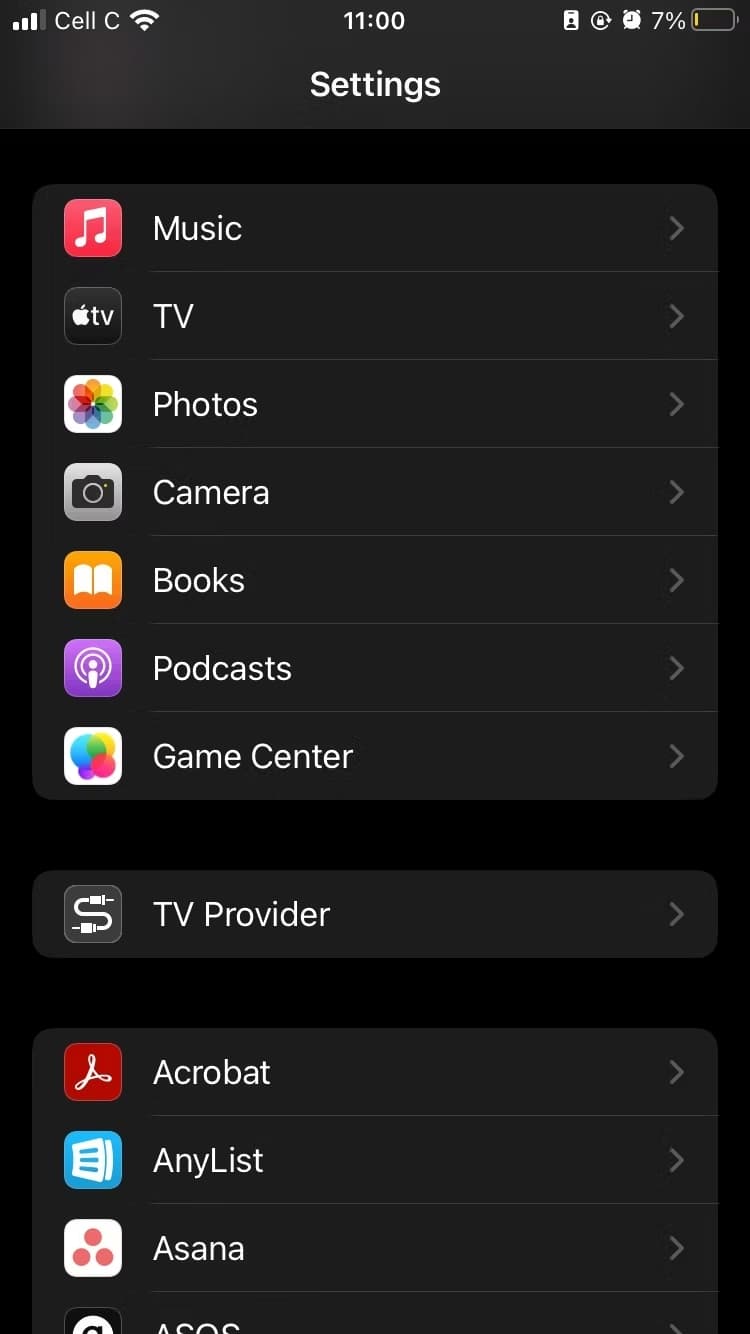
- 在 iPhone 上,打開設置菜單並點擊音樂圖標
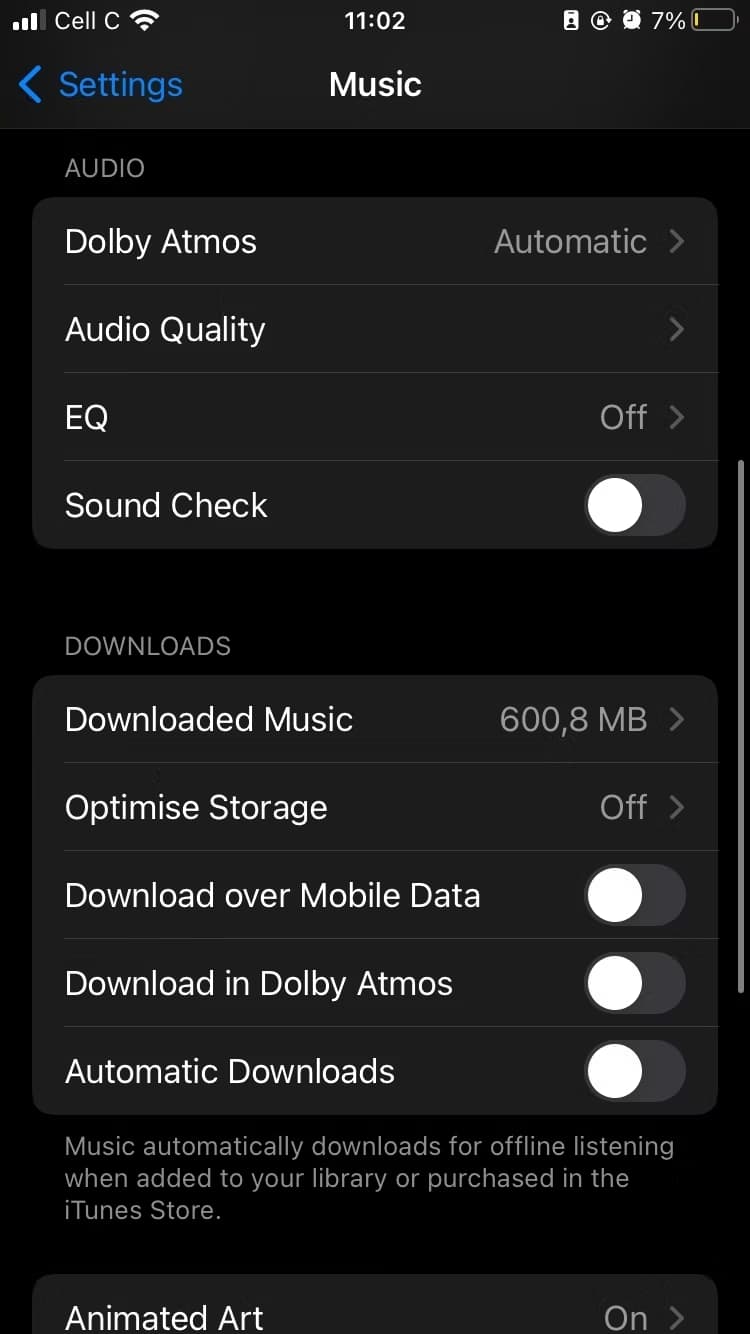
- 進一步點擊EQ菜單並單擊播放選項
- 在選項列表中選擇均衡器並確保其處於打開狀態
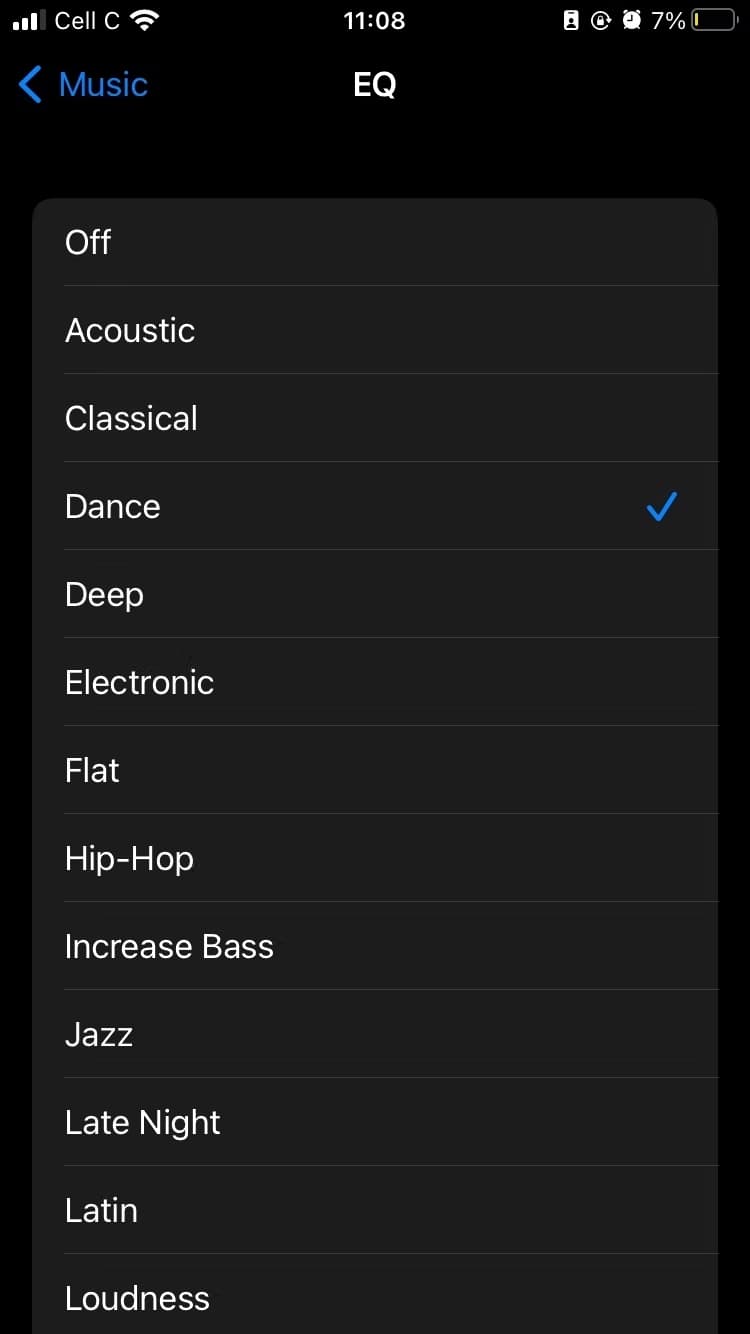
就是這樣! 您已經了解瞭如何更改 iPhone 上的均衡器,並且它會保持為您選擇的預設,直到您更改為止。 你能聽出區別嗎? Apple 還提供 23 種不同的音樂設置均衡器,非常適合定制音樂配置文件? 這意味著您在均衡器設置方面有多種選擇,可以為您提供音樂設置。 請記住,這些均衡器設置僅適用於音樂應用,並且這些設置不適用於第三方音樂服務。
第 3 部分:如何修復 Apple Music 均衡器不起作用?
Apple Music 內建的均衡器很方便。如果你想要更精細地控制均衡器設置,或者想在 Apple Music 之外進行調整,則需要使用第三方應用程式。此外,由於 Apple Music 中的歌曲受DRM保護,因此你很可能會遇到相容性問題,尤其是在其他裝置上播放時。
但如果您認為 iPhone 的內置均衡器無法滿足您的需求或存在一些問題,您可以考慮與 Apple Music 配合使用的第三方均衡器應用。 在這種情況下,為了避免所有挑戰,您可以使用以下命令將 Apple Music 轉換為所需的文件格式 AMusicSoft Apple 音樂轉換器.
AMusicSoft Apple Music Converter 是一款簡單易用的工具包。 AMusicSoft Apple Music Converter 可以移除 Apple Music 檔案的 DRM 保護,即使您取消了訂閱,也能自由地離線播放和收聽您最喜愛的 Apple Music 歌曲。
一些支持的文件格式包括 MP3、AAC、FLAC 和 WAV。 該工具包的優點之一是它可以保持音樂的質量,其中包括如何更改 iPhone 上的均衡器。 當涉及到音響系統時,這也將損失降到最低。 它維護的一些元信息包括專輯名稱、歌曲、藝術家、方向、名稱等。
您可以使用以下簡單過程以最少的努力運行該應用程序。
- 在您的 iPhone 上,下載、安裝並運行 AMusicSoft Apple Music Converter
- 下載完成後,將其打開。 轉換器將開始自動掃描您的 Apple Music。 掃描文件的時間跨度取決於您擁有的音樂文件的數量。 掃描完成後,您現在可以選擇要轉換的 Apple Music 歌曲

- 您現在可以開始選擇想要作為輸出的格式類型。 您還必須為要轉換的所有文件準備文件夾

- 單擊“轉換”按鈕開始轉換過程,等待界面上音樂文件的狀態發生變化,大多數情況下會更改為 MP3 文件格式

對於新手和專家來說,它都是簡單明了的。 您無需參加任何課程即可嘗試使用此應用程序。 由於門戶的用戶友好性,一切都是不言自明的。
結語
現在您是否確信自己已經知道如何在 iPhone 上更改均衡器了?選擇合適的均衡器類型可以顯著提升 iPhone 上播放音樂的音質。但是,如果您想使用均衡器應用程式獲得最佳效果,則需要將音樂檔案轉換為 MP3 格式。在市面上數百種其他數位解決方案中,AMusicSoft Apple Music Converter是最佳選擇。
人們也讀
 關於作者
關於作者
Robert Fabry 是一位熱心的部落客,也是一位熱衷於科技的愛好者,也許他可以透過分享一些技巧來感染你。他也對音樂充滿熱情,並為 AMusicSoft 撰寫過這些主題的文章。