讓我們學習如何在 Apple Music 上淡入淡出
你知道如何在 Apple Music 上實現淡入淡出效果嗎?如果你經常聽音樂,你應該知道 Spotify 有這個功能,既然你想切換到 Apple Music,你也想知道它是否也有這個功能。
歌曲中的交叉淡入淡出確實增加了一種效果,使您的聆聽體驗變得更好,當兩首歌曲組合或連接在一起時,音樂會出現淡入淡出的效果。 如果您最想擺脫歌曲之間的沉默,尤其是在收聽播放列表時,這是完美的選擇。 既然您來這裡學習,我們將為您提供所有必要的想法,以便能夠正確執行有關如何在 Apple Music 上淡入淡出的步驟。
目錄第一部分:如何在不同裝置上的 Apple Music 中實現歌曲淡入淡出效果?第二部分:如何解決 Apple Music 卡在載入介面的問題?第三部分:額外內容:學習如何解除 Apple Music 的播放時間限制?第四部分:總結
第 1 部分。您如何在不同設備上的 Apple Music 上交叉淡化歌曲?
我們很幸運地知道我們可以享受 Apple Music 中的交叉淡入淡出功能,因為它是可能的並且可用的。 現在,我們必須學習的下一個重要的事情是如何使用各種設備在 Apple Music 上交叉淡入淡出的程序和方法。 讓我們參考下面的細節和步驟,並學習如何正確執行這些方法。
如何在您的 Android 設備上交叉淡化 Apple Music?
- 首先,啟動適用於 Android 設備的 Apple Music 應用。
- 轉到屏幕右上角的三點菜單,然後在“菜單”上選擇“設置”。
- 第三,您必須選擇“音頻”,然後點擊“交叉淡入淡出”。
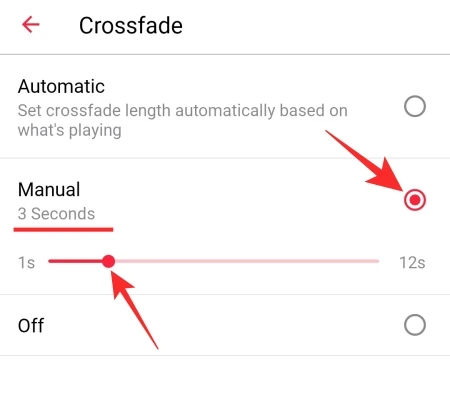
- 為了能夠充分享受體驗,請選擇“自動”,以便打開 Apple Music 上交叉淡入淡出歌曲的選項。
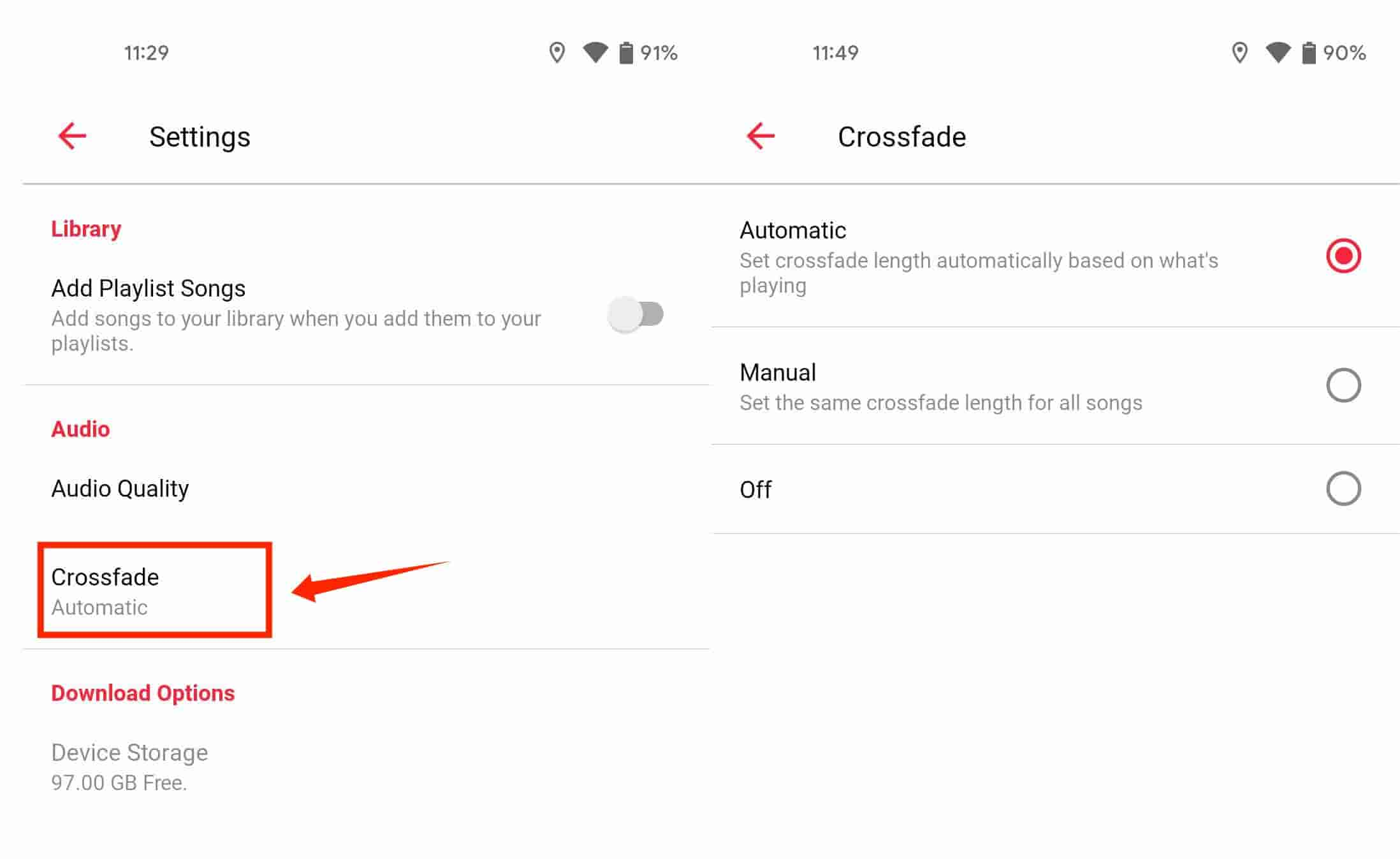
- 您也可以隨時選擇“手動”選項來調整過渡時間。
如何在 Windows 計算機上交叉淡化 Apple Music?
- 在您的個人計算機上打開 iTunes 應用程序。
- 然後轉到“編輯”,然後轉到“首選項”。
- 然後,您現在可以點擊“播放”選項。
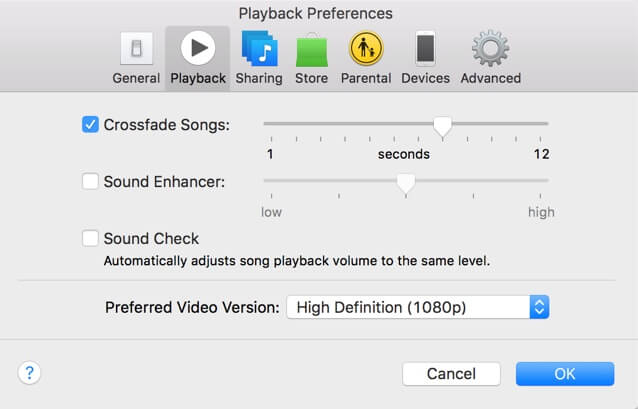
- 然後點擊“Crossfade Songs”選項,您還可以通過移動屏幕上的滑塊按鈕來修改時間。
如何在 Mac 電腦上交叉淡化 Apple Music?
- 在 Mac 上啟動 Apple Music 應用。
- 其次,您必須轉到“音樂”選項,然後點擊“首選項”選項,然後選擇“播放”。
- 第三,選擇“Crossfade Songs”選項,為了能夠調整過渡時間,您可以根據需要調整滑塊。
如果我使用 iPhone 或 iPad,如何在 Apple Music 上交叉淡入淡出? 令人失望的是,雖然 iOS 16 系統更新已經發布,但蘋果尚未在 iOS 設備上的 Apple Music 中添加交叉淡入淡出功能。 與 Android 應用程序相比,這只是 iOS 上的 Apple Music 缺少的功能之一。
第 2 部分。 Apple Music 在加載時卡住的解決方案是什麼?
對於本文的第二部分,我們將討論一些我們可以嘗試的解決方案,以防 Apple Music 卡在加載中。 除了學習如何在 Apple Music 上淡入淡出之外,這也是確保我們將享受到我們應得的最佳聆聽體驗的一種方式。
始終檢查您的 Internet 連接
如果 Apple Music 卡在載入介面,最基本的解決方法之一是檢查網路連線是否已開啟或穩定。 Apple Music 需要網路連線(無論是蜂窩數據還是 Wi-Fi)才能載入和播放歌曲。如果您使用的是Wi-Fi 連接,可以嘗試重新啟動路由器或調製解調器;如果您使用的是蜂窩數據,可以前往“設定”,然後依序選擇“音樂”,最後輕按“蜂窩數據”。
嘗試刪除並重新安裝應用程序
另一個你可以嘗試的基本方法是刪除應用程序,然後重新安裝。在採取這一步之前,你也可以先嘗試重啟應用程式。具體步驟是:長按應用程式圖標,直到出現“X”圖標,然後點擊它將其刪除。應用程式刪除後,你就可以打開App Store,再次嘗試下載應用程式了。
嘗試重新授權您的個人計算機
如何通過我的電腦在 Apple Music 上交叉淡入淡出? 對於第三種解決方案,您可以嘗試處理您的設備或計算機的授權。 這也是常見問題之一,這就是為什麼值得一試的原因。 如果您無法在 Windows 計算機或 Mac 計算機上訪問 Apple Music 應用,最好嘗試在您的計算機上重新授權您的 Apple Music 帳戶。
- 為此,請在您的計算機上啟動 Apple Music 應用程序,您也可以打開您的 iTunes 應用程序。 然後,您現在必須使用您的用戶名和密碼登錄該應用程序。
- 在“菜單”上,您必須點擊“帳戶”,然後點擊“授權”,然後選擇“授權這台計算機”選項,或者“取消授權這台計算機”選項。
- 然後您必須使用您的 Apple ID 密碼和 Apple ID 用戶名登錄。
- 然後完成,選擇“授權”或另一個是“取消授權”。
第 3 部分。 獎金:學習如何刪除 Apple Music 的播放限制?
接下來我們進入本文的第三部分。學習這麼多東西真的很有趣,尤其是在討論如何提升聆聽體驗的時候。現在我們已經掌握瞭如何在 Apple Music 上實現淡入淡出效果,以及 Apple Music 卡在加載介面的一些解決方法,接下來讓我們學習更多技巧,以改善我們在 Apple Music 上聆聽喜愛歌曲的日常體驗。這次我們要分享的是一款工具:AMusicSoft Apple Music Converter。
AMusicSoft Apple Music Converter 的轉換速度比一般轉換器快 16 倍,此外,它還能在轉換過程中移除 Apple Music 的 DRM 保護。這就是 AMusicSoft Apple Music Converter 這款專業轉換器的優勢所在。
透過這款專業轉換器,您可以快速將音樂檔案轉換為更多相容的檔案格式。有了 AMusicSoft,您還可以在 Roku 上自由播放 Apple Music。那麼,您打算如何使用 AMusicSoft Apple Music Converter 轉換您的音樂檔案呢?
- 最初,您必須開始在您的個人計算機上下載該應用程序。
- 下載後,您現在可以安裝它並在成功安裝後打開應用程序。 然後,開始選擇要轉換的音樂文件。

- 其次,開始選擇您想要的輸出格式。 您還必須設置要保存所有輸出文件的文件夾。

- 最後一步是單擊“轉換”選項卡開始轉換文件的過程。

第4部分。全部歸納
有很多方法可以讓我們的音樂聽得有價值。 如果聽音樂可以幫助我們放鬆和思考特定的時間,那麼我們必須讓這段時間值得擁有。 學習如何在 Apple Music 上淡入淡出,並在 Apple Music 卡在加載時找出解決方案只是改善我們聽音樂方式的幾種方法。
我們也不能忘記AMusicSoft Apple Music Converter的幫助,它可以幫助我們突破Apple Music的播放限制。我們希望以上分享的實用技巧能改善您聆聽和享受音樂的方式,讓您更能融入日常生活。
人們也讀
 關於作者
關於作者
Robert Fabry 是一位熱心的部落客,也是一位熱衷於科技的愛好者,也許他可以透過分享一些技巧來感染你。他也對音樂充滿熱情,並為 AMusicSoft 撰寫過這些主題的文章。