如何取得 Apple Music Replay 並查看您的收聽習慣
與 Spotify 的 Spotify Wrapped 類似,Apple Music Replay 會匯總用戶一年的收聽數據,包括熱門歌曲、歌手、專輯和總收聽時長。 Apple Music 也計劃在 2024 年推出月度版的年度 Replay。那麼,如何獲取 Apple Music Replay並查看您播放次數最多的歌曲和其他詳細資訊?隨著 Replay 歌單陸續向 Apple Music 用戶推出,以下是如何尋找和下載您自己的 Apple Music Replay 歌單的方法。
目錄第一部分:如何在 iPhone/iPad/Android 裝置上尋找 Apple Music 回放?第二部分:如何在 Mac 裝置上尋找 Apple Music 回放?第三部分:如何透過瀏覽器尋找 Apple Music 回放第四部分:如何下載 Apple Music 回放播放清單?第五部分:總結
第 1 部分。
Apple Music Replay 充滿了令人驚訝但有趣的數據。透過聆聽統計數據來了解您的音樂品味多年來的發展變化是很有趣的。 Apple Music Replay 使用以下方法計算您的熱門歌曲、專輯、藝術家、播放清單、流派和電台:
- 您在 Apple Music 的聽歌歷史記錄
- 歌曲、藝人、專輯、播放清單、流派和電台的播放次數
- 收聽歌曲、藝術家、專輯、播放清單、流派和電台所花的時間
以下是在 iPhone、iPad 或 Android 上取得 Apple Music Replay 的方法:
步驟一:在 iPhone 或 iPad 上,前往“設定”>“音樂”,然後開啟“使用聆聽歷史記錄”。安卓用戶請開啟“音樂”應用,點擊頂部的“更多”按鈕,點擊“設定”,然後開啟“使用收聽歷史記錄”。
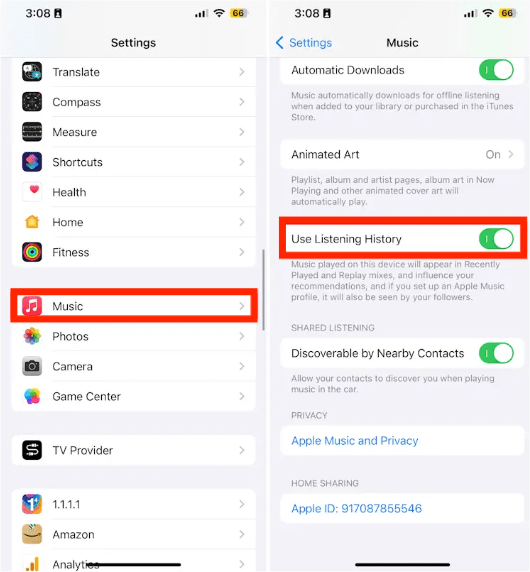
步驟二 上 蘋果音樂 應用程序,選擇螢幕底部的“立即收聽”選項卡,然後向下捲動。您會在頁面末尾找到 Apple Music Replay。
步驟二 選擇任意年份的重播來觀看和欣賞您最常播放的歌曲和藝術家。
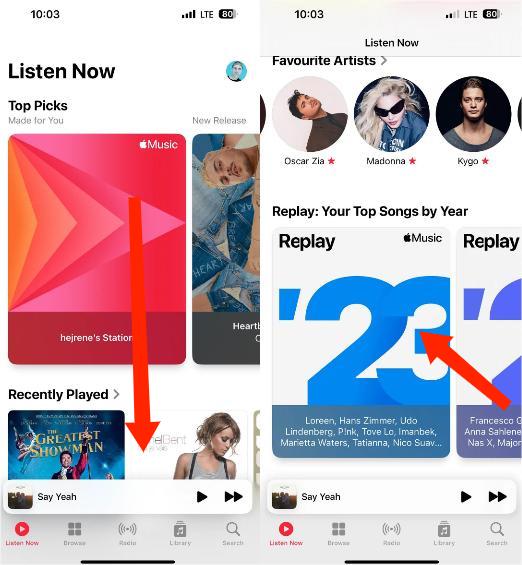
這些播放清單重點介紹了您播放次數最多的曲目、頂級藝術家、專輯、流派偏好、總收聽時間和其他詳細信息,概括了您全年的音樂之旅。現在,您已經知道如何取得 Apple Music Replay,如果您想分享您的聽歌習慣,請按照下面概述的步驟操作。
步驟二 選擇前幾年或今年的重播播放清單。
步驟二 將您的重播播放清單新增到您的庫中。打開重播播放列表,然後點擊三個點按鈕。點選分享播放清單。
步驟二 從這裡,您可以透過 AirDrop、資訊、郵件第三方訊息或社交媒體應用程式共享播放清單。
第 2 部分。
如何在 Mac 上取得 Apple Music Replay?您可以透過 Apple Music macOS 應用程式執行此操作。要做到這一點:
步驟二 在 Mac 上啟動 Apple Music 應用程式。將遊標懸停在螢幕最頂部以顯示應用程式設定。然後,導覽至音樂 > 設定。在常規標籤上,選擇使用收聽歷史記錄。
步驟二 選擇左側的“立即收聽”,然後在右側向下捲動至“重播:按年份列出的熱門歌曲”。
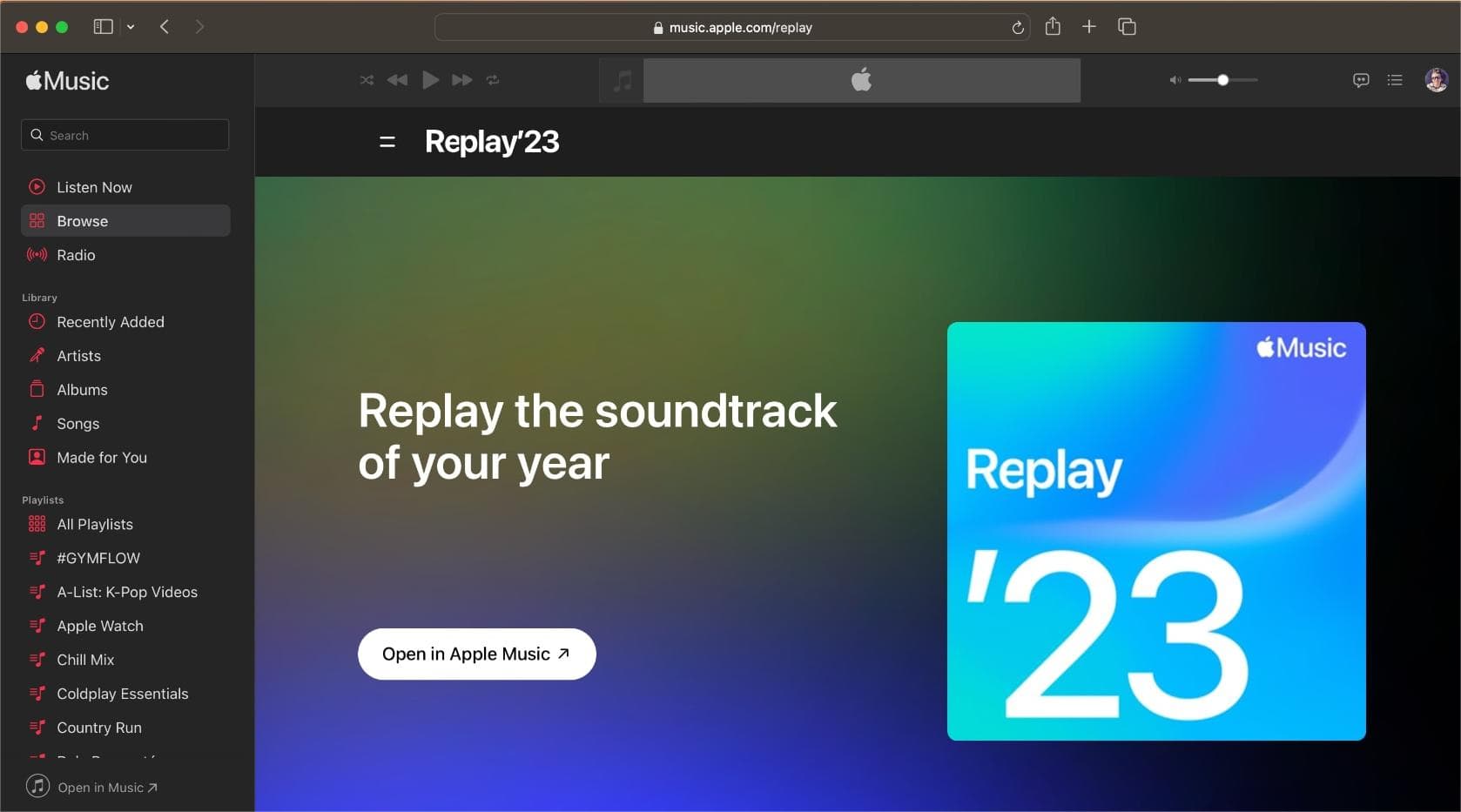
步驟二 從這裡,您可以在重播播放清單中查看您的熱門歌曲(或訪問前幾年的重播播放清單),在社交媒體上分享或將其添加到您的庫中。
第3部分。
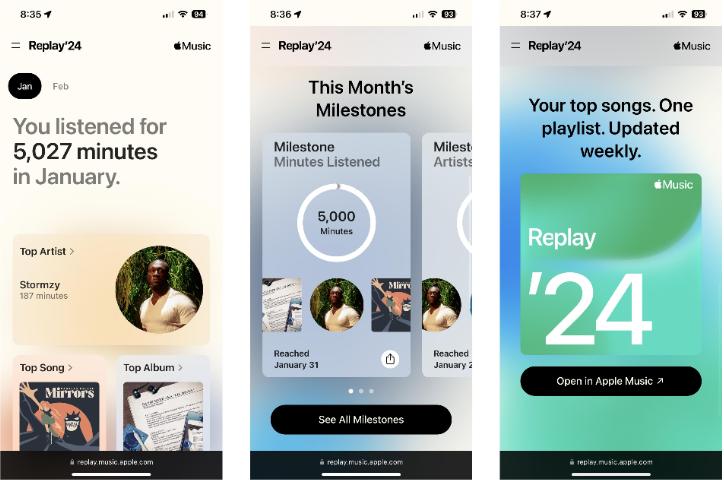
Apple Music 推出了年度 Replay 的月度版本。現在,您無需等待一年的時間就能了解自己的聆聽習慣。有關您的收聽習慣的更多詳細信息,您可以訪問 Apple Music Replay 網站。以下是如何在瀏覽器上取得 Apple Music Replay 年度或每月播放清單:
步驟二 使用您喜歡的任何瀏覽器造訪 replay.music.apple.com。
步驟二 使用您訂閱 Apple Music 時使用的 Apple ID 登入。
步驟二 點選“跳入”。從這裡,您可以獲得每月的見解,查看您的年終重播,播放您的年終精彩片段並分享見解。
第 4 部分。
了解如何取得 Apple Music Replay 後,您肯定想下載歌單永久保存。但是,當您取消 Apple Music 訂閱後,所有已下載到資料庫的 Apple Music 歌曲和歌單都將無法存取。如果您在訂閱結束後仍然想播放已下載的 Apple Music Replay 歌單,這裡還有另一種方法。您可以使用AMusicSoft Apple Music Converter將 Apple Music 轉換為本機音樂檔案。
AMusicSoft Apple Music Converter 是一款第三方軟體,允許用戶下載並 將Apple Music歌曲轉換為MP3 或各種音訊格式,包括 AAC、FLAC 和 WAV。該軟體旨在消除蘋果的 DRM 保護,並讓用戶能夠在任何裝置上完全存取其購買或訂閱的音樂,而不受任何限制。這意味著您可以在任何您想要的裝置上播放下載的 Apple Music。這使得用戶可以輕鬆地 使 Apple Music 離線可用,無需網路連線。此外,該軟體靈活地保留了每首曲目的ID3標籤,包括標題、藝術家、專輯、藝術品、曲目編號等。
步驟 1.在裝置上安裝好 AMusicSoft Apple Music Converter 後,立即啟動應用程式。然後,從 Apple Music Replay 播放清單中選擇您喜歡的音樂檔案。

步驟二 提供用於轉換過程的輸出格式,並分配目標文件夾以保存生成的文件。

步驟二 最後,按一下「轉換」選項卡,開始將 Apple Music Replay 播放清單下載為 MP3 或您先前設定的其他常見輸出格式。完成下載可能需要幾分鐘的時間。過程完成後,從電腦資料夾中找到轉換後的 Apple Music,現在您可以在任何地方播放 Apple Music Replay 播放清單。

部分5。 結論
Apple Music Replay 現在每月和每年都會更新,讓您可以回顧當月或當年的熱門歌曲、專輯和歌手。從今天開始,請按照我們的步驟操作,即可取得 Apple Music Replay,了解您的音樂習慣並取得更多聆聽分析。如果您想永久保存 Apple Music Replay 播放列表,可以使用AMusicSoft Apple Music Converter。透過它,您可以將 Replay 播放清單轉換為通用檔案格式,以便隨時隨地離線使用。
人們也讀
 關於作者
關於作者
Robert Fabry 是一位熱心的部落客,也是一位熱衷於科技的愛好者,也許他可以透過分享一些技巧來感染你。他也對音樂充滿熱情,並為 AMusicSoft 撰寫過這些主題的文章。