如何擺脫 iPhone 無法播放:須知事項
iOS 系統最近更新後,用戶發現即使沒有播放任何音樂,iPhone 音樂播放器鎖定螢幕小組件也會顯示出來。因此,許多用戶都在尋找解決 iPhone 音樂播放器小組件顯示不顯示的方法,嘗試了許多方法,但都未能徹底解決這個問題。那麼,我們該怎麼辦呢?
在這篇文章中,我們將討論這個 iPhone 音樂播放器鎖屏小部件一直干擾您的 iPhone 的可能原因,我們還將了解更多關於擺脫 iPhone 不播放音樂的事情,最終將它從我們的手機中刪除鎖定屏幕,並享受我們已經設置為看到的圖像。 我們將在這裡學到很多東西,所以讓我們開始了解所有這些基本知識。
目錄第一部分:為什麼iPhone鎖定螢幕音樂小元件無法正常運作?第二部分:如何解決iPhone鎖定螢幕音樂無法播放的問題第三部分:額外內容:無限享受Apple Music!第四部分:總結
第 1 部分。為什麼鎖屏音樂小部件在 iPhone 上不起作用?
為了全面了解情況,我們必須知道音樂小工具永久卡在手機鎖定屏幕上的主要原因。 這是必須弄清楚的事情之一,以便更容易處理如何擺脫 iPhone 無法播放的程序。 大多數人在更新 iPhone 的 iOS 時都遇到過這種困境。 但是,我們應該靈活一點,想想為什麼我們一直看到它的其他可能方式,即使我們沒有點擊它或設置它來播放某首歌。
- 音樂播放器小部件已被 Siri 建議激活,因為它可以在沒有音樂播放時觸發激活。
- 這可能只是因為音樂播放器小部件本身存在錯誤。
- 用戶卸載了 Apple Music App。
- 您之前連接過藍牙免提車載套件,這會觸發音樂播放器小部件的出現。
- 如果打開了 App Notification,Apple Music、YouTube App,甚至 Spotify 也可能是導致上述問題的原因。
- Airpods 或您的藍牙耳機,或您的音頻設備已連接到您的 iPhone。
這些項目也可能是您在鎖定屏幕上看到音樂播放器小部件的原因,即使您沒有播放任何東西。 現在我們對這個錯誤有了更多的想法,讓我們在本文的下一部分繼續討論如何擺脫 iPhone 無法播放的問題。
第 2 部分。 了解如何修復 iPhone 無法在鎖定屏幕上播放音樂
現在我們對 iPhone 無法播放的原因有了一些想法,現在是時候最終解決和確定如何擺脫 iPhone 無法播放的程序了。
關閉 Siri 建議
你有沒有註意到,即使沒有播放任何內容,只要你的 Apple Music 訂閱有效,鎖定螢幕上就會顯示音樂小組件?這是因為你允許Siri向你推薦內容。有時,它也會彈出該應用程式的橫幅廣告。因此,關閉 Siri 對小組件中顯示的串流應用程式的建議功能,或許可以將其從鎖定螢幕上移除。
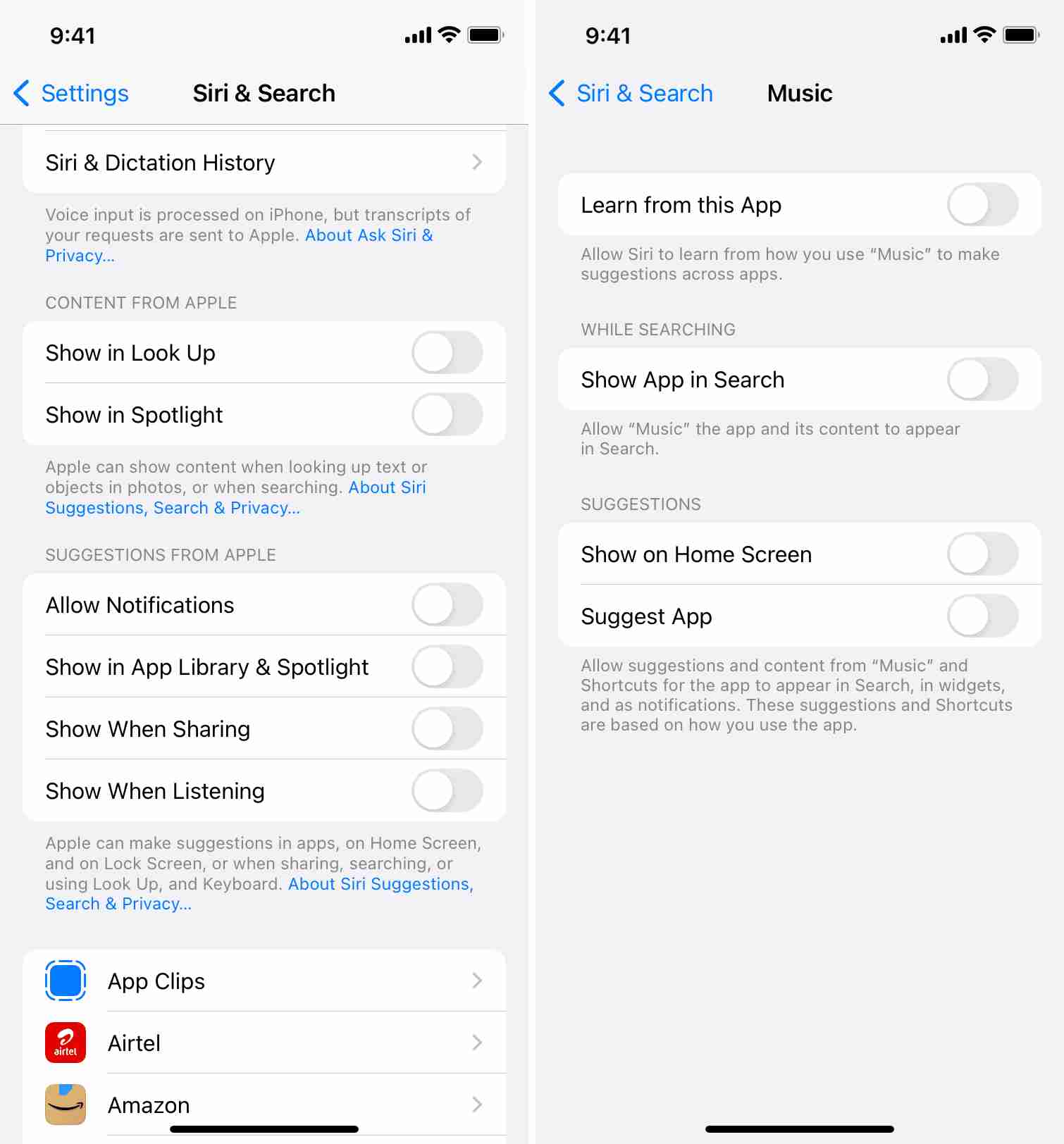
為此,請轉到 iPhone 設置 > Siri 和搜索,然後關閉不需要的開關,例如收聽時顯示。 接下來,向下滾動並點擊音樂,然後關閉您在下一個屏幕上看到的開關。
啟用和重新啟用鎖定屏幕小部件
如果您在與其他小部件交互時也遇到類似問題,您可以禁用並重新啟用 iPhone 上的鎖屏小部件。 為此,請打開設備上的“設置”,然後點擊“Touch ID 和密碼”。 輸入密碼並關閉“鎖定屏幕小部件”。 等待幾秒鐘,然後重新打開。 然後,檢查問題是否仍然存在。
重啟你的 iPhone 或嘗試硬重置你的 iPhone
雖然這可能是一個臨時解決方案,但讓我們了解如何進行此修復的步驟。
- 首先,開始按住電源+或提高音量鍵。 然後,您可以滑動到“關閉”選項(對於 iPhone X、11、12、13 或更高版本)。 對於 iPhone 6、7、8 或 SE(第 2 代或第 3 代),按住側邊按鈕直到出現關機滑塊。
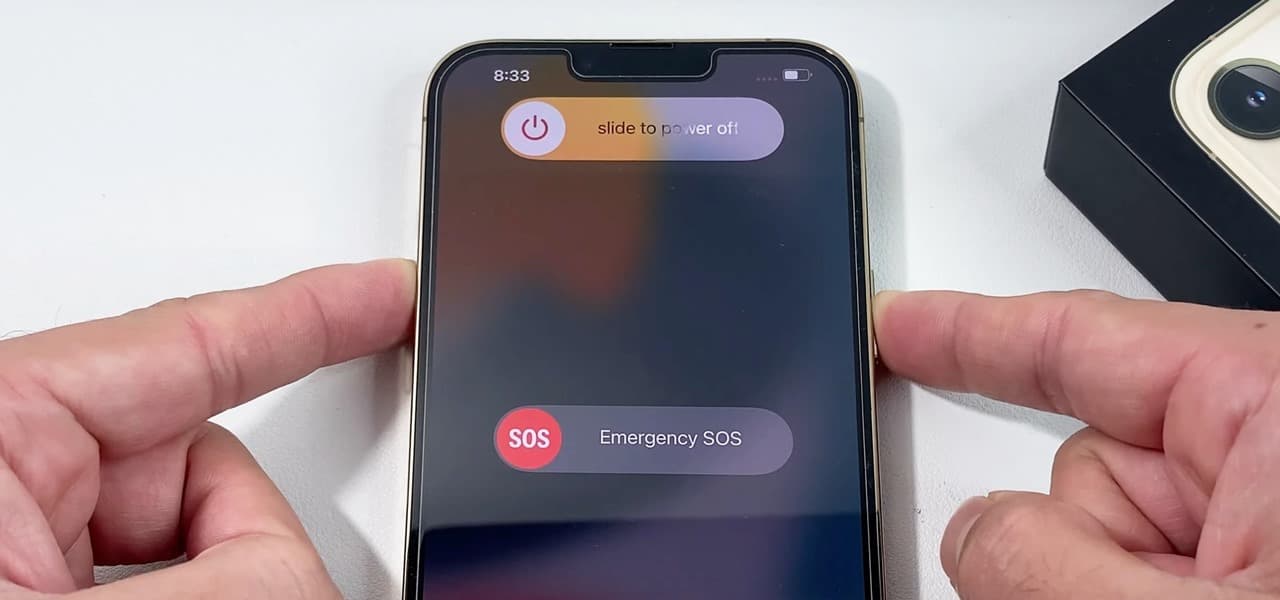
- iPhone 關閉後,您可以開始按住電源鍵以將設備打開。
然後您現在可以開始檢查“iPhone 未播放”小部件是否仍然出現在手機的鎖定屏幕上。 如果您仍然看到它,您可以嘗試我們將在下面分享的其他解決方案。
嘗試播放和暫停音樂,然後強制退出應用程序
- 首先,您必須啟動音樂應用程序。 然後開始播放歌曲。
- 然後你必須在歌曲當前播放時鎖定你的手機,然後嘗試檢查音樂播放器小部件,如果你已經可以在上面看到歌曲的標題。
- 然後嘗試再次打開音樂應用程序,然後開始暫停歌曲。
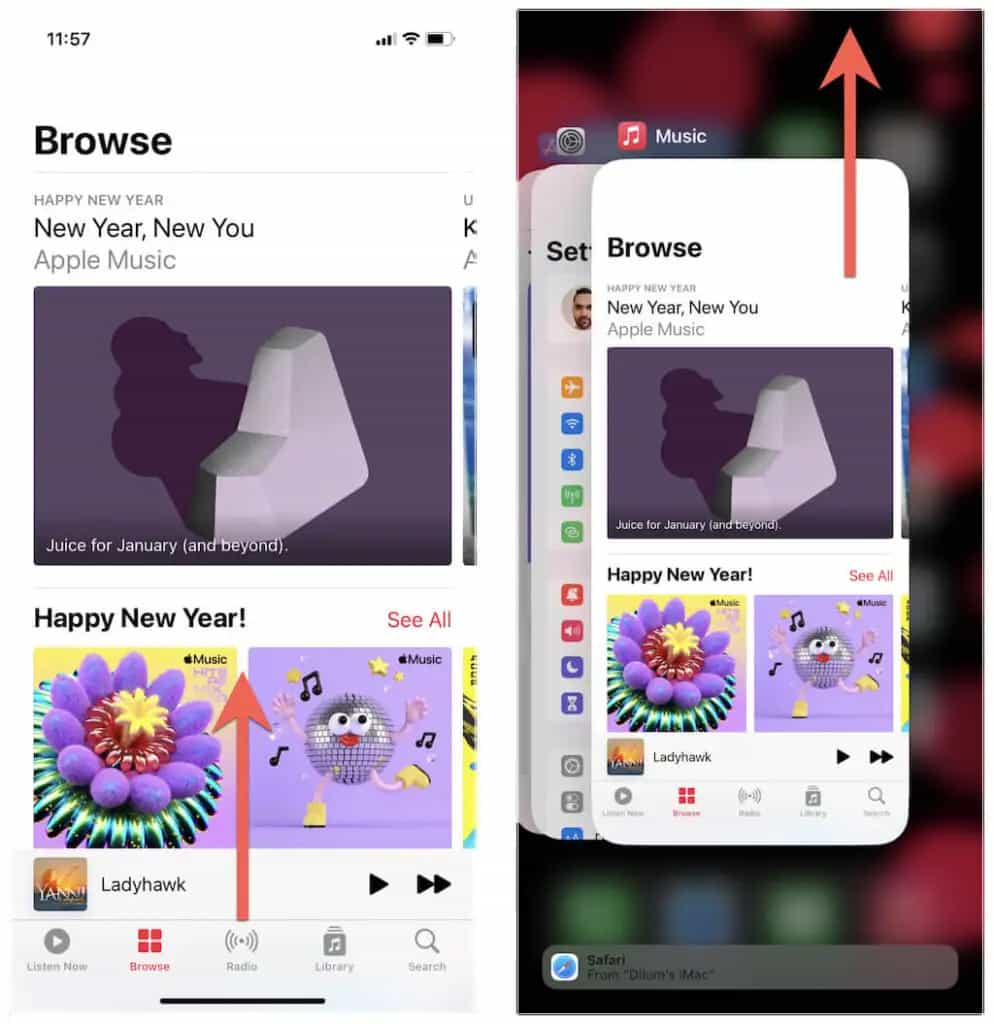
- 現在,您可以強制退出該應用程序,這就是擺脫 iPhone 無法在 iPhone 的鎖定屏幕上播放的方法。
如果您正在尋找如何解決 iPhone 無法使用音樂小部件等問題的方法,這些只是您可以嘗試執行的一些解決方案。
第 3 部分。獎勵:無限流式播放 Apple Music!
任何類型的設備都可能確實存在問題,無論我們採取什麼措施來防止它,這是不可避免的。 你能做到這一點的最好方法是緊急尋找解決方案來立即解決問題。 據說最近的 iOS 更新帶來的一個不太常見的困境是如何擺脫 iPhone 無法播放的問題。 如果您沒有足夠的知識和資源來修復它,您可能會受苦,直到現在。
我們討論了一些可能對您大有幫助的解決方案,這真是太好了。另一方面,我們很高興地告訴您,我們有一款工具可以幫助您隨時隨地離線收聽 Apple Music 歌曲。這款工具名為AMusicSoft Apple Music Converter。
如果您正在尋找最有效、最可靠和最有成效的方式將您的歌曲轉換為足夠靈活的文件格式,以便從 Apple 授權的設備傳輸到任何類型的設備。 這是因為 Apple Music 中的歌曲受 DRM 加密保護,這會阻礙 Apple 歌曲的訪問,除非您使用的是 Apple 授權的設備或您訂閱了該平台的高級版本。 為了幫助您了解這款專業轉換器的實用性和性能。
- AMusicSoft Apple Music 轉換器可以幫助您 從Apple Music刪除DRM加密 沿著轉換的過程。 鑑於您打算將這些文件僅供個人使用,借助此工具,您可以輕鬆訪問這些文件或將它們傳輸到您擁有的設備。
- 將您的文件轉換為您想要或需要使用的任何文件格式,因為它提供各種輸出格式,如 MP3、MP4、FLAC、WAV 等。
- 在 AMusicSoft Apple Music Converter 的幫助下節省您的時間和精力!這款專業轉換器的檔案轉換速度比基本轉換器快 16 倍。想像一下,選擇您想要轉換的所有文件,並在幾分鐘後立即獲得它們。
- 儘管轉換過程很快,但該工具可以確保質量不會受到影響。 您仍然可以享受 XNUMX% 與原始質量相同的文件,這是肯定的! 您還可以保留 ID 標籤和元數據等原始信息。
- 這款專業轉換器易於使用,也是初學者友善的工具。為了證明這一點,讓我們來看看如何使用AMusicSoft Apple Music Converter來轉換Apple Music曲目的步驟。
步驟 1. 確保您已在電腦上下載並安裝 AMusicSoft Apple Music Converter,開始轉換過程。安裝後打開該工具,然後尋找最終可以添加要轉換的音樂曲目的選項。

第 2 步。選擇您想要的文件格式。 您可以從該工具提供的格式中選擇任何格式。 您還需要創建一個文件夾,以便有一個地方可以保存所有已轉換的音樂文件。

步驟 3. 點擊「轉換」按鈕並等待幾分鐘,直到轉換過程完全完成。您可以在AMusicSoft Apple Music Converter的主介面上看到流程的進度。

您現在可以享受所有您喜愛的音樂文件,這些文件現在不受 DRM 限制且足夠靈活,可以在您擁有的任何設備上訪問!
第 4 部分。總結一切
任何事情的發生都有其原因,尤其是在我們的設備上。如果我們在iPhone鎖定螢幕介面上遇到了音樂播放器小部件,但並未啟用它,那麼現在我們已經知道該怎麼做了,因為我們之前討論過如何解決iPhone無法播放音樂的問題。另一方面,我們也很高興地了解到AMusicSoft Apple Music Converter,它可以幫助我們聆聽任何我們想聽的歌曲,而無需擔心文件格式和設備類型相關的兼容性問題。
人們也讀
 關於作者
關於作者
Robert Fabry 是一位熱心的部落客,也是一位熱衷於科技的愛好者,也許他可以透過分享一些技巧來感染你。他也對音樂充滿熱情,並為 AMusicSoft 撰寫過這些主題的文章。