如何將 Apple Music Profile 設為私有:是的,這是可能的
Apple Music是一項線上音樂串流服務。您需要付費訂閱 Apple Music 才能開始享受其內容。不過,新用戶可以享受三個月的免費試用期。它擁有超過 50 萬首音樂文件,包括歌曲、播放清單和專輯。
Apple Music 的社群網路平台賦予了這款應用程式強大的競爭力。透過個人資料,你可以與好友分享歌單。但有時你可能也想對自己的聽歌內容保持一定的隱私。那麼,如何將 Apple Music 個人資料設定為私密狀態就成了一個問題。
本文將概述並解釋兩種將 Apple Music 個人資料設為私人的方法。第一部分也將介紹如何免費設定 Apple Music 個人資料。此外,本文還將提供一些額外信息,說明如何透過下載 Apple Music 檔案以供離線收聽來將 Apple Music 個人資料設為私人。
目錄第一部分:如何將 Apple Music 個人資料設為私人?第二部分:額外內容:如何下載 Apple Music 以便離線收聽?第三部分:總結
第 1 部分。如何將 Apple Music Profile 設為私有?
Apple Music 是具有社交網絡功能的音樂流媒體服務之一。 它允許您創建個人資料,讓您在 Apple Music 上關注您的朋友和家人。
關注某人後,您將獲得查看他/她的播放列表的權限。 Apple 的主要目的是創建一種用戶可以共享播放列表的方式。 您的關注者還可以看到您的播放列表和您正在播放的音樂。
一開始,Apple Music 允許人們在應用程序上關注音樂藝術家。 但由於隱私問題,它刪除了此選項。 如今,任何 Apple Music 用戶都可以將他/她的個人資料設為私密。 只有選定的人才能查看和收聽您正在流式傳輸的內容。 但問題是如何將 Apple Music 個人資料設為私有。
您可以通過兩種方式將 Apple Music 個人資料設為私密。 首先,您可以選擇將整個 Apple Music 個人資料保密。 其次,您可以選擇將您在 Apple Music 上的收聽歷史設為私密。
在將您的個人資料設為私密之前,您必須知道如何設置您的個人資料。 以下是如何在 Mac 和 iOS 設備上設置您的個人資料。
如何創建 Apple Music 配置文件
步驟1。 啟動 Apple Music 應用程序。 (如果您有 iOS 11,它將直接引導您開始與朋友和家人分享)。
第2步。 單擊“為您”選項卡,然後單擊右上角的個人資料圖片。 然後單擊“開始與朋友共享”並選擇“開始”。
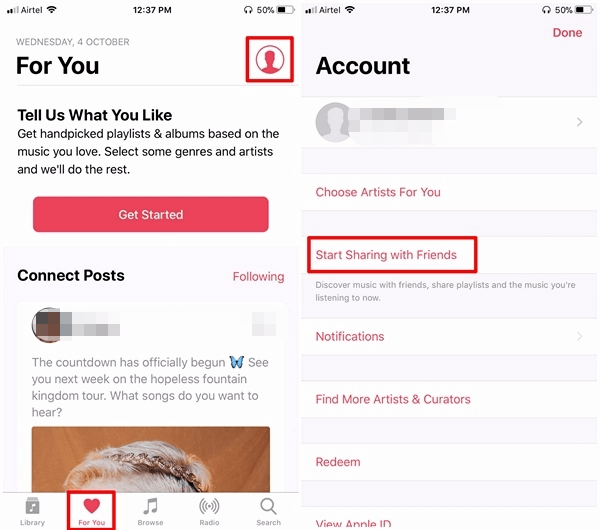
第 3 步。 您現在可以上傳您的個人資料圖片並輸入您的朋友將用來查找您的用戶名。 完成後,單擊“下一步”。
步驟4。 如果您希望您的個人資料對所有朋友和公眾開放,請選擇“所有人”。 您還可以選擇一些能夠查看您的播放列表歷史記錄的人。 您還可以選擇要在您的個人資料中顯示的播放列表或隱藏所有播放列表,而不會在您的個人資料中顯示任何播放列表。 如果您希望您的朋友和家人輕鬆找到您的個人資料,請將您的聯繫人添加到個人資料中。 然後單擊“完成”,您的 Apple Music 個人資料將打開。
如何讓您的 Apple Music 個人資料保密
步驟1。 在您的設備上打開 Apple Music 應用程序。
第2步。 單擊或點擊“為您”。 然後導航到右上角並單擊/點擊“頭像”圖標。
第 3 步。 單擊/點擊“編輯”選項,您將看到“誰可以關注您的活動”標題。 從此標題選擇人員,您想查看您的個人資料。 然後單擊“完成”完成。
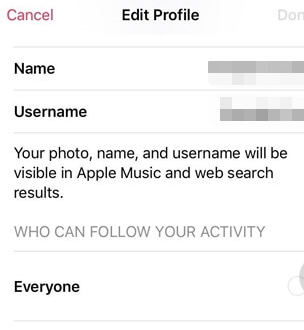
如何設置您的 Apple Music 播放列表收聽歷史私密
這是一個很棒的選擇,因為它允許您查看其他人的播放列表而他們不知道您的播放列表。 沒有人知道你的聆聽習慣。
步驟1。 在您的設備上啟動 Apple Music 應用程序。 然後單擊“為您”選項卡。
第2步。 導航到右上角,然後單擊“頭像”圖標。 然後選擇“編輯”選項。
第 3 步。 在編輯窗口中,關閉“Listening To”按鈕。 然後點擊“完成”。
第 2 部分。 獎勵:如何下載 Apple Music 進行離線收聽?
Apple Music 是最好的音樂流媒體服務。 它允許您從即將到來的藝術家那裡獲得最新歌曲。 除此之外,Apple Music 擁有最好的社交網絡,可讓您在個人資料上與朋友分享您的播放列表。 儘管這將您的聆聽習慣暴露給了許多人。 迫使 Apple Music 用戶為如何將 Apple Music 個人資料設為私有而苦苦掙扎。 您可以使用上面第一部分中的過程來執行此操作。
隱藏聽歌習慣的最佳方法是離線播放 Apple Music 檔案。但這同時也帶來了另一個大問題,因為 Apple Music 檔案受DRM保護。 DRM 保護阻止你將 Apple Music 下載到硬碟上。你可以購買 Apple Music 的歌曲和專輯並下載,但即便如此,你仍然無法離線播放這些下載的檔案。
這一切看似不可能,但藉助第三方工具,您可以下載 Apple Music 以便離線收聽。 AMusicSoft Apple Music Converter是完成這項任務的最佳工具。這款軟體可以移除 Apple Music 檔案的 DRM 保護,將其轉換為任何格式並下載到本機儲存。它擁有高達 16 倍的轉換和下載速度,從而節省您的時間。
它將為您提供高質量的輸出文件,而不會丟失包括音質在內的數據。 它可以為您提供壓縮和未壓縮的輸出格式,如 MP3、M4A、FLAC、WAV 等等。
除了 Apple Music,它還可以轉換和下載 iTunes 音樂文件和有聲讀物。 該程序對初學者來說是用戶友好的,因為它會自動加載 Apple Music 和 iTunes 購買的文件。 此應用程序可以維護原始歌曲的所有 ID 標籤,包括任何其他元數據信息。 它與 Windows 和 Mac 操作系統兼容。
它具有最好的輸出管理系統,可讓您選擇儲存轉換後的檔案的資料夾。它可以同時轉換十個檔案而不降低速度。該應用程式也很小,因此不會佔用您的硬碟空間。以下是如何使用 AMusicSoft Apple Music Converter 離線下載和收聽 Apple Music。
步驟1。 在您的計算機上下載並安裝該程序。 然後啟動應用程序,它會自動加載所有購買的 Apple Music 歌曲、播放列表和專輯。
第2步。 現在從主界面選擇要離線收聽的 Apple Music 文件。 從長列表中選擇您想要的輸出格式。 您還將選擇程序將在其中保存轉換文件的文件夾。

第 3 步。 最後,單擊“轉換”按鈕,軟件將開始工作。 轉換和下載完成後,打開所選文件夾並離線播放 Apple Music。

部分3。 概要
從以上信息來看,如何將 Apple Music 個人資料設為私有不再是問題。 您可以選擇將整個個人資料設為私密或隱藏您的收聽歷史。 您還可以選擇一些可以查看您個人資料的人。 隱藏您的收聽歷史記錄的好處是您仍然可以查看其他人的收聽歷史記錄。
如果您想要過於私密,請下載並離線收聽 Apple Music。 AMusicSoft Apple Music Converter 將幫助您在幾秒鐘內完成此操作。它具有優質的下載速度和最佳的 MP3 輸出格式。它僅適用於 Apple Music 的付費訂閱或三個月的免費試用期。購買的版本具有更好的功能,並為您提供終身免費更新。該軟體僅供個人使用,因為從任何受版權保護的資料中刪除 DRM 保護是非法的。請勿將其用於商業目的。
人們也讀
 關於作者
關於作者
Robert Fabry 是一位熱心的部落客,也是一位熱衷於科技的愛好者,也許他可以透過分享一些技巧來感染你。他也對音樂充滿熱情,並為 AMusicSoft 撰寫過這些主題的文章。