如何在 PS5 上播放 Apple Music?在遊戲機上播放音樂!
說到遊戲主機,PS5 無疑是 PlayStation 系列中最優秀、最受歡迎的機型之一。使用 PS5 的一大優點在於,你可以在遊戲的同時享受自己喜愛的音樂。現在,Apple Music 已正式登陸 PlayStation 5 平台。對於所有渴望了解如何在 PS5 上播放 Apple Music的 Apple Music 訂閱用戶,我將為你展示完美的播放方法。如果你在 PS5 上播放 Apple Music 時遇到任何問題,我也會分享一些簡單的解決方法。
目錄第一部分:如何在PS5上控制和播放Apple Music?第二部分:如何在PS5上離線播放Apple Music?第三部分:如果Apple Music在PS5上無法正常運作,請嘗試以下簡單解決方法第四部分:結語
第 1 部分. 如何在 PS5 上控制和播放 Apple Music?
由於Apple Music已與PlayStation 5相容,所有用戶都可以繼續在 PS5 上方便地播放 Apple Music。控制音樂也很簡單,您可以直接使用行動裝置進行操作。但在此之前,您需要先按照以下步驟在 PS5 上完成 Apple Music 應用程式的設定。以下是具體操作方法。
步驟 1 打開你的 PS5。在歡迎介面中,找到「所有應用程式」的圖標,然後按一下它。
步驟 2 從可用應用程式清單中選擇 Apple Music,然後點擊「下載」以在 PS5 上啟動該應用程式。
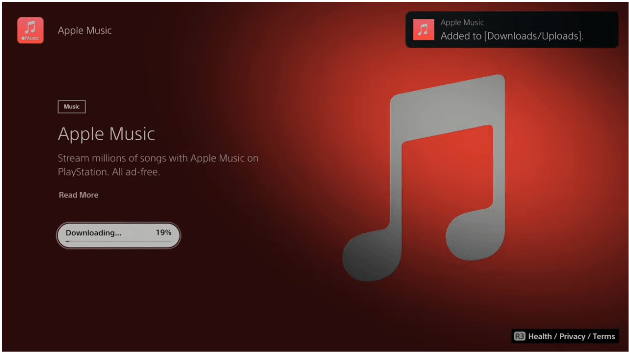
步驟 3 點擊「登入」按鈕提供您的 Apple Music 帳戶憑證。之後,您可以選擇要在您的收藏中播放的任何音樂。
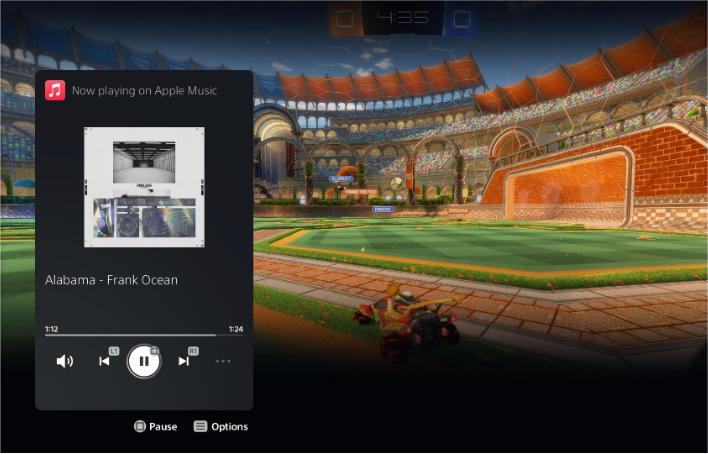
有關如何在 PS5 上玩遊戲時播放 Apple Music 的過程中特有的背景音樂播放,請查看以下步驟。
步驟 1 在選擇要在 PS5 上玩的遊戲之前,請先開啟 Apple Music 應用程式。或者,只需選擇無線控制器上的 PS 按鈕即可查看控制中心選單。之後,點擊此處的音樂按鈕。
步驟 2 然後開始選擇您喜歡的歌曲作為背景播放。
第 2 部分:如何在 PS5 上離線播放 Apple Music?
上述有關如何在 PS5 上播放 Apple Music 的步驟確實是在 PS5 上欣賞 Apple Music 最愛的一種非常簡單但有效的方法。但是,如果您的連線突然變差,或者您的訂閱突然過期,這可能不起作用。幸運的是,還有一個可靠的方法可以在 PS5 上播放 Apple Music。 PlayStation 5 主機還可以播放磁碟和 USB 隨身碟中的影片和音樂,因此您可以將音樂從 Apple Music 下載到 USB。
然而,從 Apple Music 下載的檔案受 DRM(數位版權管理)保護,只有授權裝置才能播放。您可以考慮使用AMusicSoft Apple Music Converter這款工具。移除 Apple Music 的 DRM 保護是 AMusicSoft 的功能。這款應用程式在轉換和下載方面也表現出色。它支援的檔案格式幾乎可以在所有裝置上播放,方便您在串流媒體時選擇合適的裝置。 AMusicSoft 支援的格式包括 MP3、WAV、AAC、FLAC、AC3 和 M4A。因此,您可以在 PS4、PS5、Alexa、Roku TV、Xbox One 等媒體裝置上欣賞 Apple Music 的歌曲。即使歌曲從 Apple Music消失,您也可以立即從本機資料夾恢復它們。如何在 PS5 上離線播放 Apple Music?請依照以下步驟操作:
步驟二 要開始該過程,您應該先下載該應用程式。開啟瀏覽器並導航至 AMusicSoft 的網站。從這裡,選擇 Apple Music Converter 下的下載按鈕。完成應用程式下載後,您應該立即繼續安裝過程。
步驟二 現在,透過將音樂檔案拖放到程式的主介面來新增要備份的音樂檔案。

步驟二 然後現在選擇您要用於轉換的任何格式。 還必須選擇輸出文件夾。 您還可以調整轉換設置以達到您想要的結果。

步驟二 如果完成,請選擇下方的轉換按鈕,然後等待整個過程完成。

步驟二 如何在 PS5 上離線播放 Apple Music?下載過程完成後,請按一下「完成」圖示以查看它們。您可以將這些下載的 Apple Music 歌曲放在 USB 隨身碟上。然後您需要從 PlayStation Store 下載媒體播放器。
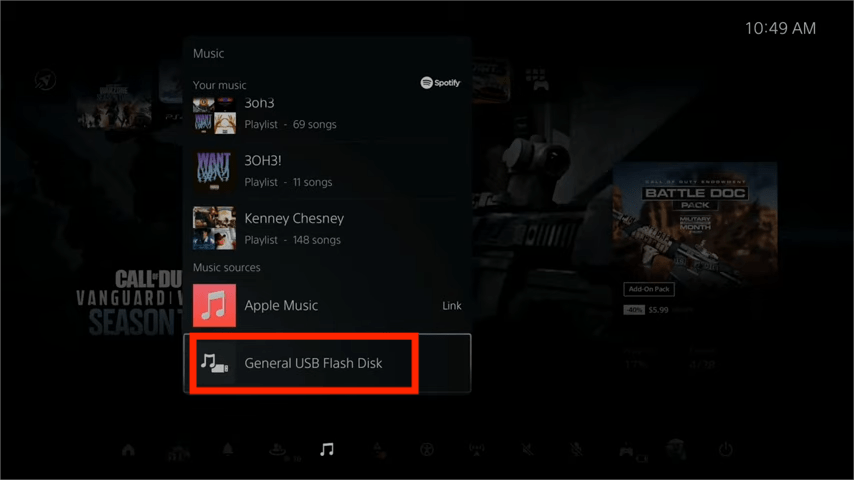
步驟二 現在,將 USB 隨身碟連接到 PS5 主機,然後在控制中心選擇「音樂」。向下捲動到最後一部分,稱為“音樂來源”。在清單中,選擇帶有音樂的 USB 驅動器,您將看到其中所有支援的音訊檔案的清單。您可以選擇其中任何一個來開始從外部驅動器播放音樂。您也可以在聆聽 USB 隨身碟中的音訊的同時開始遊戲。
第 3 部分:Apple Music 無法在 PS5 上運行的簡單修復
完成有關如何在 PS5 上播放 Apple Music 的完整過程後,您就可以隨時串流您最喜愛的音樂。雖然這是一個非常簡單和順利的過程,但仍然有一些情況會突然不起作用。如果您曾經遇到過這種情況,請查看下面的快速修復方法。
檢查您的 Apple Music 訂閱
為了繼續,您必須擁有有效的 Apple Music 訂閱。因此,如果您不確定這一點,您可以隨時在設備設定中進行檢查。
您可能感興趣: 如何檢查我的 Apple Music 訂閱?
在您的 PS5 上獲取最新的 Apple Music 應用
在 PS5 上串流音樂時,建議使用最新版本的 Apple Music 應用程式。
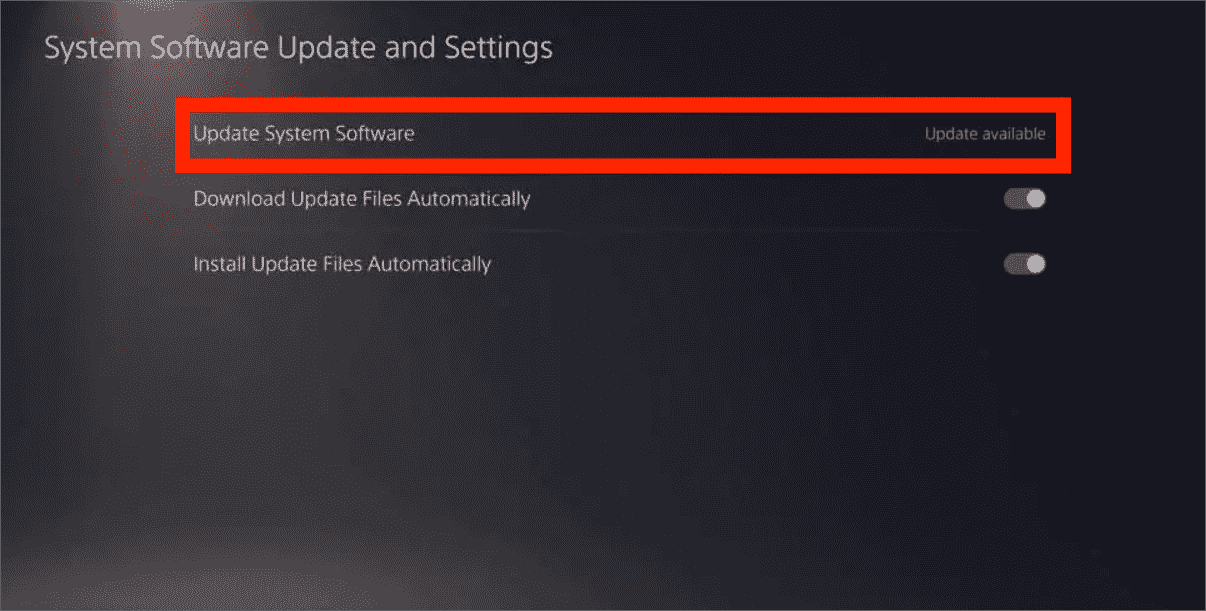
檢查 PS5 系統更新
除了音樂應用程式之外,您還應該更新 PS5 的作業系統以獲得最新的功能和功能。
在 PS5 上刪除並重新安裝 Apple Music 應用
解決此問題的另一種方法是刪除目前安裝的 Apple Music 應用程序,並在刪除幾分鐘後再次重新安裝。
取消連結和重新連結 Apple Music 應用
您也可以考慮登出您的 Apple Music 帳戶並重新登入。透過這種方式,遊戲控制台系統上的應用程式的全新重新連結將成為可能。
第4部分。最後的話
值得慶幸的是,與其他 PlayStation 主機不同,Apple Music 應用在 PS5 上可以完美運行,這意味著玩家可以在遊戲過程中直接選擇和播放音樂。但要注意的是,這種在 PS5 上直接播放 Apple Music 的方法僅適用於已訂閱該服務的用戶。如果您沒有訂閱,則可以嘗試第二種方法:使用AMusicSoft Apple Music Converter將檔案轉換為 MP3 等相容格式。這樣,您也可以透過 USB 等裝置在 PS5 上播放 Apple Music。
人們也讀
 關於作者
關於作者
Robert Fabry 是一位熱心的部落客,也是一位熱衷於科技的愛好者,也許他可以透過分享一些技巧來感染你。他也對音樂充滿熱情,並為 AMusicSoft 撰寫過這些主題的文章。