如何在 Mac 上播放 Windows Media [最佳三種解決方案]
您最近是否將舊裝置從 Windows 系統換成了 Mac 系統?如果是,那麼我猜您也一定對新的命令、介面以及存取檔案的新路徑感到困惑。在您考慮的諸多問題中,我們不妨先來看看如何在 Mac 上播放 Windows Media 檔案。
如何在 Mac 上播放 Windows Media 檔案是許多用戶在 Mac 和MacBook上嘗試播放此類檔案時經常遇到的問題。由於文件格式衝突和缺少解碼器支持,一些用戶甚至不確定這種操作是否可行。本文將解答您的所有疑問,特別是關於在 Mac 上播放媒體檔案最重要的幾點知識。
目錄第一部分:什麼是 Windows Media 檔案? (WMA 和 WMV)第二部分:在 Mac 上播放 Windows Media 檔案的三種方法第三部分:總結
第 1 部分。 什麼是 Windows Media 文件? (WMA 和 WMV)
Windows Media 文件可分為 Windows Media Audio 和 Windows Media Video,它們最初分別可以在 Windows Media Player 和 Windows Video 程序上播放,這些程序在所有 Windows 計算機上都是內置的,但在 Mac 上沒有。 這最好地描述了嘗試在 Mac 計算機上播放這些文件時感到困難的原因。 您的 Mac 系統不支持此類媒體文件以及提及的程序。
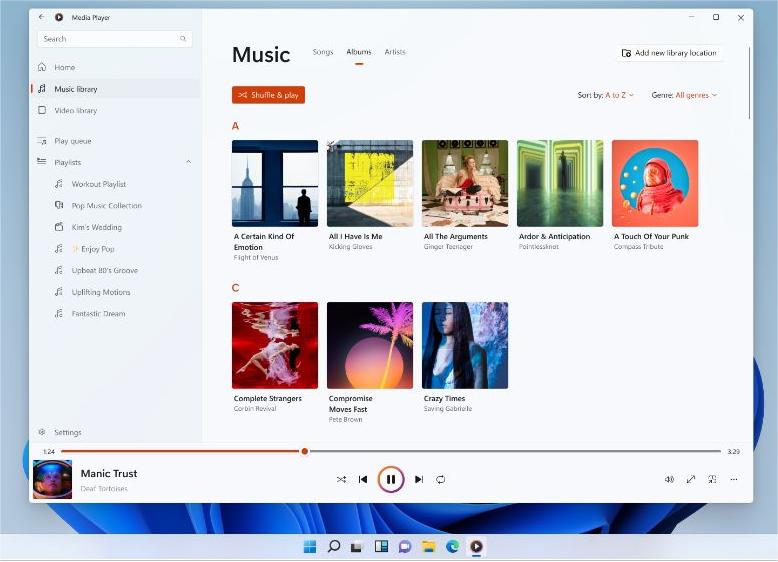
每個 WMA 和 WMV 文件都可能包含視頻、音頻和照片。 如果您一直在使用 Windows 計算機,然後突然切換到使用 Mac,那麼您肯定有麻煩了,尤其是當您有很多這些媒體文件並且想隨身攜帶時。 在執行如何在 Mac 上播放 Windows Media 的過程中,你真的會遇到困難。
因此,為了在您的 Mac 上訪問它們,您要么尋找可以播放這些媒體文件的 Mac 支持的應用程序,要么將它們轉換為 MacOS 支持的文件格式。
第 2 部分。 在 Mac 上播放 Windows Media 文件的三種方法
解決方案一:在您的 Mac 上安裝兼容的媒體播放器
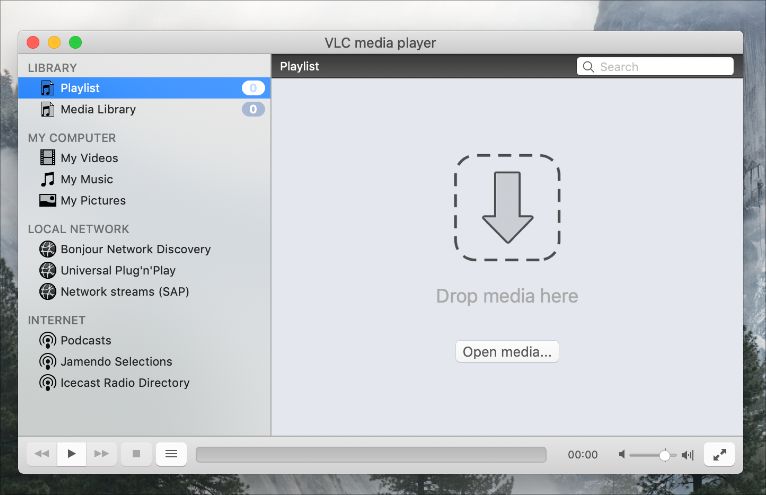
想找一款下載和安裝都無限的免費軟體嗎? VLC Media Player for Mac 是一款專為 Mac 作業系統設計的免費軟體。作為一款開源軟體,所有使用者都可以使用它來播放 WMV 和 WMA 檔案。使用這款開源軟體的另一個優點在於,它還允許您編輯視頻,因為它包含多種視頻編輯功能。
目前,請參閱下面有關如何使用適用於 Mac 計算機的 VLC 媒體播放器在 Mac 上播放 Windows Media 的完整指南。
- 要開始使用,請在您的 Mac 上下載並安裝 VLC Media Player 應用程序。
- 確保該應用程序位於您的應用程序文件夾內,只需將應用程序的圖標拖放到上述位置即可完成。
- 之後,立即打開 VLC 媒體播放器應用程序。
- 正如您在應用程序界面的右側看到的那樣,有一個向下的箭頭標誌,下面有“放置媒體文件”的描述。 轉到您最初保存 WMA 和 WMV 文件的文件夾,然後開始將文件拖到提到的空間中。
- 幾秒鐘後,VLC 將開始播放您剛剛放入其界面的媒體文件。
解決方案 2:使用在線轉換器 (Convert.Files)
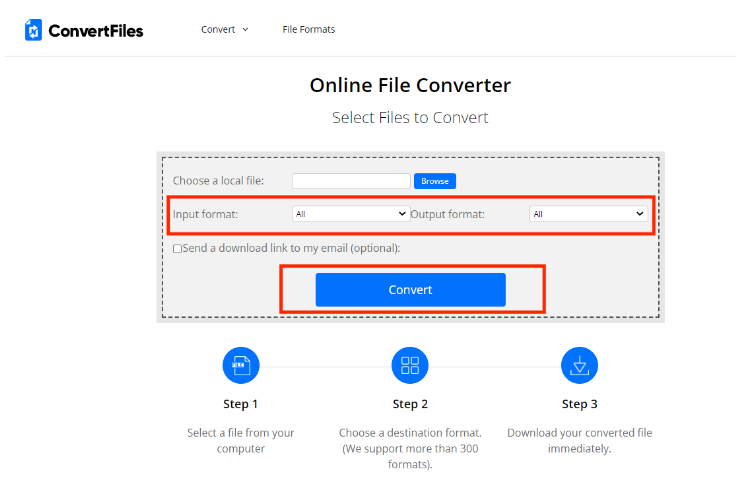
互聯網是免費使用的在線工具和轉換器的良好來源。 要繼續如何在 Mac 程序上播放 Windows Media,您可以使用 Convert.Files 應用程序,這是一個免費的在線軟件,能夠批量轉換不同的文件。 此在線轉換器可以支持可在 Mac 上播放的各種文件格式。 這些格式包括 WMA、M4A、MPG、MP3、AMV、MKV、MOV 等。
解決方案 3:使用第三方工具將媒體文件轉換為支持的格式
如同先前討論的,繼續解決如何在 Mac 上播放 Windows Media 檔案的一個好方法是使用支援轉換、下載和移除 Apple Music DRM的第三方工具。這是因為大多數媒體檔案都受到保護,只要 DRM 存在,就無法進行任何操作。
如果您想在 Mac 上存取 Apple Music 媒體文件,我推薦使用AMusicSoft Apple Music Converter。在管理 Apple Music 檔案方面,AMusicSoft 是唯一一款能夠提供最佳效果的工具,只需幾分鐘即可產生高品質音訊檔案。它擁有 16 倍的轉換速度,所有步驟都能在短時間內完成,無需長時間等待。此外,它還支援多種格式,其中大多數都可以在 Mac 電腦上播放。而且,使用這款工具的步驟也非常簡單易懂。
即使沒有訂閱,它也能幫助你在任何裝置上流暢播放歌曲。使用 Apple Music 或 iTunes 應用程式時,你可能會遇到一些播放問題,這些問題可能非常煩人。例如,iTunes 應用程式可能無法正常啟動。在某些情況下,iTunes 會失去專輯封面,或者Apple Music 會自動播放。要解決 iTunes 或 Apple Music 的常見問題,你需要將音樂傳輸到其他播放器才能流暢播放。請查看以下內容。
- 打開您的電腦並點擊瀏覽器圖示以啟動其啟動。之後,輸入AMusicSoft的網站下載Apple Music Converter應用程式。完成下載後應進行下一步安裝。
- 打開應用程序並選擇要轉換的媒體文件。 勾選每個標題前的複選框並修改下面的一些轉換設置。

- 選擇轉換格式和結束文件夾。

- 點擊“轉換”按鈕以允許該過程開始。

- 最後,轉換完成後,保存生成的文件。 可以從頂部的已轉換菜單中看到結果。
部分3。 概要
如果您之前覺得在 Mac 上播放 Windows Media 檔案很複雜,那麼在了解了以上分享的解決方案後,您現在應該會覺得這非常簡單。要實現這一目標,只需從我們介紹的最佳解決方案中選擇即可。此外,如果您想存取 Apple Music 文件,則可以使用AMusicSoft Apple Music Converter將它們轉換並下載為相容格式。
人們也讀
 關於作者
關於作者
Robert Fabry 是一位熱心的部落客,也是一位熱衷於科技的愛好者,也許他可以透過分享一些技巧來感染你。他也對音樂充滿熱情,並為 AMusicSoft 撰寫過這些主題的文章。