如何在 Mac 上將音樂從 iTunes 傳輸到 USB 閃存驅動器
Apple 開發了 iTunes 來幫助其用戶在一個平台上保存和播放媒體文件。 許多人喜歡 iTunes,因為您可以在其他 iOS 設備上同步它而無需備份媒體庫。 Mac 和 Windows 上的 iTunes 出現挑戰,您無法在這些設備上同步媒體文件。 因此,您必須在 USB 閃存驅動器等外部存儲設備上進行備份。
然而,如何在 Mac 上將 iTunes 中的音樂傳輸到 USB似乎比較複雜。本文旨在幫助您:第一部分和第二部分將介紹如何直接傳輸此類媒體檔案。第二部分也將詳細介紹如何使用第三方工具間接完成此操作。
目錄第一部分:如何在 Mac 上直接將 iTunes 音樂傳輸到 USB 隨身碟?第二部分:直接將 iTunes 音樂從儲存資料夾複製到 U 碟第三部分:下載 iTunes 音樂並將其移至 USB 隨身碟的最佳方法第四部分:總結
第 1 部分。 如何將音樂從 iTunes 傳輸到 Mac 上的 USB 閃存驅動器直接?
當然,iTunes 會將您的媒體文件保存在 iTunes 資料庫中,例如電影、歌曲、播放列表和鈴聲。 您所有的 iTunes 購買和 Apple Music 下載都將保存在同一個資料庫中。 這是一個不錯的計劃,但是當您想更換設備時,尤其是使用計算機時,問題就來了。 您可以輕鬆同步 iOS 設備,但不能同步 Mac 電腦。
在這種情況下,您必須找到如何將音樂從 iTunes 傳輸到 Mac 上的 USB 閃存驅動器作為備份。 此過程是一個簡單的過程,但問題是您無法傳輸 Apple Music 下載,因為它們具有加密功能。 您還應該注意,2009 年之前購買的 iTunes 可能具有加密功能。
如果您有無 DRM 文件,請使用以下步驟將文件直接從 iTunes 傳輸到 Mac 上的 USB 閃存驅動器。
第1步。 打開計算機上的 iTunes 應用程序,然後單擊音樂庫以查找要傳輸的文件。
第2步。 現在在您的 Mac 上插入 USB 閃存驅動器並打開要備份 iTunes 文件的文件夾。
步驟#3。 然後選擇要傳輸的 iTunes 庫中的文件並將其拖放到閃存驅動器上的文件夾中。 給它一點時間轉移。
第 2 部分。 將 iTunes 音樂從存儲的文件夾直接複製到 USB 閃存驅動器
這也是如何將音樂從 iTunes 直接傳輸到 Mac 上的 USB 閃存驅動器的另一種方法。 在這種方法中,您必須找到 iTunes 媒體文件的存儲文件夾並將其複製到 USB 閃存驅動器。 但是,您必須找到 iTunes 媒體文件的存儲路徑。 以下是如何找到存儲路徑。
步驟一:在 Mac 上啟動iTunes並開啟媒體庫。
第2步。 右鍵單擊要傳輸的文件,然後選擇“信息”
步驟#3。 單擊“文件”,您將在信息窗口的底部看到位置。
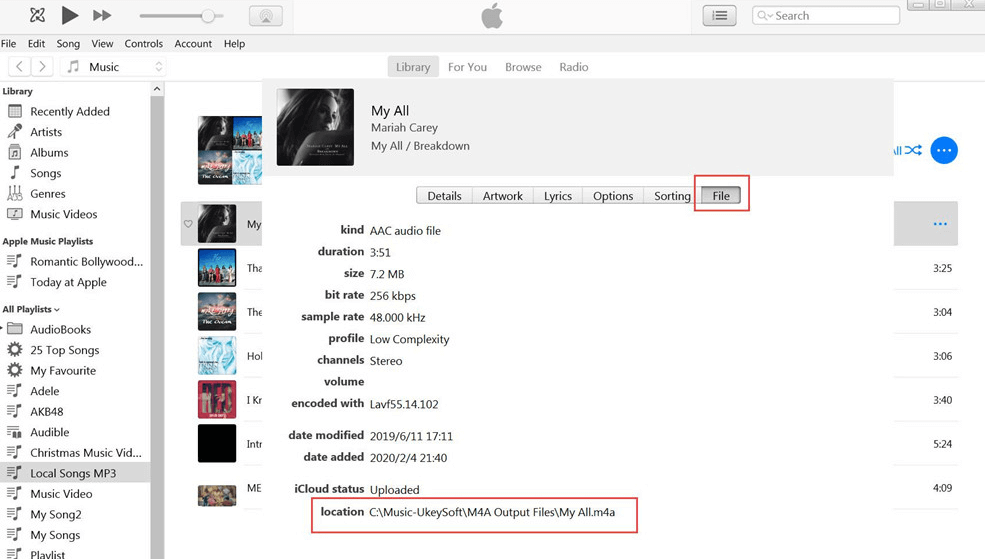
第四步。 使用該路徑打開 iTunes 的存儲文件夾,您將在其中將文件夾拖放到 USB 閃存驅動器上的文件夾中。
第 3 部分。 下載 iTunes 音樂和移動到 USB 閃存驅動器的最佳方式
從上面的第一部分和第二部分開始,如何在 Mac 上將音樂從 iTunes 傳輸到 USB 閃存驅動器非常簡單。 但是由於 DRM 保護,您不能直接在 iTunes 庫中傳輸 Apple Music 文件。 是的,您可以復制整個 iTunes 文件夾,但 Apple Music 文件將保存為緩存文件。 此類文件只能在 Apple Music 應用程序上播放。
這就是為什麼你需要像AMusicSoft Apple Music Converter這樣的應用程式來移除 DRM 保護並將 Apple Music 儲存為本機檔案。你也可以使用這款軟體傳輸未加密的 Apple Music 檔案。該軟體會將 Apple Music 下載並保存到你電腦上預先選擇的資料夾中。
除了下載之外,它還能將Apple Music 轉換為其他格式,例如 MP3、WAV、FLAC、AC3 和 M4A。以上所有格式均保持 100% 的清晰度和位元率,音質極佳。您擔心會浪費時間嗎?不,這款軟體擁有 16 倍的高轉換倍率,在保證音質的前提下,為您節省寶貴時間。
iTunes 也有帶有 DRM 保護的媒體文件,但不要擔心這個應用程序也會轉換 iTunes 上的文件。 偉大的功能是它如何保留 ID 標籤和元數據信息,如專輯和藝術家。 但是您不必強制使用這些信息,您可以通過更改幾個字符來自定義它。
為什麼要為複雜的應用程序而苦苦掙扎? 使用這個並享受用戶友好的功能,例如它如何自動將 Apple Music 和 iTunes 媒體文件同步到主窗口。 您還只需要幾個步驟即可完成轉換。 這是一個很棒的應用程序,可以在 Mac 和 PC 上以相同的速度運行。
該程序可以轉換 100 多個媒體文件而不會崩潰或降低速度。 它還使您有機會選擇輸出文件夾並完美地組織文件。 以下是如何轉換 Apple Music 並將其傳輸到 USB 閃存驅動器。
第1步。 啟動程序並允許它將 Apple Music 和 iTunes 媒體文件同步到主窗口。
第2步。 選擇您希望它們無 DRM 的媒體文件。 然後選擇輸出格式。 還要選擇輸出文件夾,在這裡我們建議您選擇 iTunes 存儲文件夾。

步驟#3。 單擊轉換按鈕並等待幾秒鐘或幾分鐘。

第四步。 插入 Mac 上的 USB 閃存驅動器和其他驅動器文件夾。 同時打開 iTunes 存儲文件夾並拖放媒體文件。
部分4。 概要
現在您知道如何在 Mac 上將 iTunes 中的音樂傳輸到 USB 隨身碟了。您可以選擇使用第一部分和第二部分中介紹的免費直接方法,但這種方法無法傳輸 Apple Music 檔案。之後,您可以下載 AMusicSoft Apple Music Converter,並將檔案儲存到您的裝置上。這款應用程式可以移除加密並將媒體檔案轉換為本機檔案。這樣,您就可以永久免費備份和保存 Apple Music 了。
這是一款價格實惠的應用程序,可為您提供免費更新。 請理解,嘗試刪除或刪除 DRM 保護是非法的,因此此應用僅供個人使用。 如果您有任何問題,請聯繫他們的客戶服務。
人們也讀
 關於作者
關於作者
Robert Fabry 是一位熱心的部落客,也是一位熱衷於科技的愛好者,也許他可以透過分享一些技巧來感染你。他也對音樂充滿熱情,並為 AMusicSoft 撰寫過這些主題的文章。