如何關閉 Apple Music 上的顯式播放(2025 年更新)
如果你喜歡Apple Music,你就會知道它擁有目前最大的音樂庫之一。這也意味著其中可能包含一些帶有不雅語言的歌曲。因此,對於許多用戶來說,了解如何在 Apple Music 中關閉不雅內容至關重要,尤其是那些家有小孩,孩子經常藉用安裝了 Apple Music 應用的設備的用戶。對於那些討厭任何不雅語言內容的用戶來說,這一點也非常重要,如果能提供關閉此功能的選項,那就太好了。
如果您正在使用或在家庭類型訂閱下,也可以單獨或整體關閉此功能。 關於如何為每種類型的設備關閉 Apple Music 上的顯式內容的方法各不相同。 因此,如果您有興趣,我們將討論這些可以幫助我們關閉上述選項的方法和工具。 現在讓我們開始討論下面的主題,討論如何在您的 Apple Music 應用程序上關閉顯式顯示。
目錄第一部分:在 iPod Touch、iPad 或 iPhone 上關閉 Apple Music 的“Explicit”(露骨內容)功能第二部分:在 Windows PC 和 Mac 電腦上關閉 Apple Music 的“Explicit”(露骨內容)功能 第三部分:如何永久刪除所有“Explicit”(露骨內容)?第四部分:總結
第 1 部分。在您的 iPod Touch、iPad 或 iPhone 上關閉 Apple Music 上的 Explicit
如何在 Apple Music 上關閉顯式內容的步驟非常簡單。 您不能通過瀏覽音樂應用程序將其關閉,而是轉到“設置”以開始。 讓我們看看下面的詳細過程。
- 在您的 iOS 設備上,打開“設置”應用。
- 轉到並選擇“屏幕時間”選項,然後轉到“內容和隱私限制”。 您會在內容和隱私限制旁邊看到一個開關,您必須點擊它才能激活 Apple 的媒體限制。
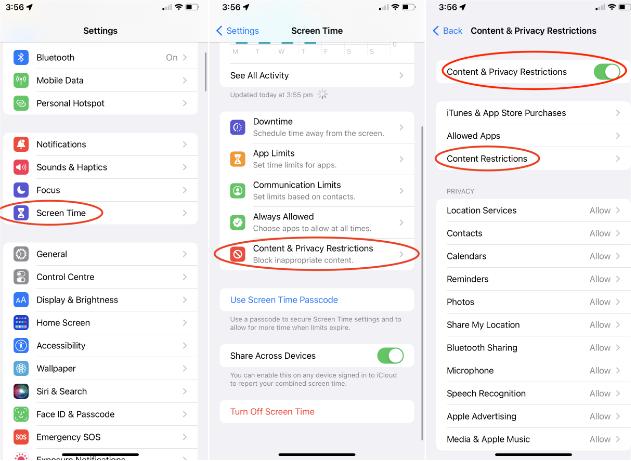
- 去選擇內容限制選項。 然後,去點擊音樂、播客和新聞。
- 轉到並點擊“清理”選項,以將所有播客劇集、音樂和新聞內容限制為適合所有年齡段的標記為安全的內容。 此選項將阻止標有顯式選項的任何類型的媒體。
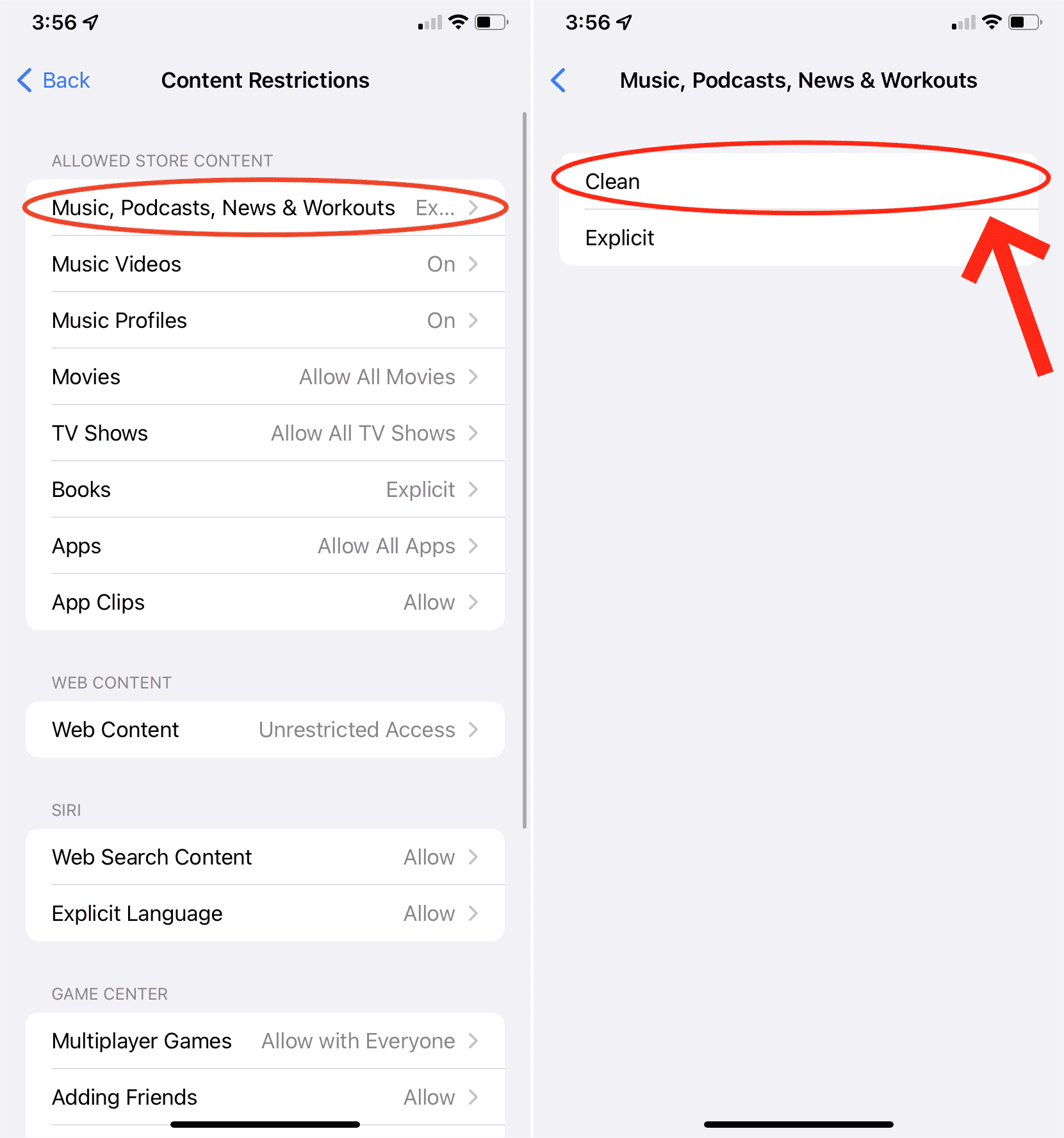
保存設置也是一個好主意。 為此,請轉到“設置”,然後轉到“屏幕時間”,然後點擊“使用屏幕時間密碼”選項。
第 2 部分。 在 Windows PC 和 Mac 計算機上關閉 Apple Music 上的 Explicit
第二部分,我們將討論如何在 Mac 或 Windows 電腦上的 Apple Music 中關閉「Explicit Tag」(露骨內容)標籤。帶有「Explicit Tag」標籤的媒體內容可以透過電腦上的「音樂」應用程式或 iTunes 應用程式進行屏蔽。好消息是,MacBook和 Windows 電腦的操作步驟完全相同。以下是具體步驟。
- 打開您的電腦,然後啟動 iTunes 應用程序。
- 打開 iTunes 或音樂應用程序後,轉到菜單欄,然後選擇首選項。
- 然後,您將必須單擊“限制”選項卡。
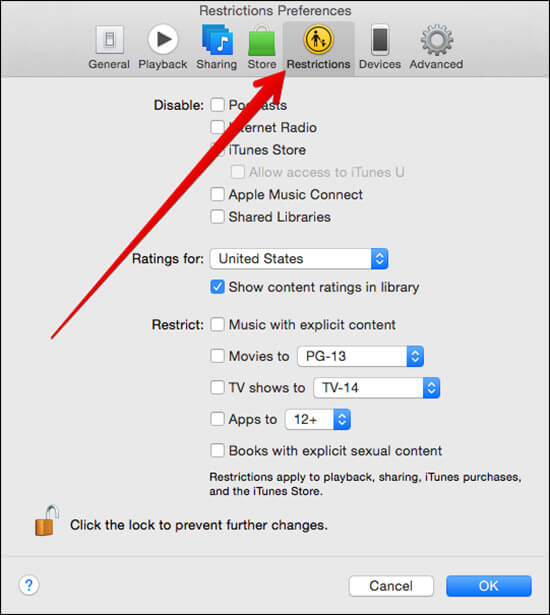
- 然後,點擊限制後,您必須選中帶有明確內容的音樂選項旁邊的框,然後要保存所有更改,您必須點擊選項確定。
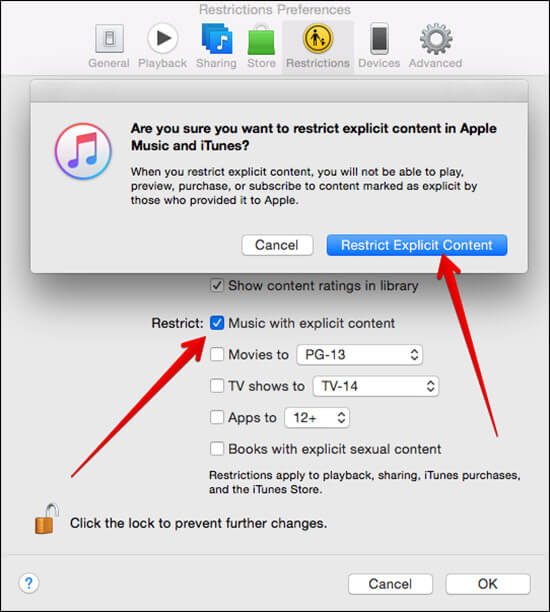
- 您還可以自由勾選其他框,以將限制應用於所有其他內容,例如具有成人內容和主題的數字書籍、節目或電影。
- 最後一步,將彈出一個確認框。 您必須選擇限制顯式內容選項。
完成後,所有露骨的專輯和歌曲現在都被完全屏蔽了。 人們也可能會擔心有人會更改您所做的設置,您可以選擇將在“限制”首選項屏幕上看到的掛鎖,當然,您必須對孩子保密密碼,所以他們不會改變任何設置。
第 3 部分。您可以做些什麼來永久擺脫所有顯式內容?
知道如何關閉 Apple Music 上的明確內容非常重要,這是為了確保孩子們無法掌握他們不應該知道或聽的東西。 確保這種情況不會發生的最好方法是選擇一個永久解決方案來刪除所有顯式內容。 我們可以通過使用許多第三方應用程序或工具來做到這一點。
透過從 Apple Music 應用程式下載所有您喜愛的歌曲,您現在可以盡情享受,無需擔心露骨內容會對您或您的孩子造成傷害。然而,Apple Music 中的歌曲受 DRM(數位版權管理)保護,而像AMusicSoft Apple Music Converter這樣的專業轉換器可以幫助您解決這個問題。您可以離線收聽 Apple Music 嗎?當然可以!所有這些音訊格式都可以輕鬆保存,並在您選擇的任何裝置上離線播放,沒有任何限制。為了讓您了解 AMusicSoft Apple Music Converter 的功能,我們已在下方列出。
- 您可以使用 AMusicSoft Apple Music 轉換器 從iTunes下載音樂 和 Apple Music 免費。
- DRM 或數位版權管理可以透過使用 AMusicSoft Apple Music 轉換器來刪除和擺脫。上述法律限制可以在轉換過程中取消。
- 您可以使用 AMusicSoft Apple Music 轉換器將 Apple Music 應用程式中您喜歡的所有歌曲轉換為多種被認為通用且可以使用任何類型的播放器播放的類型。
- AMusicSoft Apple Music 轉換器轉換檔的速度比基本轉換器快 16 倍。它可以幫助您節省大量時間,您可以將這些時間用於您必須做的其他活動。
- AMusicSoft Apple Music Converter 可確保原始檔案的品質保持不變,即使在轉換過程後也不會受到影響。
現在讓我們看看如何使用 AMusicSoft Apple Music Converter 關閉 Apple Music 上的明確內容的步驟。讓我們看看下面的步驟。
步驟 1. 您要做的第一步是在電腦上下載並安裝 AMusicSoft Apple Music Converter。下載後,打開該工具,然後開始選擇您想要轉換的所有音樂檔案。然後該工具將開始掃描您的個人電腦上的所有文件。

第 2 步。然後,您現在可以創建一個文件夾,您將在其中保存所有已轉換的音樂文件。 您還必須為該文件夾指定一個名稱,以便在您需要將所有歌曲保存到該文件夾時輕鬆識別它。 您可以使用自己的喜好來命名上述文件夾。

步驟 3. 最後一步,您必須點擊「轉換」按鈕並等待幾分鐘,直到 AMusicSoft Apple Music 轉換器完成所有檔案的轉換。過程的長度取決於您選擇轉換的檔案數量。

第4部分。全部歸納
了解如何在 Apple Music 上關閉露骨內容至關重要。這樣,我們就能幫助保護孩子免於不適合內容的侵害。我們希望您能從本文中學到許多將來有用的知識,也希望像AMusicSoft Apple Music Converter這樣的專業轉換器能對您有所幫助。
人們也讀
 關於作者
關於作者
Robert Fabry 是一位熱心的部落客,也是一位熱衷於科技的愛好者,也許他可以透過分享一些技巧來感染你。他也對音樂充滿熱情,並為 AMusicSoft 撰寫過這些主題的文章。