iTunes 如何輕鬆刪除播放清單? 【2025】
許多人很好奇如何使用iTunes 刪除播放清單和歌曲,因為 iTunes 擁有大量的音樂資源,而且還有許多媒體播放清單可供存取。播放清單是為特定場合選擇和播放音樂的最有效方法,無論是在聚會、駕車旅行,還是通勤途中。
每當相關事件結束時,您都會希望清理設備上的雜物,並刪除設備中存儲的任何不需要的 iTunes 播放列表。 但是,如果您隨後發現刪除 iTunes 播放列表對您來說很困難,那麼熟悉最全面的分步指南確實很有必要。
目錄第一部分:什麼是 iTunes 播放清單?第二部分:為什麼要從 iTunes 中刪除播放清單和歌曲?第三部分:刪除 iTunes 播放清單的完整指南第四部分:保存歌曲的最佳 iTunes 替代方案結論
第 1 部分. 什麼是 iTunes 播放列表?
蘋果公司開發的 iTunes 是一款多媒體播放器、資料庫和管理軟體,使用戶能夠在個人電腦、iPhone、iPad、iPod 或Apple TV上整理、播放和存取其數位媒體收藏。 iTunes 也相容於蘋果的 AirPlay 串流技術。 iTunes 的播放清單功能是其最實用的功能之一。用戶可以利用此功能創建個人化的音樂收藏,並按預設順序播放、儲存和根據需要進行修改。
iTunes 中的播放列表是音樂的集合,可以根據多種因素進行排列,包括心情、藝術家、專輯和流派。 用戶還可以自定義播放列表。 用戶可以選擇創建新的播放列表。 用戶可以將歌曲添加到他們已經建立的播放列表中,方法是將歌曲從 iTunes 收藏中拖放到播放列表中,或者使用上下文菜單中的“添加到播放列表”選項。

可以通過多種不同方式在 iTunes 中修改和改變播放列表,包括添加或刪除音樂、重新排列歌曲的播放順序,甚至添加插圖或用戶定義的描述。 用戶還可以構建“智能播放列表”,該列表會根據最近播放的音樂、評級最高的歌曲或一段時間沒有聽過的歌曲等標準不斷更新。
您可以與他人分享 iTunes 播放列表,這是播放清單的另一個實用功能。用戶可以選擇將播放清單匯出為文件,透過社交媒體或電子郵件發送播放清單鏈接,或同時使用以上所有方式與朋友或家人分享播放清單。 iTunes 使用者也可以使用 iCloud 在不同裝置間同步 iTunes 播放清單。這樣,用戶就可以使用 Apple ID 從任何裝置存取他們的音樂庫和播放清單。
第 2 部分:為什麼從 iTunes 中刪除播放列表和歌曲?
有人想要從 iTunes 資料庫中刪除播放列表的原因有很多。 以下是一些可能的解釋:
- 不再相關:我們的音樂偏好和傾向會隨著時間的推移而發生變化。 我們以前喜歡聽的歌曲或播放列表不再具有同樣的吸引力,因為它們可能不適合我們目前的情況或心態。
- 為了騰出更多空間:播放列表可能會佔用計算機或智能手機上的大量存儲空間。 如果您有不再需要的播放列表,刪除它們可能有助於釋放空間,然後可用於其他類型的音樂或文件。
- 組織的目的:隨著音樂收藏規模的增加,管理和組織音樂收藏的任務可能會變得更加困難。 通過刪除不再與您的需求相關的舊播放列表,您可以幫助簡化您的音樂收藏,並更輕鬆地發現您想要的歌曲。
- 問題和重複:iTunes 播放列表可能存在錯誤或重複,這會導致歌曲多次播放或根本不播放。 刪除播放列表然後重新創建它可能會有助於解決這些問題。
- 與其他人共享:如果您建立播放列表的目的是與其他人共享,則應考慮在其實現最初目的或被更新的播放列表取代後將其刪除。
一般來說,刪除 iTunes 播放列表可以幫助您維護與您當前興趣和偏好相關的有組織的音樂收藏、清理空間以及解決由於存在 iTunes 播放列表而可能出現的任何錯誤或重複。收藏。
第 3 部分:刪除 iTunes 播放列表的綜合指南
本綜合指南提供了有關 iTunes 如何在不同設備(包括 Mac 電腦、Windows PC、iPhone、iPad、iPod 和 Apple TV)上刪除播放列表的分步說明。 無論您是想釋放空間、簡化音樂庫,還是解決錯誤和重複項,本指南都將幫助您快速而輕鬆地刪除不需要的播放列表。 該指南包括每個設備的詳細說明,使所有技能水平的用戶都可以輕鬆遵循和理解。
在 Mac 上刪除播放列表:
- 您需要做的第一件事是在 Mac 上啟動 Apple Music 應用。
- 然後,您必須在左側邊欄中找到要刪除的播放列表,然後右鍵單擊它。 選擇刪除。
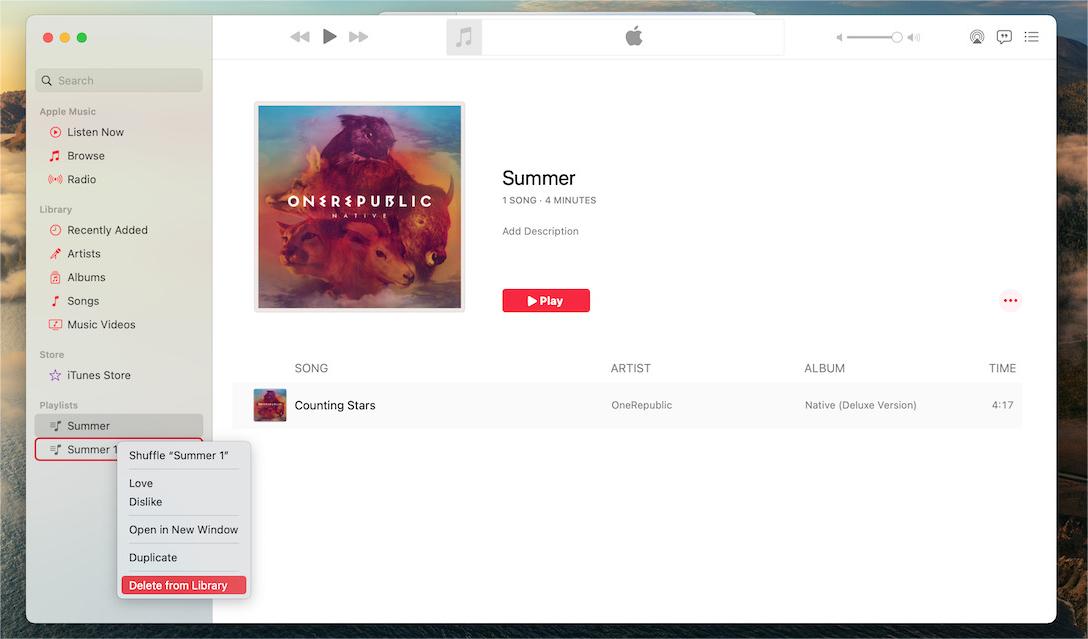
在 Windows PC 上刪除 iTunes 播放列表:
對於 Windows 以及裝有 macOS Mojave 或更早版本的 Mac,您仍然可以使用 iTunes 刪除播放列表。
- 在運行 Windows 的計算機上啟動 iTunes。
- 右鍵單擊左側邊欄中要刪除的播放列表。
- 執行此操作後,您必須從出現的下拉菜單中選擇“從庫中刪除”選項。
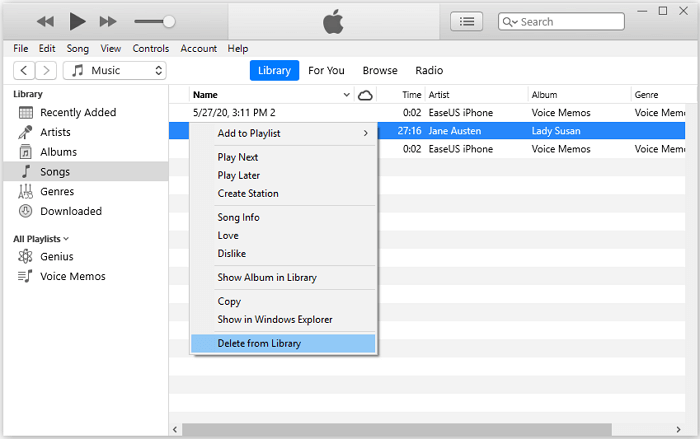
刪除 iPhone 或 iPad 上的播放列表:
- 首先,在您的 iOS 設備(無論是 iPhone 還是 iPad)上啟動音樂應用程序。
- 從屏幕底部出現的菜單中選擇“庫”選項。
- 選擇您想要從庫中刪除的播放列表。 然後,點擊並按住它。
- 要從設備中刪除播放列表,請從可用選項中選擇“從庫中刪除”。
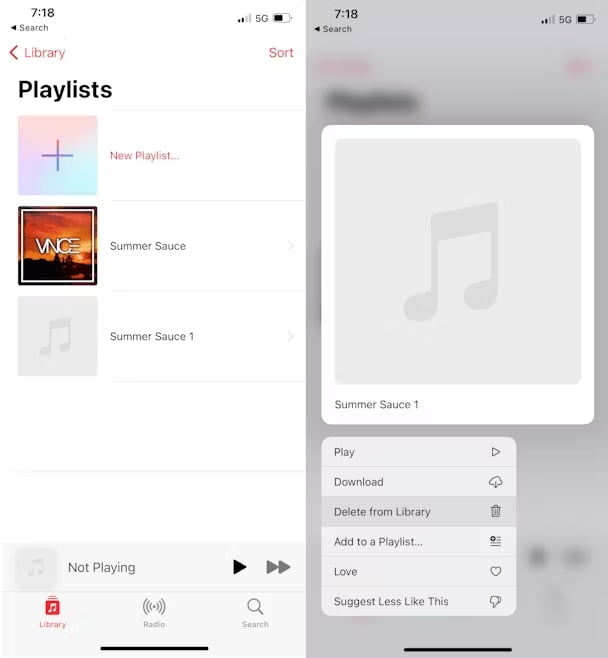
按照這些說明操作應該能夠讓您從各種設備上的 iTunes 中擦除或刪除播放列表。 在進一步操作之前請務必小心確認刪除,因為 iTunes 刪除的播放列表或永久刪除的播放列表無法恢復。
第 4 部分:保存歌曲的 iTunes 最佳替代品
與其讓音樂庫佔用所有儲存空間,不如使用第三方工具將歌曲備份到電腦上。這樣就無需使用 iTunes 刪除播放清單了。 AMusicSoft Apple Music Converter是目前最好的第三方工具之一。
AMusicSoft Apple Music Converter 是一款功能強大且易於使用的軟體,旨在幫助 Apple Music 訂閱用戶充分發揮其音樂庫的潛力。該軟體允許用戶將 Apple Music 檔案轉換為 MP3、M4A、FLAC、WAV 和其他流行格式,從而更輕鬆地在各種裝置上播放 Apple Music,包括非 Apple 裝置等。現在,您可以在 Roku 電視、Android 平板電腦、Xbox One、PS4、iPad 等裝置上播放這些 Apple Music 歌曲。
除了轉換 Apple Music 檔案外,AMusicSoft Apple Music Converter 還可以轉換 iTunes M4P 音樂、有聲書和其他媒體檔案。這使其成為管理和組織 iTunes 資料庫的多功能工具。
總而言之,AMusicSoft Apple Music Converter 是一款必備工具,而這款軟體具備完成轉換工作所需的一切功能。以下是 AMusicSoft Apple Music Converter 如何從 iTunes 或 Apple Music 應用程式下載歌曲的步驟。
- 首先,下載該應用程序並將其安裝在您的 Mac 或 PC 上。
- 安裝完成後,在計算機上啟動該工具。 接下來,選擇您要轉換的特定 Apple Music 曲目。

- 選擇所需的輸出格式,例如 MP3。

- 要獲取您最喜歡的歌曲,只需單擊“轉換”按鈕即可。

結語
了解如何使用 iTunes 刪除播放列表對於有效管理您的音樂庫至關重要。 它允許您刪除不需要的播放列表,而無需刪除任何歌曲,這有助於整理您的音樂庫並使其更易於導航。
此外,透過探索諸如AMusicSoft Apple Music Converter之類的替代工具,您可以擴展 iTunes 資料庫的功能,使其更加靈活易用。總而言之,掌握如何在 iTunes 中刪除播放清單是每位音樂愛好者都應該掌握的基本技能。
人們也讀
 關於作者
關於作者
Robert Fabry 是一位熱心的部落客,也是一位熱衷於科技的愛好者,也許他可以透過分享一些技巧來感染你。他也對音樂充滿熱情,並為 AMusicSoft 撰寫過這些主題的文章。