如何在iPhone 4上播放Apple Music
2015年蘋果公司推出Apple Music時,許多iPhone 4用戶都滿懷期待。 Apple Music是一種串流服務,用戶可以透過它收聽音樂甚至觀看影片。但遺憾的是,iPhone 4不支援Apple Music,因為它需要iOS 8.4或更高版本。儘管蘋果在iPhone 4之後發布了多款機型,但許多用戶仍然選擇繼續使用他們心愛的iPhone 4,並嘗試了各種方法,例如越獄,只為在iPhone 4上播放Apple Music。
但不用擔心,因為我有一個關於如何在 iPhone 4 上播放 Apple Music 的解決方案,我們將在本文中討論它。即使你沒有越獄你的 iPhone 4,你仍然可以使用你的 iPhone 4 播放 Apple Music,不僅如此,你還可以免費使用其他 iPhone 播放它。
目錄第一部分:iPhone 4 上能用 Apple Music 嗎?第二部分:如何在不越獄的情況下在 iPhone 4 上播放 Apple Music?第三部分:如何在 iPhone 上免費播放 Apple Music?第四部分:總結!
第1部分。我可以在iPhone 4上獲得Apple Music嗎?
現在出現了問題,我可以在iPhone4上獲得Apple Music嗎? 絕對沒錯! 您可以在iPhone4上獲得Apple Music,但是您必須做一些事情。 iPhone 4用戶不知道如何在iPhone 4上播放Apple Music的原因是由於其音樂格式,儘管Apple並未正式引入該格式,但在檢查歌曲信息時可以看到該格式。 結果發現,Apple Music中的歌曲或任何音頻文件均為M4P格式,並且還具有受保護的Fairplay DRM。 這就是為什麼Apple Music中的歌曲無法在任何設備上輕鬆播放的原因。
那麼,您有什麼可能的方法來學習如何在iPhone 4上播放Apple Music? 由於iPhone 4無法進一步升級到更高的iOS。 解決此問題的一種方法是將Apple Music從iTunes轉移到iPhone 4,但是要做到這一點,我們必須繞過Apple Music曲目中存在的內容,並且iTunes必須為12.2或更高版本。 為了使我們繞過DRM,我們需要一個轉換器來刪除Fairplay,以便您可以不受限制地自由傳輸Apple Music曲目到iPhone4。我將在繼續進行進一步解釋。 為了給您更多的信息,我在這裡發布了iPhone 4其他受支持的格式,以便您有所了解。
iPhone 4支持的格式:
- AA(音頻格式2、3、4)/可聽增強音頻/ AAX / AAX +
- AAC(比特率8到320 Kbps)
- AIFF格式
- ALAC(無損蘋果)
- 的HE-AAC
- MP3(比特率8到320 Kbps)
- MP3 VBR(可變比特率)
- 受保護的AAC(用於iTunes Store上的DRM複製保護)
- 的WAV
提示:如果您是 iPod 用戶,但不知道如何在 iPod 裝置上播放 iTunes 音樂,請查看這篇關於如何在 iPod shuffle 上收聽iTunes 音樂的指南。
第2部分。如何在沒有越獄的情況下在iPhone 4上播放Apple Music?
那麼如何在 iPhone 4 上播放 Apple Music 呢?正如我之前提到的,Apple Music 曲目受DRM(數位版權管理)保護,這意味著只有授權的裝置才能播放。所以,回到最初的問題,如何在 iPhone 4 上播放 Apple Music?即使你已經將 Apple Music 傳輸到 iPhone 4 或其他任何設備,如果歌曲仍然受 DRM 保護,你也無法播放。但一旦歌曲解除 DRM 保護,你就可以播放了。因此,與其冒險將 iPhone 4 升級到 iOS 8.4 或更高版本,我建議你使用這種方法,因為它更簡單、更安全。你只需要一個專業的轉換器,例如 AMusicSoft Apple Music Converter,它可以幫助你學習如何在 iPhone 4 上播放 Apple Music,並使 Apple Music 歌曲解除 DRM 保護,從而實現播放 Apple Music 的夢想。
AMusicSoft Apple Music Converter被譽為史上最佳 DRM 破解軟體。使用這款轉換器,您可以輕鬆移除 Apple Music 曲目的 DRM 保護,並將其轉換為 MP3、AC3、AAC、AIFF、AU、FLAC、M4A 等多種格式。更棒的是,即使您的 Apple Music 訂閱已過期,您仍然可以無限暢聽,因為轉換後的音樂已擺脫 DRM 的束縛。除了移除 DRM 之外,它還擁有 16 倍速的轉換速度,並能 100% 保留歌曲的原始音質。這意味著您無需長時間等待即可獲得轉換後的歌曲,而且音質與原版完全一致。
除了轉換Apple Music Track之外,您還可以使用AMusicSoft Apple Music Converter來轉換任何音訊文件,例如播客,甚至有聲書。聽起來很酷吧?如果您是第一次使用,您不必擔心,因為該軟體採用用戶友好的介面開發,即使作為新用戶,您也可以輕鬆使用和掌握它。現在讓我們嘗試如何轉換以及如何在 iPhone 4 上播放 Apple Music。
步驟 1. 安裝並啟動 AMusicSoft Apple Music Converter。
您可以造訪其官方網站下載 AMusicSoft Apple Music Converter。接下來,點擊「下載」按鈕,以便將其安裝到您的電腦上。然後,按照說明繼續安裝,直至過程完成。開啟軟體後,iTunes 將自動開啟。

步驟2。 選擇Apple Music Tracks
您可以通過轉到播放列表上的“音樂”部分來選擇Apple Music Tracks。 您的所有iTunes資料庫播放列表都可以在程序的左側看到。 如果您可以搜索所需的歌曲,則只需將Apple Music播放列表或歌曲添加到iTunes資料庫。 然後再次刷新。 可見後,通過在每個曲目上打勾,從Apple Music中選擇要在iPhone 4上播放的播放列表或歌曲。

步驟3.調整輸出設置並選擇輸出路徑
選擇完所有要轉換的歌曲後,調整或設置與設備(如M4P到MP3)兼容的格式,並選擇要保存轉換後的歌曲的文件夾。

步驟4.轉換Apple Music Tracks
一旦設置好您喜歡的歌曲。 您可以通過單擊“轉換”按鈕開始轉換它們。 您將在主界面上看到轉換狀態。 轉換過程完成後,您可以在“轉換的”部分中檢查轉換後的文件。

步驟5.將Apple音樂歌曲同步到iPhone 4
最後,既然您的Apple Music歌曲不包含DM,現在您可以將其直接添加到iTunes資料庫中,並將這些歌曲同步到iPhone 4。
最後,透過這些簡單的步驟,您現在可以知道如何在 iPhone 4 上播放 Apple Music,這要歸功於 AMusicSoft Apple Music Converter 可以轉換您的歌曲並使其成為無 DRM 的歌曲。
第3部分。如何免費在iPhone上播放Apple Music?
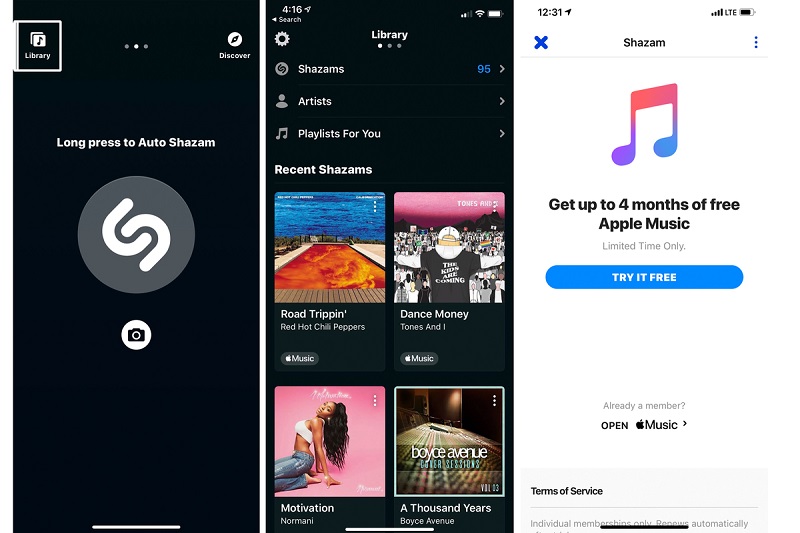
還有其他一些方法可以在 iPhone 上免費播放 Apple Music。其中一種方法是下載 Shazam 應用程式。蘋果公司也限時為 Shazam 用戶提供 6 個月的免費 Apple Music 服務。
Shazam是一種應用程序,僅通過使用麥克風播放一個簡短示例即可識別任何音樂,電影,電視節目甚至廣告。 對不對? 此應用程序使您可以更輕鬆地立即了解歌曲,尤其是在剛開始學習時。
因此,如果您想作為Shazam用戶免費使用 Apple Music,請先下載該應用程序,然後查看以下步驟以了解如何兌換。
- 下載後,在iPhone上打開該應用。
- 選擇屏幕左上角的“庫”圖標或向右輕掃,即可輕鬆進入庫屏幕。
- 當你看到 立即試用,請單擊它,然後在Apple Music的有限時間內將免費試用。
- 點擊 免費試用按鈕.
- 接下來,您將被帶到App Store,以便可以兌換預先輸入的代碼。
- 最後,點擊 贖回。 兌換後,您將收到免費試用期的通知,如果想要繼續訂閱,也將收到第一個月付款的開始日期。
第4部分。總結一切!
儘管 Apple Music 與 iPhone 4 不相容,因為它需要 iOS 8.4 或更高版本,而 iPhone 4 除非越獄,否則無法升級,但我們找到了一種方法,可以在不損壞 iPhone 4 的情況下播放 Apple Music:使用更新至 12.2 或更高版本的 iTunes,以及一款專業的轉換工具——AMusicSoft Apple Music Converter。此外,轉換後的音樂不僅適用於 iPhone 4,還可以用於其他任何設備,即使您的 Apple Music 訂閱到期後,您仍然可以免費使用。
我希望通過閱讀本文,您現在可以享受並獲得有關如何在iPhone 4上播放Apple Music以及獲得轉換Apple Music曲目的其他好處的更多信息。
人們也讀
 關於作者
關於作者
Robert Fabry 是一位熱心的部落客,也是一位熱衷於科技的愛好者,也許他可以透過分享一些技巧來感染你。他也對音樂充滿熱情,並為 AMusicSoft 撰寫過這些主題的文章。