將 iTunes 播放列表傳輸到另一台計算機的最佳方法
如果您想在其他裝置上使用串流音樂,學習如何將 iTunes 播放清單傳輸到另一台電腦是一個不錯的策略。與其在新電腦上重新建立播放清單和專輯,不如直接傳輸,這樣更方便快速。對於擁有龐大音樂收藏的用戶來說,這尤其有利。
讓我們在下面看看在如何將 iTunes 播放列表傳輸到另一台計算機的過程中必須嘗試的所有方法。
目錄第一部分:使用 iTunes 將 iTunes 播放清單匯出到新電腦第二部分:使用 iTunes Match 將 iTunes 播放清單傳輸到新電腦第三部分:透過 AMusicSoft 將 iTunes 播放清單傳輸到另一台電腦(100% 有效)第四部分:結論
第 1 部分。使用 iTunes 將 iTunes 播放列表導出到新計算機
下面討論了將 iTunes 播放列表傳輸到其他設備的建議方法。
通過 iTunes 應用程序傳輸 iTunes 播放列表
iTunes 應用程序的好處是它非常易於使用。 只需利用 iTunes 的導入和導出功能,您就可以輕鬆地將 iTunes 播放列表傳輸到另一台計算機。 下面讓我們看看如何使用這些功能。
- 在要導出播放列表的計算機 A 上啟動 iTunes。 在 iTunes 中選擇要傳輸的播放列表。
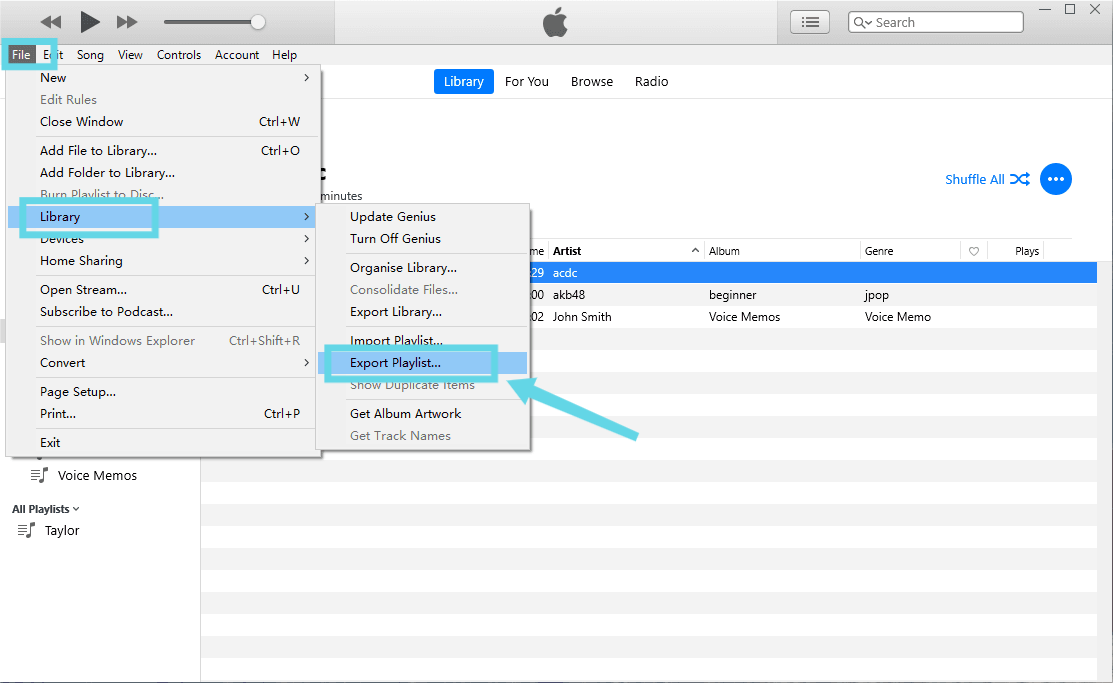
- 單擊 Windows 的“文件”菜單或 Mac 的“iTunes”菜單。 接下來,從下拉菜單中單擊“庫”。 然後,從彈出菜單中單擊“導出播放列表”。
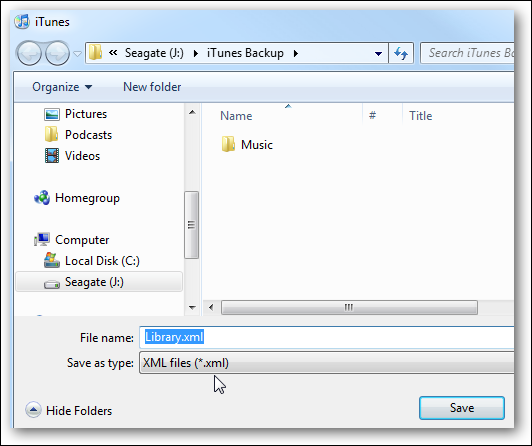
- 將出現一個文件瀏覽器窗口。 選擇一個新位置來保存 iTunes 播放列表文件。 從“另存為類型”下拉列表中選擇“XML 文件 (*.xml)”。 默認情況下,播放列表名稱在 iTunes 播放列表中填充相同的名稱。 您可以保留它或保存一個新名稱。
- 在您要導入播放列表的計算機 B 上,打開 iTunes 應用程序,然後快速導航到“資料庫”部分。 點擊“文件”選項卡(適用於 Windows)或“iTunes”菜單(適用於 Mac)。 這次,從“庫”菜單中,單擊“導入播放列表”。
- 然後,定向到導出的 XML 文件並確保單擊打開按鈕以將整個播放列表導入計算機 B。
看? 該過程非常容易遵循。 但是,當然,即使這只是超級簡單的操作,也有一些情況下您導出的其他播放列表無法成功導入。 這是因為播放列表可能在您的新設備上顯示不可用。
如果您遇到這種情況,您可以嘗試其他方法,例如使用外部硬盤驅動器、USB 閃存驅動器或其他程序。 為了幫助您,我還提供了一些替代方法,您可以使用這些方法將 iTunes 播放列表傳輸到另一台計算機。 在下面查看它們。
通過 USB 閃存驅動器傳輸 iTunes 播放列表
幸運的是,在閃存驅動器中復製播放列表非常簡單。 請按照以下步驟操作。
- 確保您有一個具有足夠存儲空間的 USB 閃存驅動器來保存您擁有的所有播放列表。 得到它後,將其插入您的計算機。
- 等待一段時間,直到它被您的計算機識別。
- 完成後,打開其各自的文件夾。
- 現在,導航到您的 iTunes 應用程序,然後通過首先單擊“音樂”選項卡進入您精選的播放列表。
- 要復制您擁有的所有歌曲,請在選擇播放列表中的所有項目時按住 Ctrl 按鈕。 完成後,將它們拖放到插入的 USB 的文件夾中。
要將 iTunes 播放列表傳輸到另一台計算機,只需將包含複製的播放列表的 USB 插入您的新計算機,然後將它們複製並粘貼到您擁有的任何本地文件夾中。
通過複製或備份軟件傳輸 iTunes 播放列表
除了上述方法外,您還可以使用備份軟體將 iTunes 播放清單傳輸到另一台電腦。但請注意,新電腦的儲存空間必須足夠大,才能保存您所有的音樂庫。如果您已經確認儲存空間充足,可以繼續操作,請參閱以下步驟以了解特定操作方法。
- 從下載和安裝您擁有的備份軟件開始。
- 使用您的舊電腦,確保 iTunes 已同步到您的該設備。
- 然後通過連接器,將您擁有的任何 iOS 設備或 Android 設備連接到舊電腦。
- 之後,使用備份軟件,您現在可以開始復制您在 iOS 設備上複製的所有內容。
第 2 部分。使用 iTunes 匹配將 iTunes 播放列表傳輸到新計算機
iTunes Match 是蘋果公司提供的付費服務,它可以將所有音樂儲存在iCloud中,無論這些音樂最初來自哪裡。 iTunes Match 提供了一種方便的方式,可以將 iTunes 播放清單傳輸到另一台電腦。它還可以將您的音樂收藏同步到您擁有的所有蘋果設備。除此之外,它還會確保您的音樂收藏在網路上有備份副本。
以下是如何使用 iTunes Match 將 iTunes 播放列表傳輸到另一台計算機。
- 在計算機 A 上啟動 iTunes,然後接下來進入 iTunes Store。
- 一直滾動到底部,然後在功能下,點擊 iTunes Match。
- 單擊添加此計算機,並在出現提示時輸入您的 Apple ID 密碼。
- 幾秒鐘後,您的 iTunes 資料庫現在在 iCloud 中可用。 單擊屏幕右下角的完成,這將帶您進入您的圖書館。
- 在另一台計算機上打開 iTunes 應用程序。 使用您的 iCloud 帳戶登錄,然後前往 iTunes Store。
- 點擊商店菜單,不要忘記啟用 iTunes Match 應用程序。
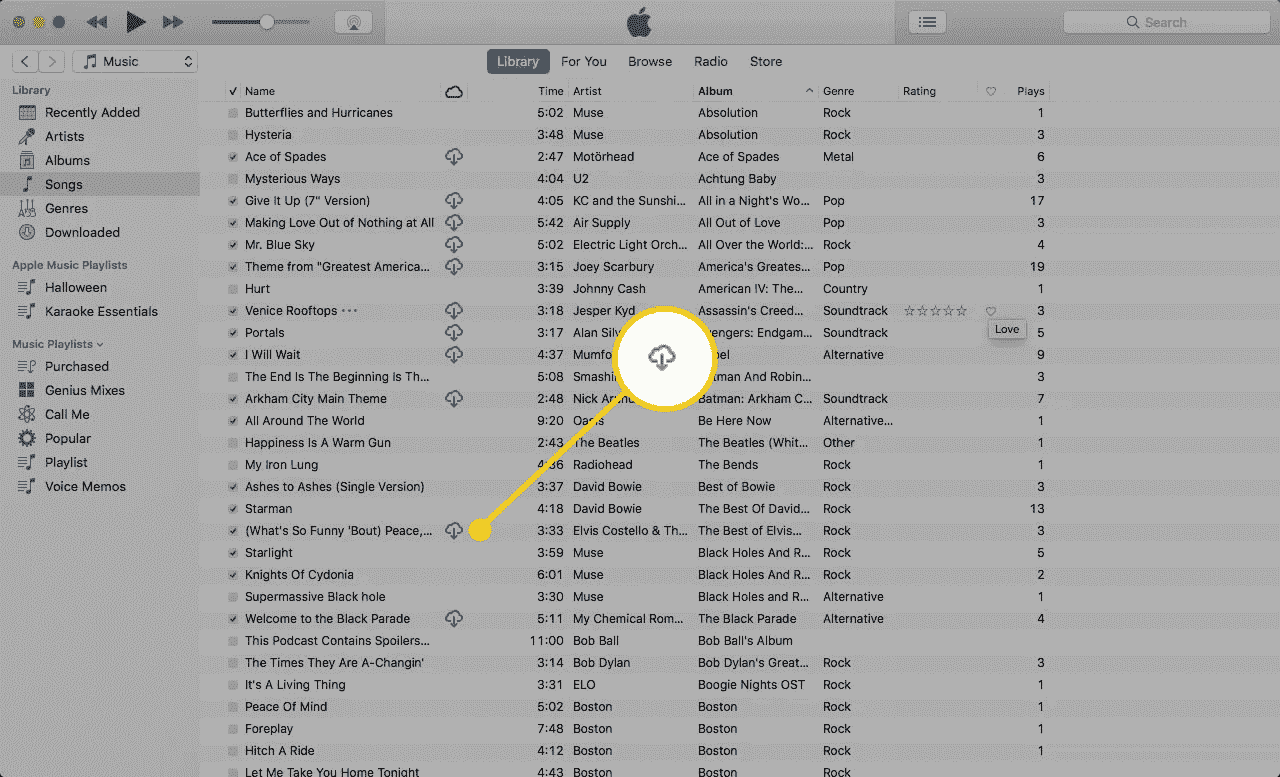
- 幾分鐘後,您上傳到 iCloud 帳戶的所有音樂文件都將下載到新計算機的 iTunes 資料庫中。
請注意,要使用 iTunes Match 將 iTunes 播放列表傳輸到另一台計算機,您將保留所有播放列表、播放次數、評級和其他與您的曲目相關的元數據。 如果一切按計劃進行,您將在舊計算機上獲得庫的精確克隆。
第 3 部分。
如果您已安裝 iTunes 和 Apple Music,就必須了解在串流音樂時可能遇到的裝置數量和類型的限制。只有授權的設備才能存取這些音樂。這是因為 DRM 對音樂檔案進行了加密以保護其安全。因此,為了確保這些音樂可以在您的新電腦上播放(無論電腦類型或型號如何),您必須能夠移除歌曲的 DRM 保護,並將其轉換為所有裝置都能存取的音樂格式。如何在沒有 iTunes 或 iTunes Match 等 iOS 裝置的情況下將 iTunes 播放清單傳輸到另一台電腦呢?
只有使用專業的第三方應用程式才能移除 DRM 保護。這是因為 iTunes 本身並不具備此功能。我們向您推薦一款最佳工具-AMusicSoft Apple Music Converter。除了移除 DRM 保護之外,它還提供格式轉換和下載服務。這樣,您就可以在 Alexa、Google Play、MP3 播放器等裝置上播放 iTunes 音樂。值得一提的是,這款工具可以以高達 16 倍的速度將 iTunes 播放清單快速傳輸到另一台電腦。當然,速度快並不影響最終效果。 AMusicSoft 致力於提供高品質的音訊轉換。
最後一件事是,您一定會發現它非常易於使用。由於其介面簡單,您可以快速知道下一步要點擊什麼按鈕等等。以下讓我們來看看使用 AMusicSoft Apple Music Converter 是多麼容易。
- 透過您擁有的任何瀏覽器,直接進入 AMusicSoft 官方頁面並從中下載 Apple Music Converter。
- 成功安裝應用程序後,打開它並開始添加您的 iTunes 音樂收藏,只需從您的資料庫中選擇它們即可。 為此,請在每首歌曲標題前打勾。

- 現在,是時候選擇您想要使用的輸出格式了。要命名 AMusicSoft Apple Music Converter 支援的格式,您可以擁有 MP3、WAV、AAC、FLAC、AC3 和 M4A。選擇輸出格式後,選擇儲存轉換後的歌曲的結束資料夾。

- 然後點擊轉換按鈕並等待轉換過程完成。

- 如果歌曲已轉換,請單擊上方的已轉換菜單並下載所有歌曲。

在舊計算機上下載所有轉換後的歌曲後,您可以使用外部硬盤驅動器或 USB 將 iTunes 播放列表傳輸到另一台計算機。 只需按照上面討論的指南進行操作即可。
部分4。 結論
將 iTunes 播放清單傳輸到另一台電腦的方法有很多。您可以選擇使用 iTunes Match、U碟、外接硬碟或直接透過 iTunes 傳輸。所有這些方法都非常值得推薦,但如果您想長期欣賞這些歌曲,建議您使用AMusicSoft Apple Music Converter。它可以幫助您將 Apple Music 收藏的歌曲保存到本地。
人們也讀
 關於作者
關於作者
Robert Fabry 是一位熱心的部落客,也是一位熱衷於科技的愛好者,也許他可以透過分享一些技巧來感染你。他也對音樂充滿熱情,並為 AMusicSoft 撰寫過這些主題的文章。