什麼是 Apple Lossless 及其工作原理?
作為 Apple Music 的長期用戶,對所聽音樂的質量感到好奇是可以理解的。 對於剛開始使用該服務的用戶來說,這也將是一個很大的幫助。 如果您還沒有決定要使用的流媒體平台,我建議您提前搜索一下每項音樂服務提供的音頻質量。
這將很好地預示著您的體驗是好是壞。在本指南中,我們將重點介紹什麼是 Apple Lossless、它的工作原理以及如何使用它。
目錄第一部分:Apple Music 中的無損音訊是什麼?第二部分:無損壓縮和有損壓縮的區別第三部分:如何在 Apple Music 中取得無損音訊?第四部分:如何從 Apple Music 免費下載歌曲和播放清單?第五部分:結語
第 1 部分。什麼是 Apple Music 中的無損音頻?
如果您熟悉 Apple Music,您一定已經知道您可以從其整個目錄中找到的曲目是無損的。 因此,讓我們了解什麼是 Apple Music Lossless 以及它究竟有什麼可以讓您的流媒體會話更好。 當 Apple 將文件視為 Apple Music 無損音頻時,實際上意味著它具有高分辨率和良好的音頻質量。 現在,Apple Lossless 究竟是什麼?
Apple Music 現在為其訂閱者免費提供無損流媒體服務。 無損流提供的質量至少與您從 CD 中聽到的一樣好,而且它們可以做得更好。 ALAC 是一種無損壓縮格式,可讓 Apple 製作更小的文件,而不會影響原始錄音的完整性。 借助無損音頻,Apple Music 訂閱者可以收聽與藝術家在錄音室錄製並希望被聽到的歌曲完全相同的歌曲。
第 2 部分。無損壓縮和有損壓縮之間的區別
在解決了什麼是 Apple Lossless 之後,現在讓我們看看有損壓縮和無損壓縮之間的區別。 從名稱本身來看,當您說有損壓縮時,預計會從被壓縮的歌曲中刪除一些細節和信息。 另一方面,無損恰恰相反。 這種程序用於保留與文件相關的所有詳細信息。
有損文件的主要優點是它的文件大小。 隨著從文件中刪除更多的細節,最終會產生一個更小的文件。 切斷一些信息不會導致不同的音頻。 在播放曲目時,這些細節在沒有被識別的情況下被刪除。 此外,播放時只需要支付少量數據費用。
使用高品質音響系統或有線耳機的音響發燒友將受益於無損音訊串流。蘋果裝置(iPhone、iPad、Mac 電腦、HomePod和 Apple TV 媒體播放器)以及 iOS 版 Apple Music 應用程式已自動更新,提供無損音訊選項。但對於沒有耳機插孔的手機——無論是蘋果手機還是安卓手機——則需要使用外置數位類比轉換器(DAC)才能獲得無損音質。
至於無損音頻文件,預計它們的大小會大得多。 因此,如果您要保存此類文件,則必須確保設備上有足夠的空間。 由於它們是更大的文件並且以更高的比特率生成,因此您很可能會消耗大量數據。
第 3 部分。 如何在 Apple Music 中獲得無損音頻?
現在我們都知道什麼是 Apple Lossless 以及它和有損的區別了。 如前所述,Apple 致力於確保所有 Apple Music 訂閱者都可以免費訪問其整個無損音頻目錄。 如果您不確定在設置中的何處可以找到無損音頻功能,請按照以下步驟操作。
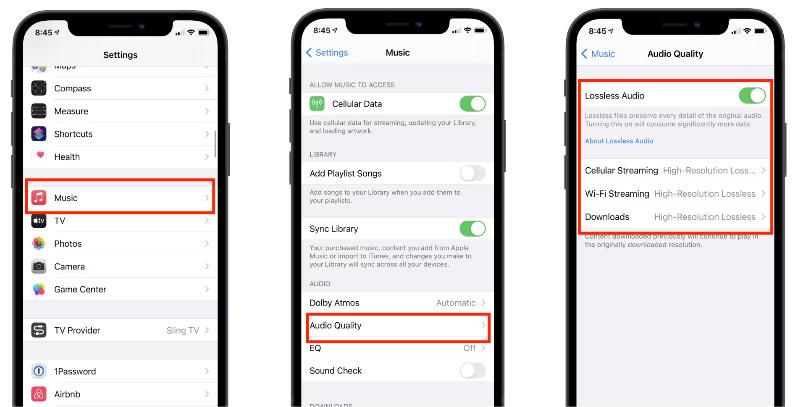
在 iPhone、iPad 上:
- 打開 iPhone 的“設置”應用並向下滾動以點按“音樂”。
- 在音頻下,點擊音頻質量。 打開無損音頻。
- 您還可以選擇是一直想要無損音樂還是僅在使用 Wi-Fi 時想要無損音樂,以及您是否希望下載的音樂也無損。
在安卓上:
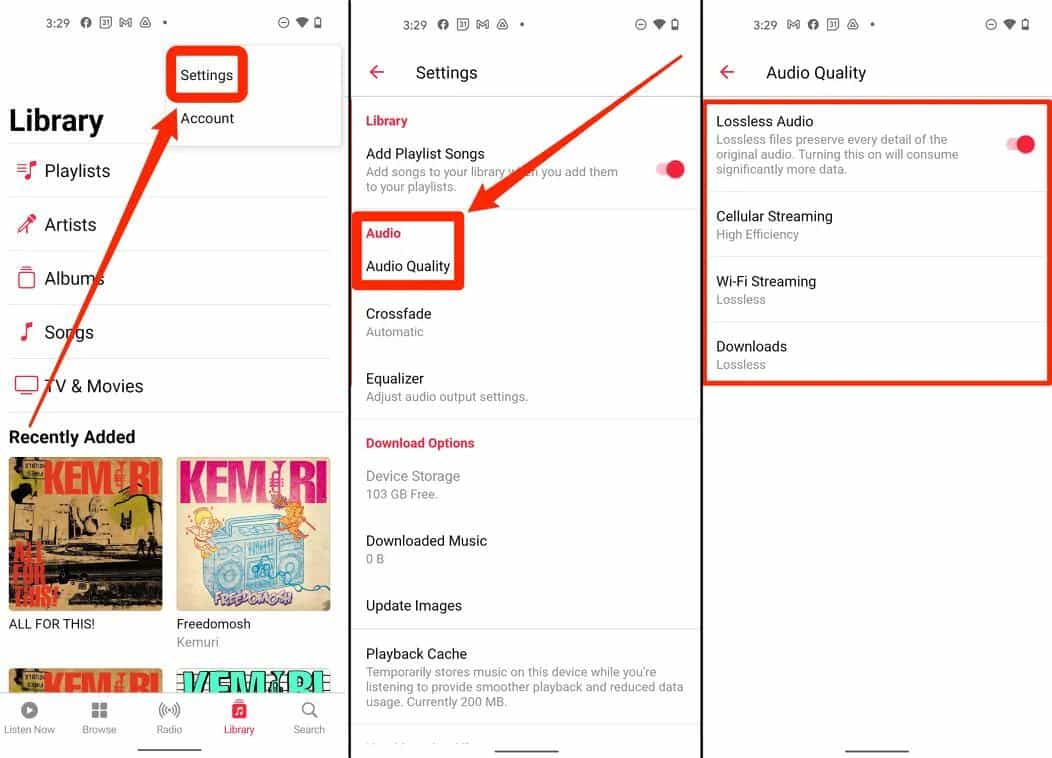
- 打開Apple Music應用。
- 選擇設置 > 音頻質量。
- 切換無損音頻旁邊的開關以將其打開。
- 為 Wi-Fi 流媒體和下載選擇您喜歡的音頻質量設置。
在Mac上:
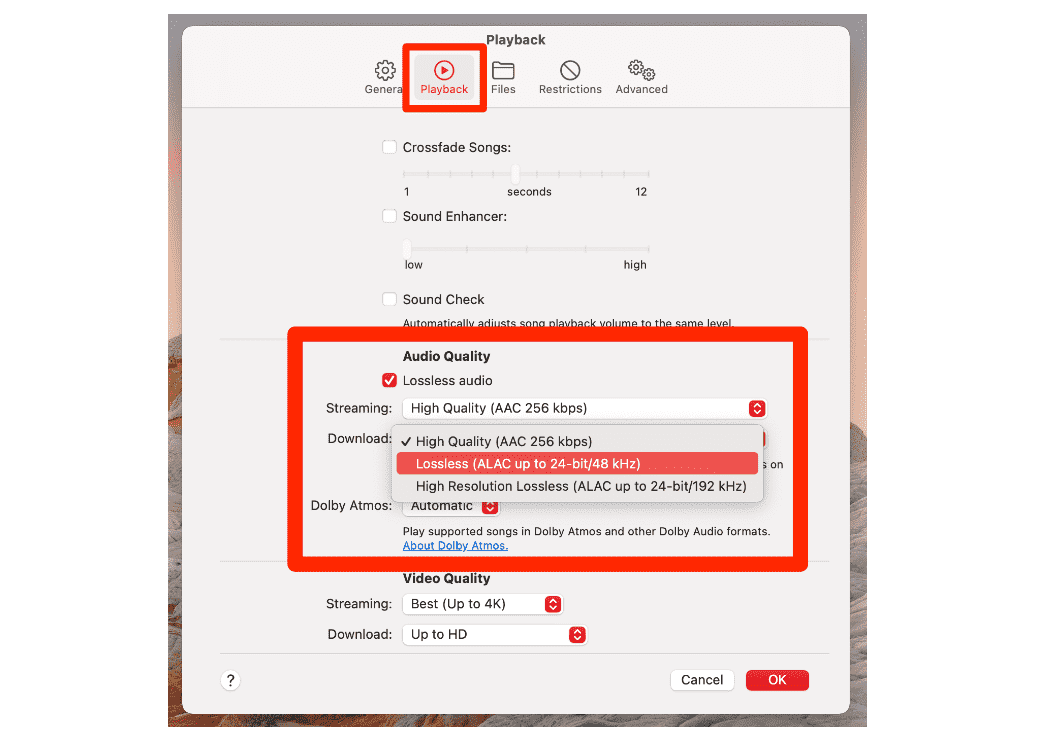
- 在 Mac 上啟動音樂應用程序。
- 單擊頂部菜單欄中的音樂。
- 選擇首選項 > 回放。
- 選中無損音頻旁邊的框。
- 選擇流媒體和下載的音頻質量設置。
在Windows 11上:
適用於 Windows 11 的 Apple Music 應用程式將於 2023 年在 Microsoft Store 上以 Beta 版的形式推出。它幾乎擁有 macOS 版本的所有功能,但缺少歌詞和杜比全景聲 (Dolby Atmos) 功能。若要變更 Windows 11 上的 Apple Music 設置,請參考下列步驟:
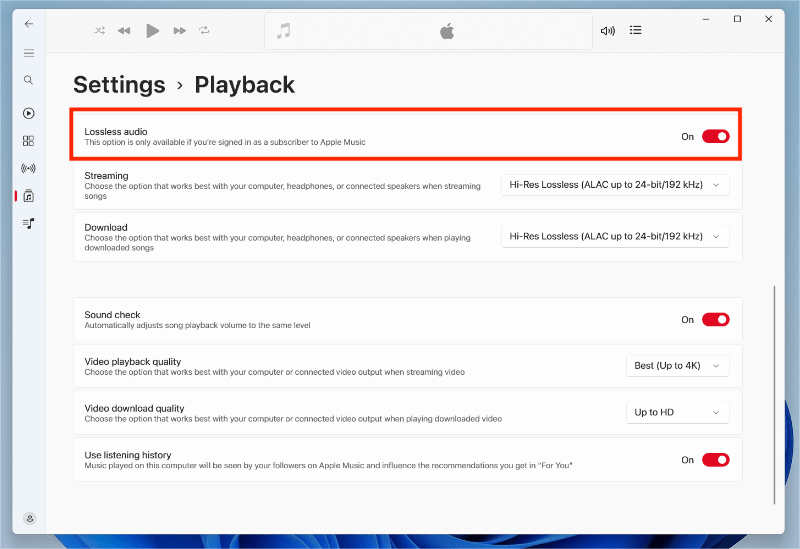
- 下載應用程序後,打開它並使用您的 Apple ID 登錄。
- 登錄後,轉到“設置”>“播放”。
- 在出現的窗口中,打開無損音頻選項。
第 4 部分。 如何從 Apple Music 免費下載曲目和播放列表?
關於我們之前討論的 Apple Lossless 是什麼,以及 Apple Music 服務中的檔案經過這種格式處理,您現在肯定想知道是否有辦法從該服務下載這些音樂。如果您已經訂閱了 Apple Music 服務,那麼使用AMusicSoft Apple Music Converter下載音樂檔案非常方便快速。下載完成後,您可以在多個裝置上播放這些音樂。但是,如果您沒有訂閱呢?是否還能獲得這些音樂呢?
眾所周知,Apple Music 中的歌曲受 DRM 保護。如何在 DRM 保護下備份 Apple Music 呢?唯一的方法是使用 AMusicSoft Apple Music Converter。這款工具集轉換器和下載器於一體,支援多種音訊格式。您也可以離線收聽您喜愛的 Apple Music 歌曲。
如果您太擔心轉換後的曲目的質量,那麼您必須注意,AMusicSoft Apple Music Converter 非常有能力在程式完成後保持檔案的品質。如果仔細觀察的話,質量與原廠相差不遠。
AMusicSoft Apple Music Converter 具有 16 倍的工作速度,可以在短短幾分鐘內完成每個過程。它附帶了一組簡單的步驟作為轉換過程的指南,它支援 MP3、AAC、AC3、M4A、FLAC 和 WAV,並且可以保留特定於曲目的所有相關資訊。請查看以下步驟並從服務下載音樂檔案以進行無限的串流播放。
- 使用裝置上可用的瀏覽器,導覽至 AMusicSoft 的網站,然後點擊 Apple Music Converter 下方出現的「下載」按鈕。下載成功後,應遵循安裝流程。
- 安裝幾分鐘後,啟動音樂轉換器,然後開始添加所有要轉換的曲目。 標記每個標題前的方框,表示要添加它們。

- 選擇一種轉換格式以用於該過程,然後選擇最終文件夾。

- 通過點擊“轉換”按鈕啟動流程。

- 等待一段時間,直到該過程完成。 要保存結果,請訪問已轉換部分並檢查可供下載的曲目。

第5部分。最後的話
在了解了 Apple Lossless 的相關資訊後,您應該能夠判斷哪種音質能帶來更好的音質和更流暢的串流體驗。我們的討論也讓我們深入了解了有損和無損音訊壓縮之間的差異。此外,您可以使用AMusicSoft Apple Music Converter下載高品質的 Apple Music 曲目,並在任何裝置上離線播放,無需考慮任何限制。
人們也讀
 關於作者
關於作者
Robert Fabry 是一位熱心的部落客,也是一位熱衷於科技的愛好者,也許他可以透過分享一些技巧來感染你。他也對音樂充滿熱情,並為 AMusicSoft 撰寫過這些主題的文章。