讓您的 Mac 或 Windows 成為有聲的授權計算機
設備授權是您為保護剛購買的內容而執行的過程。正因如此,大多數平台都要求使用者在下載內容到裝置之前先完成此步驟。另一個原因是,大多數平台現在只允許在指定的播放器上存取其內容。簡而言之,授權是一種安全措施,因此,在大多數服務中,使用Audible 授權的電腦是嚴格要求。
通過本指南的幫助,我們將展示如何將您使用的設備變成有聲授權的計算機,以便您可以毫無問題地繼續下載您購買的物品。
目錄第一部分:在 Mac 上將 Audible 有聲書下載到 iTunes(需要授權)第二部分:在 Windows PC 上將 Audible 有聲書傳輸到 iTunes(需要授權)第三部分:無需授權即可將 Audible 有聲書傳輸到 iTunes第四部分:總結
第 1 部分。 在 Mac 上將有聲圖書下載到 iTunes(需要授權)
在 Mac 電腦上收聽 Audible 有聲書的一種方法是使用iTunes應用程式。幸運的是,您也可以直接透過 Audible 應用程式或官方網站將有聲書下載到 iTunes。但在此之前,您需要先完成 Audible 的授權流程。此流程需要在 iTunes 系統中授權您的 Audible 帳戶。
查看以下步驟列表,了解如何將您的設備設為 Audible 授權計算機。
- 首先打開您的 Mac 並將其連接到可用的網絡。 如果您將使用 Audible 網站下載書籍,則需要互聯網。
- 除此之外,您還可以使用 Audible 應用程序,其中您必須確保您使用當前的 Apple ID 登錄。 使用 Audible.com 時也是如此。
- 下一步將前往您的圖書館查找要下載的有聲讀物。 在標題的頂部,有音頻質量部分。 點擊向下箭頭並選擇增強。 完成後,單擊書籍旁邊的“下載”按鈕。
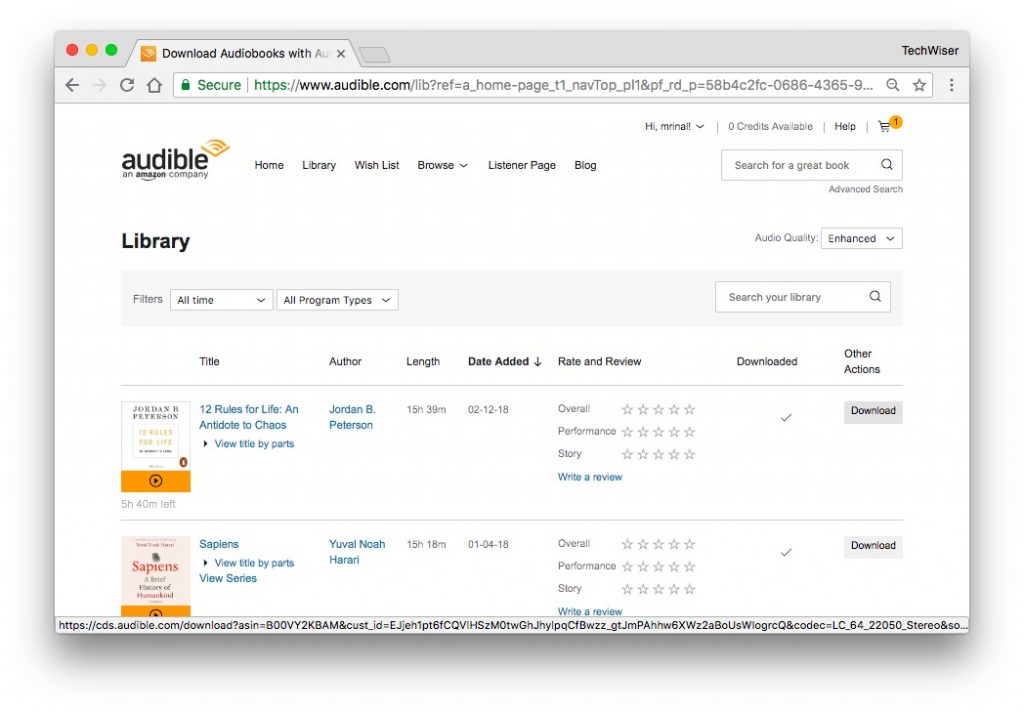
- 下載完成後,點擊下載文件。
- 將打開一個新的彈出框,要求您“授權您的計算機”。 單擊“是”。
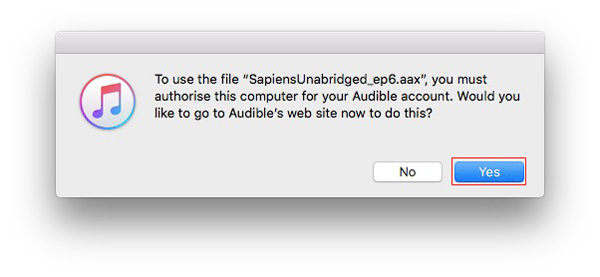
- 將在您的瀏覽器上打開一個新選項卡,並要求您輸入 Audible 登錄憑據。 去做吧。
- 就是這樣,一旦你授權它,你會看到一條消息點擊這裡完成你的激活。 點擊那個。
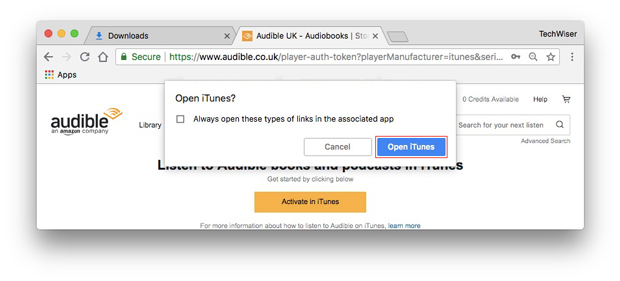
- 這將在您的 Mac 上打開 iTunes 應用程序。 要查找您的有聲讀物,請從左上角轉到 iTunes 的有聲讀物部分,然後轉到圖書館。 在那裡你會看到你的有聲讀物。
第 2 部分。將有聲讀物傳輸到 Windows PC 上的 iTunes(需要授權)
儘管想法相似,但如果使用 Windows,將 Audible 書籍傳輸到 iTunes 的過程與在 Mac 上的操作完全不同。 上 Windows電腦,您可以選擇使用 Audible 下載管理器或 Audible 應用程序中的有聲讀物。 在開始之前,請不要忘記授權您的帳戶。
使用有聲下載管理器
為了便於理解該過程,我以更簡單、更直接的方式解釋了這些步驟。 請按照以下步驟將您的 Windows 設置為 Audible 授權計算機。
- 查找 Audible 下載管理器應用程序並在您的 Windows 上下載它的副本。 接下來是在您的設備上安裝應用程序。
- 由於安裝完成後應用程序將自動打開,因此請立即選擇“常規設置”按鈕。
- 在“設置”窗口中,選中“將導入文件下載到”下方列出的 iTunes 選項。 之後,單擊底部的保存設置按鈕。
- 完成後,搜索要下載的書籍。 僅當您的計算機已獲得授權時,此操作才會繼續。 因此,對於有關 Audible 授權計算機的過程,請從用於計算機授權的彈出窗口中單擊 OK 按鈕。
- 完成後,書籍將開始下載。
使用 Audible App 中的有聲讀物
- 前往您計算機的 Microsoft Store 並從 Audible 應用程序獲取有聲讀物。
- 轉到圖書館並下載您選擇的書籍。 幾分鐘後,啟動您的 Audible 應用程序並直接進入庫部分並將它們傳輸到 iTunes。
- 書名旁邊是一個三點圖標,必須單擊該圖標才能選擇“導入 iTunes”選項。
現在,點擊 OK 按鈕,然後提供您的 iTunes 帳戶憑據以繼續。
第 3 部分。 未經授權將有聲讀物傳輸到 iTunes
前面的討論已經教會了我們如何將我們的 Mac 或 Windows 製作為 Audible 授權計算機。 現在,我們將討論如何在無需授權的情況下將 Audible 書籍傳輸到 iTunes。
為此,您首先需要解除 Audible 檔案的保護並將其轉換為支援的格式。此過程需要使用一款名為AMusicSoft Audible Converter 的專業軟體。要使用此工具,您必須先將其下載並安裝到您的電腦上。稍後我們將詳細介紹如何使用它。現在,讓我們先來看看 AMusicSoft Audible Converter 的功能和優勢。
使用 AMusicSoft,您可以將 Audible 檔案轉換為 MP3、FLAC、WAV 和 M4A 格式。這些格式可在任何裝置上播放,並保證音質良好。此外,它的轉換速度非常快,只需幾分鐘即可完成。該工具也非常易於使用。最後,它還可以移除檔案的 DRM 保護並支援下載操作。
請依照以下步驟了解如何使用 AMusicSoft Audible Converter。
步驟 1:從 AMusicSoft 的網站取得 Audible Converter 應用程式。
第 2 步:單擊“下載”按鈕繼續獲取應用程序,然後在您的計算機上安裝並啟動它。

第 3 步:之後,通過簡單的拖放方法將 Audible 書籍添加到轉換器中。 從可用格式中,選擇一種格式並分配一個目標文件夾。

第 4 步:點擊底部的轉換按鈕,幾分鐘後將結果本地保存到您的計算機上。

在完成上述所有步驟以在本地計算機上轉換和下載未受保護的 Audible 書籍後,您甚至可以在沒有 Audible 授權計算機的情況下繼續將 Audible 刻錄到 CD 的過程。
將轉換後的有聲讀物傳輸到 iTunes
一旦轉換後的有聲讀物最終本地保存在您的設備上,將它們傳輸到 iTunes 對您來說就不會那麼麻煩了。 即使沒有使用您的 Audible 帳戶登錄,您也可以繼續該過程。
- 要開始使用,請打開您的 iTunes 應用程序。
- 然後轉到使用 AMusicSoft Audible Converter 後儲存轉換後的 Audible 檔案的資料夾或位置。
- 只需將文件從輸出文件夾拖放到您的 iTunes 帳戶的主界面中。
- 或者,您也可以將 Audible 文件的鏈接複製並粘貼到您的 iTunes 帳戶。
iTunes 的好處是它支持在所有相關設備上同步文件。 因此,一旦書籍上傳到您的 iTunes,所有文件都可以通過鏈接的設備訪問。
部分4。 概要
在上面的文章中,我們了解到需要授權所用設備才能繼續下載檔案。此外,文章也介紹如何將您的個人電腦設定為 Audible 授權電腦。顯然,操作步驟非常簡單易懂。另一方面,還有一種無需授權電腦即可使用 Audible 的替代方法。為此,您可以使用AMusicSoft Audible Converter。
人們也讀
 關於作者
關於作者
Robert Fabry 是一位熱心的部落客,也是一位熱衷於科技的愛好者,也許他可以透過分享一些技巧來感染你。他也對音樂充滿熱情,並為 AMusicSoft 撰寫過這些主題的文章。