如何修復 Audible 不同步到 Apple Watch?
由於科技的進步,現在使用者也可以在 Apple Watch 上欣賞Audible 有聲書了。除了 Apple Watch,只要登入正確的 Audible 帳號,使用者還可以在多個播放器和裝置上播放 Audible 有聲書。登入成功後,所有已儲存的 Audible 有聲書都會同步到 Apple Watch 上。因此,同時擁有 Apple Watch 和 Audible 的用戶,可以非常方便地享受有聲書串流播放的樂趣。
然而,便利背後總是會有各種各樣的問題。其中一個問題是Audible 無法與 Apple Watch 同步,這可能會中斷您的聆聽體驗。如果您完全不知道如何解決 Audible 應用程式在 Apple Watch 上無法同步的問題,請繼續閱讀本文,以了解您可以採取的措施。
目錄第一部分:如何解決 Audible Bookd 無法同步到 Apple Watch 的問題?第二部分:解決 Apple Watch 與 Audible 同步問題的最佳方案第三部分:總結
第 1 部分。如何修復 Audible Bookd 不同步到 Apple Watch?
亞馬遜旗下熱門有聲書應用程式 Audible 現已支援在 Apple Watch 上獨立運行,支援串流播放和下載內容。這意味著您可以直接在 Apple Watch 上使用 AirPods 或其他耳機收聽有聲書,而無需在外出散步時攜帶 iPhone。現在,您可以透過watchOS上的 App Store 直接將 Audible 下載到 Apple Watch ,或在 iPhone 上開啟 Apple Watch 應用程式進行安裝。
將 Audible 書安裝到您的 Apple Watch 上聽起來很容易,只要它按預期方式工作即可。 不幸的是,情況並非總是如此。 一些用戶發現他們第一次嘗試將有聲讀物同步到他們的 Apple Watch 時,該書無法同步到他們的帳戶中。
為什麼我的 Apple Watch 不與 Audible 應用程序同步? 此問題可能由多種因素引起。 如果您知道原因,解決它會更容易,因此,我將在下面向您展示要監控的因素和解決問題的簡單修復方法。
解決方案 1:檢查 Apple Watch 上的可用存儲空間
解決 Audible 不同步到 Apple Watch 問題的一種方法是檢查您是否仍有足夠的空間來容納設備上同步的有聲讀物。 您可能忘記了有聲讀物往往是大文件,並且您認為可以將它們全部同步。 因此,要解決此問題,只需打開您的 Watch 應用程序,點擊“我的手錶”圖標並選擇“常規”按鈕。 之後,單擊關於以查看手錶上的剩餘空間。
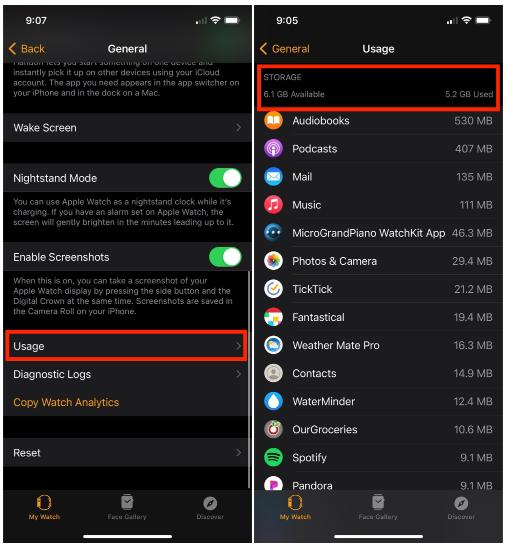
由於 Apple Watch 的存儲容量主要局限於音樂和照片,因此僅僅為了節省空間而刪除可穿戴設備上的應用程序是沒有意義的。 應用程序本身不會佔用太多空間。 因此,刪除不使用的音樂和照片可以騰出空間。
解決方案 2:檢查下載設置
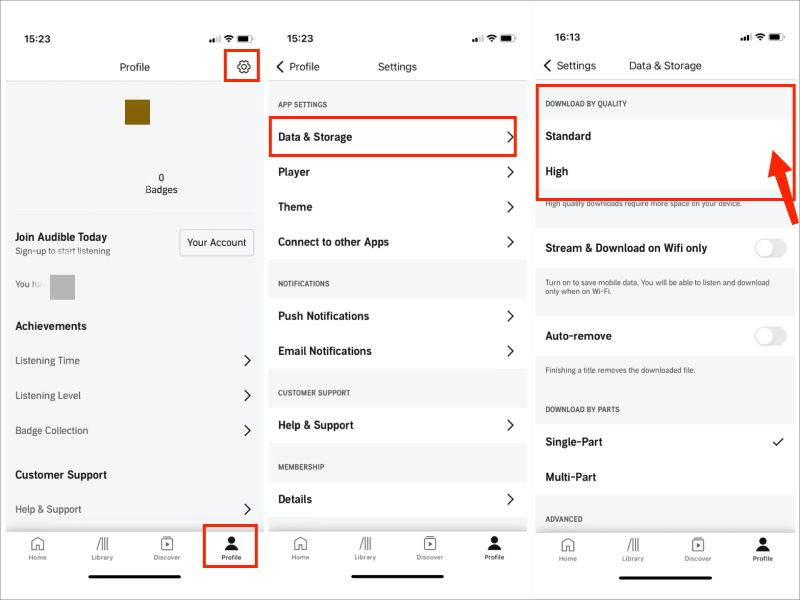
如果文件未同步,則可能是您在手錶上獲取副本時使用的下載設置。 有些人可能不熟悉 Download By Parts 設置更改為多個部分,但這實際上可以幫助解決 Audible 不同步到 Apple Watch 的問題。 要啟用此功能,請在您使用的 iOS 設備上打開 Audible 應用程序,然後前往“設置”部分。 選擇數據和存儲選項,不要忘記將其更改為“多部分”。 另一個是將下載質量更改為標準。
解決方案 3:檢查製造的設備配對
為什麼 Audible 不同步到我的 Apple Watch? 另一個原因是配對過程。 在配對 Apple Watch 和 iOS 設備時,難免會遇到錯誤。 因此,唯一的解決辦法是取消這兩個設備的配對並重新配對。
對於此過程,首先在 iOS 上啟動 Watch 應用程序,然後選擇“我的手錶”選項。 在此之後,單擊下一步的所有手錶圖標。 然後點擊您看到的 I 圖標並選擇取消配對 Apple Watch。 取消配對後幾秒或幾分鐘,再次配對這兩個設備。
解決方案 4:重複 Audible 和 Apple Watch 之間的同步過程
另一個要監控的因素是音頻同步,因為在完成該過程之前可能會發生錯誤。 要解決此問題,關於 Audible 未同步到 Apple Watch 的問題,請查看以下步驟。
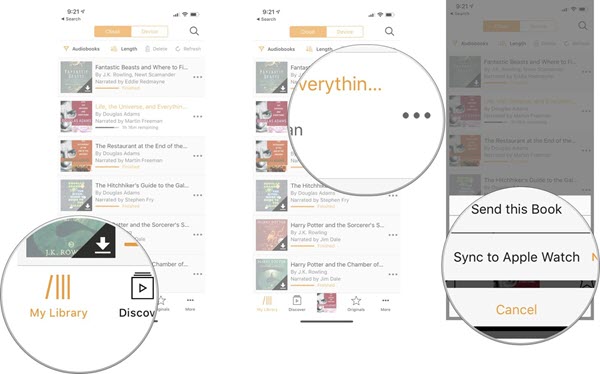
- 在您使用過的 iOS 設備上打開已安裝的 Audible 應用程序,然後立即前往“庫”部分。 這可以通過簡單地選擇相應的圖標來完成。
- 從列表中看到的書籍列表中,選擇要同步的有聲讀物標題。
- 標題旁邊是一個三點圖標,需要單擊該圖標才能選擇同步到 Apple Watch 圖標。
- 之後,同步過程將開始,這在很大程度上取決於您的互聯網速度。
解決方案 5:重啟手機和 Apple Watch
您還可以通過簡單地重啟 Apple Watch 和 iPhone 來解決 Audible 不同步到 Apple Watch 的問題。 通過這樣做,您可以消除兩個設備上發生的軟件故障。
對於 Apple Watch,只需按住側邊按鈕並等待電源按鈕出現在屏幕上。 點擊電源按鈕並將其拖動到右側以繼續將其關閉。 一分鐘後,按住同一按鈕打開手錶。
而對於 iPhone,通過同時單擊較低的音量按鈕和另一側的電源按鈕將其關閉。 過一會兒再打開它。
第 2 部分。Apple Watch 聲音同步問題的最佳修復
如果您已經嘗試了上面給出的與 Audible 不同步到 Apple Watch 相關的所有解決方案並且仍然無濟於事,那麼您應該嘗試使用可以幫助您將有聲讀物傳輸到手錶中的第三方應用程序。 這只有在您可以將有聲讀物轉換為可訪問的格式時才有可能。
要進行此類操作,最佳工具是AMusicSoft Audible Converter。它尤其適用於轉換、下載和移除 DRM 保護。除了其卓越的快速轉換速度外,它還能確保轉換後的文件品質上乘。
使用該工具後,您甚至可以隨時隨地在您想要的裝置上播放這些有聲讀物,無論是否有 Wi-Fi 連線。將 Audible 有聲書傳輸到其他媒體播放器可以避免許多 Audible 應用程式播放問題,例如 Audible 更新後無法運作、Audible 無聲播放等等。
它還能確保轉換後的有聲書擁有極高的音質,聽起來非常悅耳。 AMusicSoft 也以其簡潔輕巧、易於使用的介面而聞名。就連它的使用指南也淺顯易懂。請依照以下步驟下載您喜愛的 Audible 有聲書。
- 開啟瀏覽器並從 AMusicSoft 網站下載 AMusicSoft Audible Converter。之後立即將其安裝到您的電腦上。
- 通過點擊添加文件按鈕或使用拖放方法添加有聲讀物。

- 從可用的格式中,選擇您想要的格式以及目標文件夾。

- 單擊“轉換”按鈕並等待該過程完成。

- 將生成的文件下載到您的計算機上。
轉換有聲讀物後,您可以將它們分成幾部分,下載到您的設備上並傳輸到 Apple Watch。 為此,您可以使用 iTunes 應用程序。 請按照以下步驟操作。
- 將要在 Apple Watch 上流式傳輸的已轉換有聲讀物放入 iTunes 資料庫。
- 單擊音樂並選中同步音樂旁邊的框。 單擊應用。
- 您的有聲讀物將開始傳輸到您的 iPhone!
- 在 iPhone 上打開 Apple Watch 應用程序,選取“音樂”>“已同步的音樂”,然後選擇“我的有聲讀物”播放列表。
部分3。 概要
幸運的是,解決 Audible 無法同步到 Apple Watch 的問題有很多方法。從上述方法中選擇最適合您情況的方法。如果仍然無效,請嘗試使用AMusicSoft Audible Converter。之前已經分享過完整的使用步驟,現在您應該更容易解決這個問題了。
人們也讀
 關於作者
關於作者
Robert Fabry 是一位熱心的部落客,也是一位熱衷於科技的愛好者,也許他可以透過分享一些技巧來感染你。他也對音樂充滿熱情,並為 AMusicSoft 撰寫過這些主題的文章。