使用 Windows Media Player 翻錄有聲讀物的簡易指南
通過 Windows Media Player 在您的計算機或筆記本電腦上播放音樂或視頻非常容易。 除了播放之外,它還提供更多功能,例如 CD 刻錄、翻錄、流媒體、圖書收藏管理等。 這些功能正是為什麼在流式有聲讀物中使用 Windows Media Player 是一個不錯的選擇的原因。
因此,在本文中,我將探討如何使用 Windows Media Player 抓取有聲讀物,以及如何成功地將書籍匯入播放器。
目錄第一部分:如何將 Audible 有聲書下載到 Windows Media Player? 【官方方法】第二部分:如何轉換 Audible 有聲書以便在 Windows Media Player 上播放? 【推薦方法】第三部分:結論
第 1 部分。如何將 Audible Books 下載到 Windows Media Player? 【官方方式】
說到線上收聽有聲書,最好的方法是使用 Audible Download Manager或 iTunes。使用這兩款應用程式中的任何一款,收聽Audible都會方便得多。但如果您確實想使用 Windows Media Player,並且渴望了解如何使用 Windows Media Player 提取有聲書,請參考以下兩種方法。您可以選擇手動提取或自動提取。
方法 1. 如何將有聲圖書自動導入 Windows Media Player
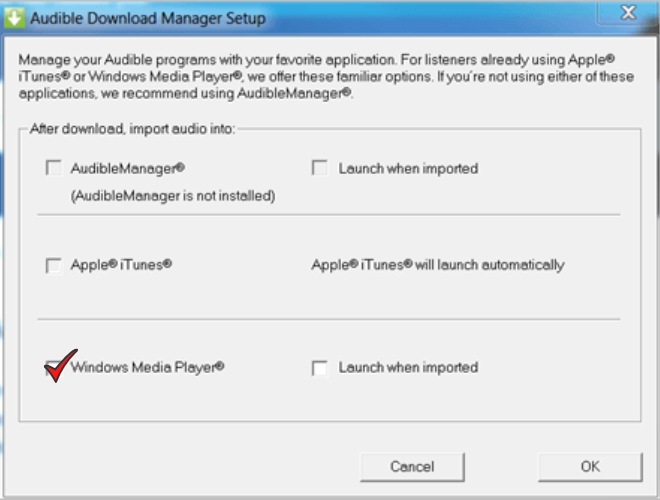
- 在您的瀏覽器上,搜索 Audible Download Manager 應用程序。 完成此操作後,下載並將其安裝在您的計算機上。
- 完成安裝後,啟動 Audible Download Manager 應用程序。
- 在應用程序的主界面中,您將看到三個選項卡,即“常規設置”、“有聲播客”和“下載”。 在提到的三個中,點擊常規設置。
- 在打開的新窗口中,查看“將導入文件下載到後”下方的選項。 在選項中,選擇 Windows Media Player。
- 要保存所做的更改,請點擊下部的保存設置按鈕。
- 現在,通過瀏覽器訪問 Audible 的官方網站並使用您的帳戶登錄。 打開您的帳戶後,直接轉到“圖書館”部分,然後選擇“我的書”按鈕。 完成此操作後,將顯示您的所有書籍。 開始選擇並選擇您要下載的那些。
- 選擇後,點擊下載按鈕。
- 如果下載過程完成,它們都將反映在您的 Windows Media Player 應用程序中。
方法 2. 如何手動將有聲圖書導入 Windows Media Player
這是使用 Windows Media Player 翻錄有聲讀物的手動方法。 查看步驟並正確執行。
- 下載並安裝 Audible Download Manager 應用程序。 完成後打開它。
- 選擇常規設置選項卡並確保在“下載後,將文件導入到”下選擇了 Windows Media Player。 如果偶然 WMP 不是選擇的應用程序,請改為單擊更改位置按鈕。 之後,將 Windows Media Player 設置為接收程序。
- 現在,返回 Audible Download Manager 的主界面,然後選擇位於左上角的選項選項卡。 從顯示的子菜單中,選擇“導入有聲標題”選項,然後選擇“導入 Windows Media Player 庫”。
- 開始將文件導入 WMP 後,您可以通過單擊“瀏覽”按鈕找到要保存文件的目標文件夾。
第 2 部分。轉換有聲書籍以在 Windows Media Player 上播放 [推薦方式]
在了解了上面的兩種方法之後,很明顯它們都很容易執行。 但是,當然,即使它很簡單,在流式傳輸有聲讀物時仍有可能遇到問題。 此外,這肯定需要您有一個有效的 Audible 帳戶才能繼續,以及更新到 OS 版本 11 的 Windows Media Player 應用程序。
為了讓您毫無顧慮地享受您喜愛的書籍,使用AMusicSoft Audible Converter來轉換 Windows Media Player 中的有聲書是最佳選擇。
AMusicSoft Audible Converter不僅僅是一個簡單的轉換器,它功能強大,能夠在最短的時間內完成所有必要的轉換過程。它可以移除Audible的 DRM 保護,將 Audible 有聲書轉換為相容格式,並將其下載到您的裝置本機。轉換完成後,您將可以在任何裝置上流暢播放,不再受格式限制。轉換過程中,所有章節和標題都會完整保留,並且轉換後的檔案擁有最佳音質,請放心使用。
以下是如何使用 AMusicSoft Audible Converter 透過 Windows Media Player 翻錄有聲書的詳細指南。
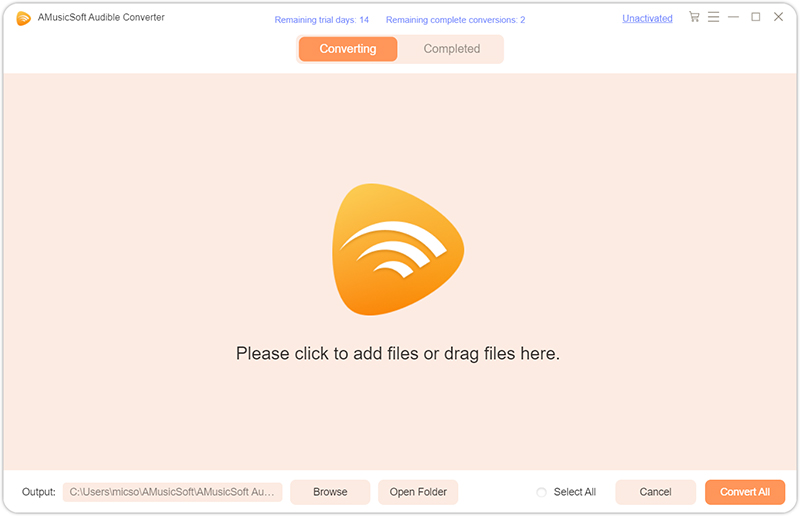
步驟1:從AMusicSoft網站正式下載並安裝Audible Converter應用程式。
第 2 步:通過從庫中選擇它們或將它們直接拖放到轉換器來添加有聲文件。
步驟 3:從 MP3、WAV、AAC、FLAC、M4A和 AC3 中選擇一種輸出格式。同時指定一個儲存資料夾。
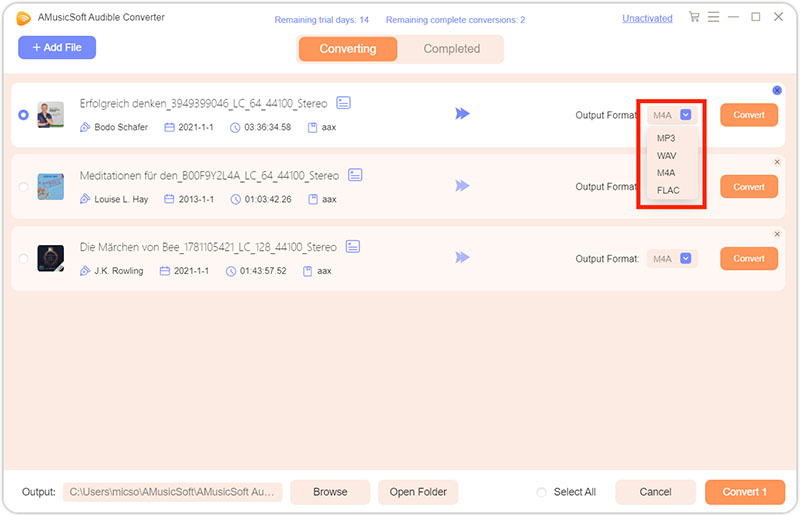
第 4 步:單擊下面的轉換按鈕,然後點擊頂部的已轉換菜單以查看轉換後的文件。
如果您已經擁有這些文件,要完成使用 Windows Media Player 翻錄有聲讀物的過程,您必須知道如何將它們添加到 WMP。 請按照以下步驟操作。
- 打開您的 WMP,然後點擊添加文件按鈕。
- 這會將您定向到保存轉換後的文件的文件夾。 如果沒有,請選擇正確的一個。
- 只需單擊您想要的有聲讀物,WMP 就會開始播放。
部分3。 結論
希望以上討論對您理解如何使用Windows Media Player 翻錄有聲書有幫助。為了確保您能不受限制地欣賞有聲書,建議您使用AMusicSoft Audible Converter將 Audible 檔案轉換並下載為相容格式。透過這款轉換器,您可以享受高品質的有聲書串流播放體驗。
人們也讀
 關於作者
Robert Fabry 是一位熱心的部落客,也是一位熱衷於科技的愛好者,也許他可以透過分享一些技巧來感染你。他也對音樂充滿熱情,並為 AMusicSoft 撰寫過這些主題的文章。