詳細指南:如何將 Spotify 添加到 Streamlabs
世界正隨著科技發展而快速前進,直播成為與親朋好友溝通的最佳方式。但如今,世界的發展遠不止於此,許多人都渴望成為主播,創造自己的私人頻道。 Streamlabs正是這樣一款卓越的平台,它支援超過 62 種社群媒體和音樂應用,例如Spotify。
然而,將 Spotify 新增至 Streamlabs可能比較複雜。但本文將詳細介紹如何輕鬆完成此操作。第一部分介紹如何設定 Streamlabs 應用程序,包括麥克風和攝影機。第二部分將解釋如何將 Spotify 新增至 Streamlabs。最後一部分將介紹在 Streamlabs 中離線播放 Spotify音樂的另一種方法,讓您更加輕鬆。
目錄第一部分:如何設定 Streamlabs 應用程式?第二部分:如何將 Spotify 加入到 Streamlabs?第三部分:在 Streamlabs 中播放離線 Spotify 音樂的替代方法第四部分:結論
第 1 部分。如何設置 Streamlabs 應用程序?
Streamlabs 是唯一可以流式傳輸多個流媒體平台的地方。 它是流媒體服務的一站式場所。 這意味著您可以進行多流媒體播放,並有機會與其他觀眾分享您的流媒體服務。 Streamlabs 是通過直播和您擁有的觀眾數量賺錢的最佳場所。
最好的部分是您可以自定義您的個性並創建獨特的相冊圖片。 您獨特的個性會鼓勵其他人加入您的頻道。 您還可以將以前的流備份到雲端以供將來參考。 此應用程序通過消除種族主義來實現全球統一。
此外,您可以為觀眾添加音樂到您的流媒體平台。 Spotify 是您可以添加到該平台的最佳流媒體服務之一。 但是,如何將 Spotify 添加到 Streamlabs 很容易,但您必須設置應用程序。 以下是如何在您的桌面上設置 Streamlabs 應用程序。
步驟1。 從官方網站獲取您計算機上的 Streamlabs 應用程序。 然後啟動應用程序。
第2步。 登錄 Streamlabs 支持的任何平台,如 Facebook、YouTube 和 Twitch。
步驟#3。 將打開一個提示,要求您為流媒體平台選擇麥克風和攝像頭。
第4步。 將出現 250 個免費主題供您為觀眾選擇。 請選擇與您的個性相匹配的主題。
步驟#5。 現在主窗口將打開,您將在其中轉到設置以選擇其他參數,例如比特率、幀速率和分辨率。
第 2 部分。 如何將 Spotify 添加到 Streamlabs?
您希望您的觀眾在 Streamlabs 上欣賞 Spotify 音樂嗎? 當然,你想要它。 但如何做到這一點是一個複雜的過程。 確保您的計算機上同時安裝了 Spotify 和 Streamlabs 應用程序。 然後,您將 Spotify 應用程序鏈接到 Streamlabs 應用程序。 請記住,Spotify 高級帳戶允許您添加音樂以在 Streamlabs 上離線收聽。
步驟1。 在您的 Mac、Windows 或 Linux 計算機上打開 Spotify 應用程序。 然後開始在 Spotify 平台上播放其中一首歌曲。
第2步。 現在啟動 Streamlabs 應用程序並導航到左上角並單擊“編輯器”。 單擊編輯器窗口中的 + 圖標以添加音樂源。
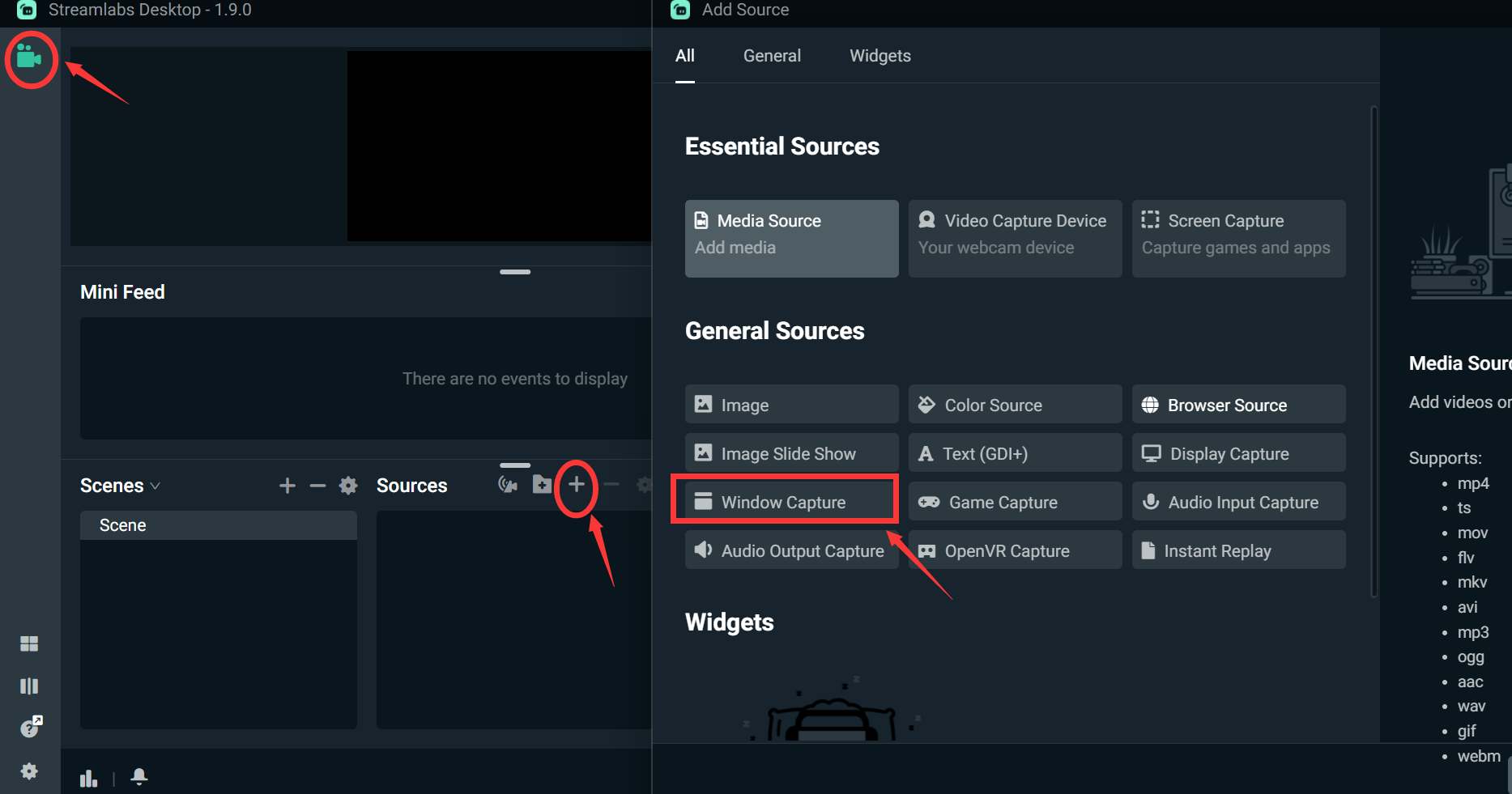
步驟#3。 屏幕上將打開一個新窗口,您將在其中選擇“窗口捕獲”為源命名。
第4步。 將出現一個音樂源列表,然後向下滾動並選擇 Spotify 作為源。
步驟#5。 右鍵單擊 Spotify 窗口捕獲並選擇“轉換”並將其移動到主屏幕。 您可以調整 Spotify 窗口的大小以及您希望它出現在屏幕上的位置。
第 3 部分。 在 Streamlabs 中播放離線 Spotify 音樂的替代方式
是的,您可以在 Streamlabs 上播放 Spotify 音樂,但它必須是免版稅的。 Spotify 上有幾首免版稅歌曲。 如果您在 Streamlabs 上播放版權音樂文件,您將被 Streamlabs 燒毀。 如您所知,只有高級帳戶才能讓您離線收聽 Spotify 音樂。 然而,隨著 音樂軟體 Spotify Music Converter 允許您使用 Spotify 免費帳戶在 Streamlabs 上進行流式傳輸。
這款應用程式會將 Spotify 音樂下載到您的硬碟,以便您可以在 Streamlabs 上播放。這是一款適用於 Windows 和 Mac 電腦的第三方軟體,支援 Spotify 免費版和進階版。它透過移除 Spotify 歌曲的 DRM 加密,讓您可以離線收聽 Spotify 音樂。
此外,它會將無 DRM 保護的歌曲保存到您的電腦上,方便您隨時存取和播放。您無需擔心重新安裝 Spotify 應用,因為所有檔案都保存在您的電腦上。此應用程式可將 Spotify 上的 OGG 格式轉換為 WAV、FLAC、AC3和 MP3 等多種格式。高級帳戶擁有高品質音訊文件,而此轉換器在轉換後也能保持出色的音質。該應用程式會保留所有 ID 標籤,方便您輕鬆識別輸出檔案。
此外,這是一款專業軟件,因此可以購買,但好消息是它的免費試用期約為 90 天。 在此期間,您可以以 5 倍的高速和高質量文件轉換完整的歌曲和播放列表。 該軟件有一個月的退款政策,以防您購買了該軟件但您不喜歡它。
此外,截至目前,該應用程式已擁有超過 200 萬用戶,他們都表示該應用程式易於使用。它是一個用戶友好的軟體,可讓您使用拖放方法輕鬆匯入檔案。所有其他按鈕始終在一個視窗中可用。另一個使用者體驗是隨時準備好的客戶服務,可以幫助使用者應對任何挑戰。以下是使用 AMusicSoft 的逐步說明。
步驟1。 下載軟件並將其安裝在您的 Mac 或 Windows 計算機上。 啟動應用程序並打開 Spotify 應用程序。
第2步。 現在將音樂文件從 Spotify 拖放到程序中。 並選擇輸出格式和文件夾。 輸出文件夾是您保存轉換後的 Spotify 音樂文件的位置。

步驟#3。 轉到頁面並單擊“轉換”按鈕並在幾分鐘內等待很好的結果。 您現在可以將轉換後的音樂文件添加到 Streamlabs 頻道供您的觀眾使用。

部分4。 結論
如何將 Spotify 添加到 Streamlabs 使用上面第二部分中的步驟非常容易。 只需在 Spotify 上打開免版稅音樂,然後使用 Streamlabs 應用程序上的編輯器圖標添加音樂。 但是最好的音樂有版權加密,因此你需要 音樂軟體 Spotify Music Converter. 這是一款價格實惠的應用程序,具有強大的功能。
人們也讀
 關於作者
關於作者
Robert Fabry 是一位熱心的部落客,也是一位熱衷於科技的愛好者,也許他可以透過分享一些技巧來感染你。他也對音樂充滿熱情,並為 AMusicSoft 撰寫過這些主題的文章。