如何在 Spotify 上刪除喜歡的歌曲(簡單方法)
無論什麼類型的音樂,Spotify 都是你首選的音樂串流應用程式。這款應用程式介面簡潔,適合所有使用者。有時,你可能會發現收藏夾裡的一些歌曲不再需要了。畢竟,並非所有歌曲都符合你的口味。你可以根據自己的喜好和興趣自訂播放清單。所以,你應該知道如何在 Spotify 上刪除收藏的歌曲。
您可能喜歡一些歌曲並一遍又一遍地聽它們,現在想將它們從播放清單中刪除。 本文將為您提供一些刪除 Spotify 上喜歡的歌曲的方法。 如果您想在刪除喜歡的歌曲後永久保留它們,您也可以自由下載這些歌曲以離線使用,特別是當您的網路連線狀況不佳時。 我們還將在最後一部分介紹一個新工具來幫助您。
目錄第一部分:Spotify 上的已收藏歌曲第二部分:如何移除 Spotify 上的已收藏歌曲?第三部分:如何在沒有 Premium 會員資格的情況下從 Spotify 下載已收藏的歌曲?第四部分:總結
第 1 部分. Spotify 上喜歡的歌曲
作為熱門之一 音樂流媒體服務,Spotify 允許用戶透過點擊心形圖示來「喜歡」專輯或歌曲。 您可以點擊歌曲旁邊的心形圖標,將其新增到「喜歡的歌曲」清單中。 Spotify 上的「喜歡的歌曲」有助於改善您在音樂應用程式中的體驗,您將透過 Spotify 的演算法獲得更好的歌曲、播放清單和藝術家建議。 然而,用戶不喜歡「喜歡的歌曲」清單中的歌曲有多種原因,例如歌曲聽起來很糟糕、歌曲的新版本可以替代舊版本,或者用戶不小心將這些歌曲添加到播放清單中,或者歌曲重複。
您訓練演算法並幫助它找出您的音樂偏好,從而獲得更個人化的體驗。 這就是為什麼您也應該學習如何刪除 Spotify 上喜歡的歌曲。 如果您決定不喜歡一首或多首歌曲,您可以如何執行此過程? 繼續閱讀下一部分!
第 2 部分:如何刪除 Spotify 上喜歡的歌曲?
您可以在任何 Spotify 應用程式上按讚歌曲。 如果它不再是您最喜歡的,您可以輕鬆刪除喜歡的歌曲。 如果您想清除“喜歡的歌曲”播放列表,您有兩個選項。 第一個選項是刪除一首喜歡的歌曲。
1. 如何刪除 Spotify 上單首喜歡的歌曲
1.1 在iOS/Android上刪除單首喜歡的歌曲
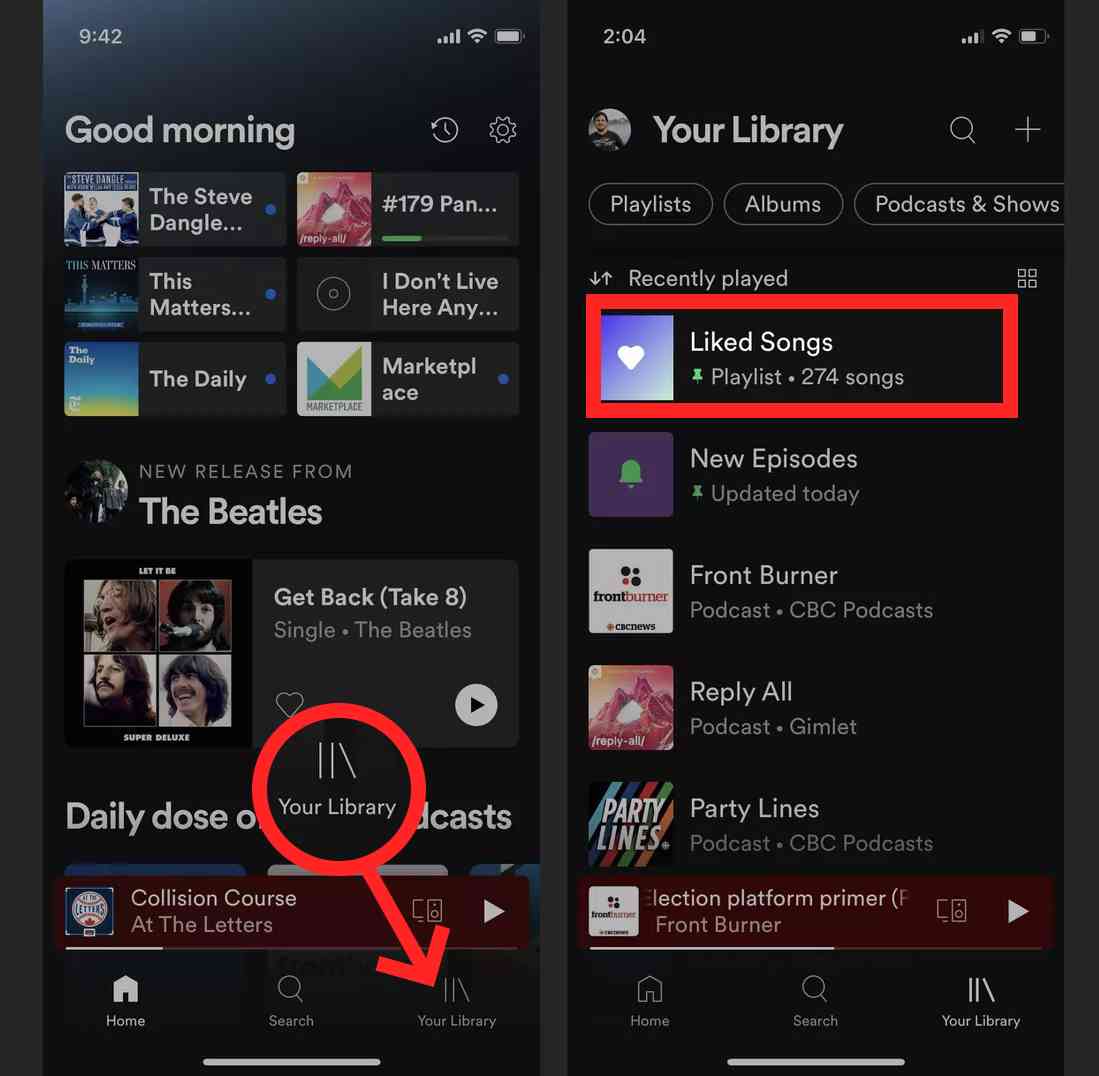
如果您是移動應用程序用戶,如何刪除 Spotify 上喜歡的歌曲? 取消喜歡歌曲的過程在 Android 和 iOS 應用程序上是相同的。 按照以下步驟在移動設備上刪除喜歡的 Spotify 歌曲。
- 若要從 Spotify 喜歡的歌曲中刪除歌曲,請在 iOS/Android 裝置上開啟 Spotify 應用程式並登入您的帳戶。
- 轉到屏幕右下角的“您的圖書館”。
- 點擊喜歡的歌曲播放列表。
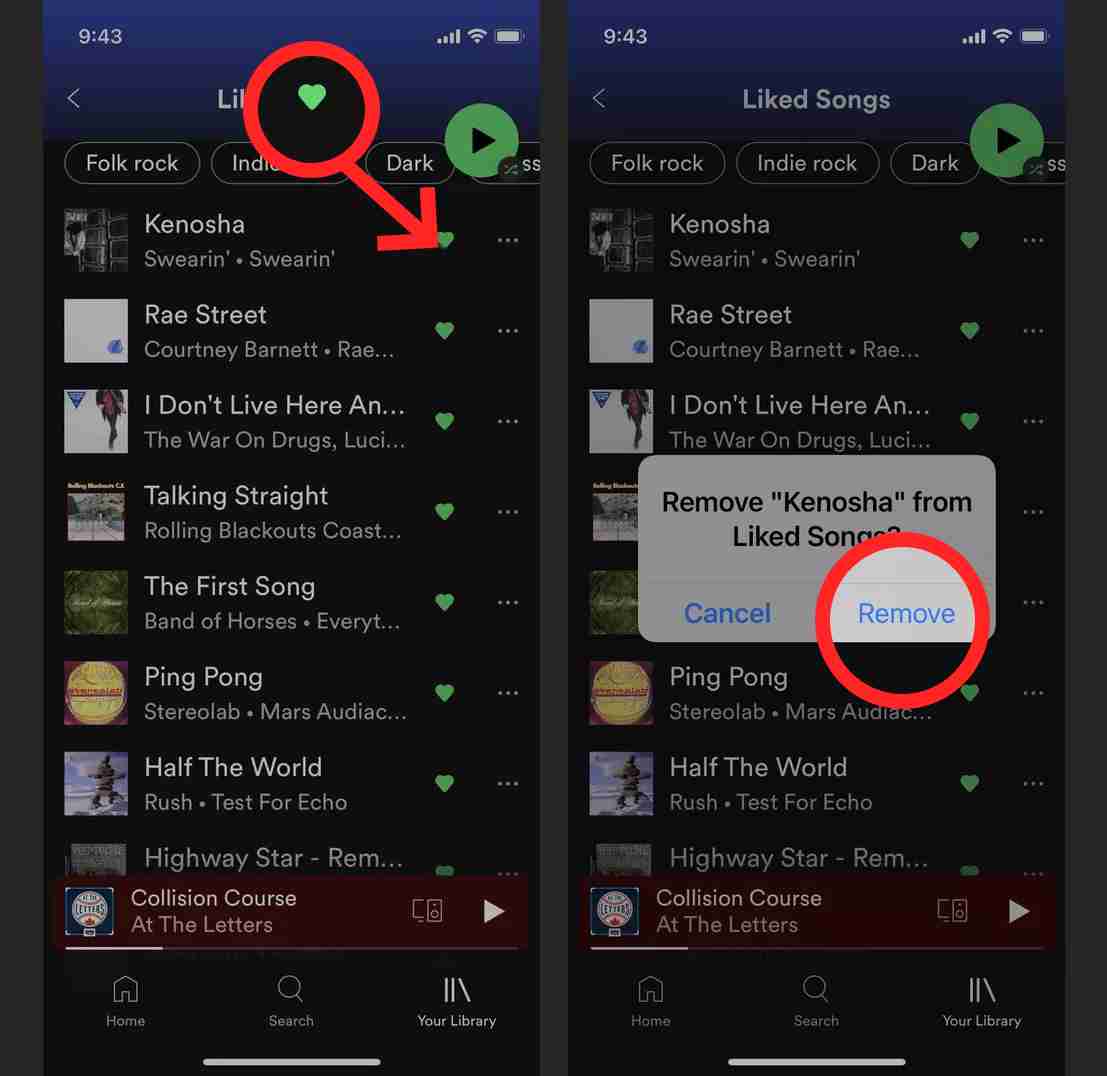
- 找到您要從此播放清單中刪除的歌曲。 點選歌曲標題右側的綠色心形。
- 在彈出訊息中選擇刪除。 完畢! 現在,一首歌曲已從“喜歡的歌曲”中刪除。
1.2 刪除桌面上單首喜歡的歌曲
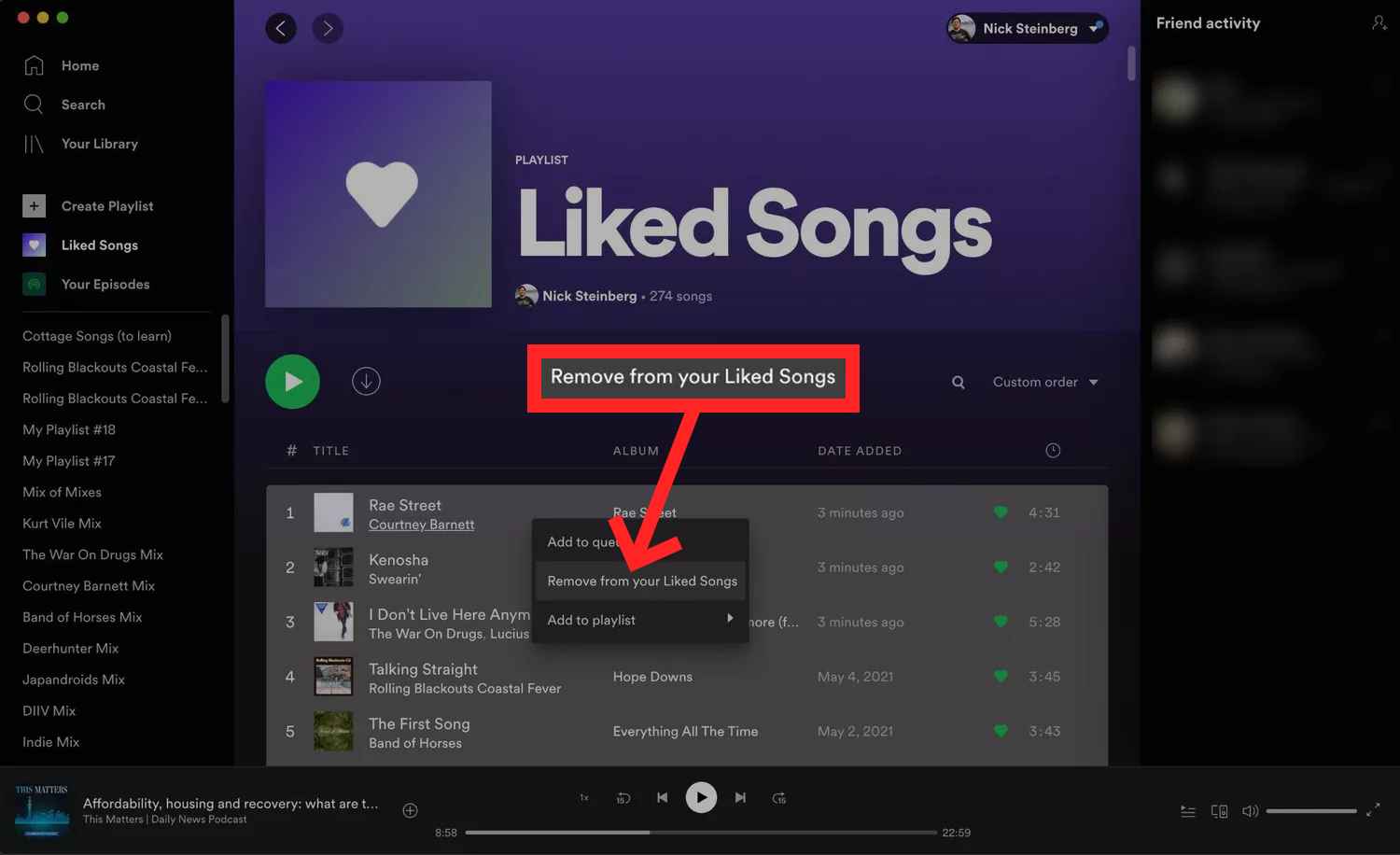
如何在桌面應用程式上刪除 Spotify 上喜歡的歌曲? 在 PC 上,啟動 Spotify 桌面應用程式並導航到左側邊欄上的「喜歡的歌曲」播放清單。 搜尋您要從此播放清單中刪除的歌曲,然後右鍵單擊該歌曲,然後選擇「從喜歡的歌曲中刪除」選項。 您也可以點選歌曲右側的心形。 您也可以將此方法用於 Web 應用程式。
但是,第一個選項不提供批量刪除選項,這意味著您必須單獨點擊每首歌曲才能在應用程式上將其刪除。 一次刪除一首喜歡的歌曲,這可能會變得非常乏味且耗時。 您可以從 Spotify 清單中大量刪除喜歡的歌曲嗎? 第二個選項是使用桌面應用程式刪除 Spotify 上所有喜歡的歌曲。
2. 如何刪除 Spotify 上所有喜歡的歌曲
如何一次刪除 Spotify 上喜歡的歌曲? 雖然從 Spotify 中刪除一首喜歡的歌曲是小菜一碟,但一次刪除所有歌曲可能會帶來真正的挑戰。 無需手動刪除每首喜歡的歌曲,而是使用桌面應用程序方法,您將立即完成。
- 在 Mac 或 Windows 計算機上打開 Spotify 桌面應用程序並登錄到您的帳戶。
- 從左側菜單中選擇喜歡的歌曲選項。
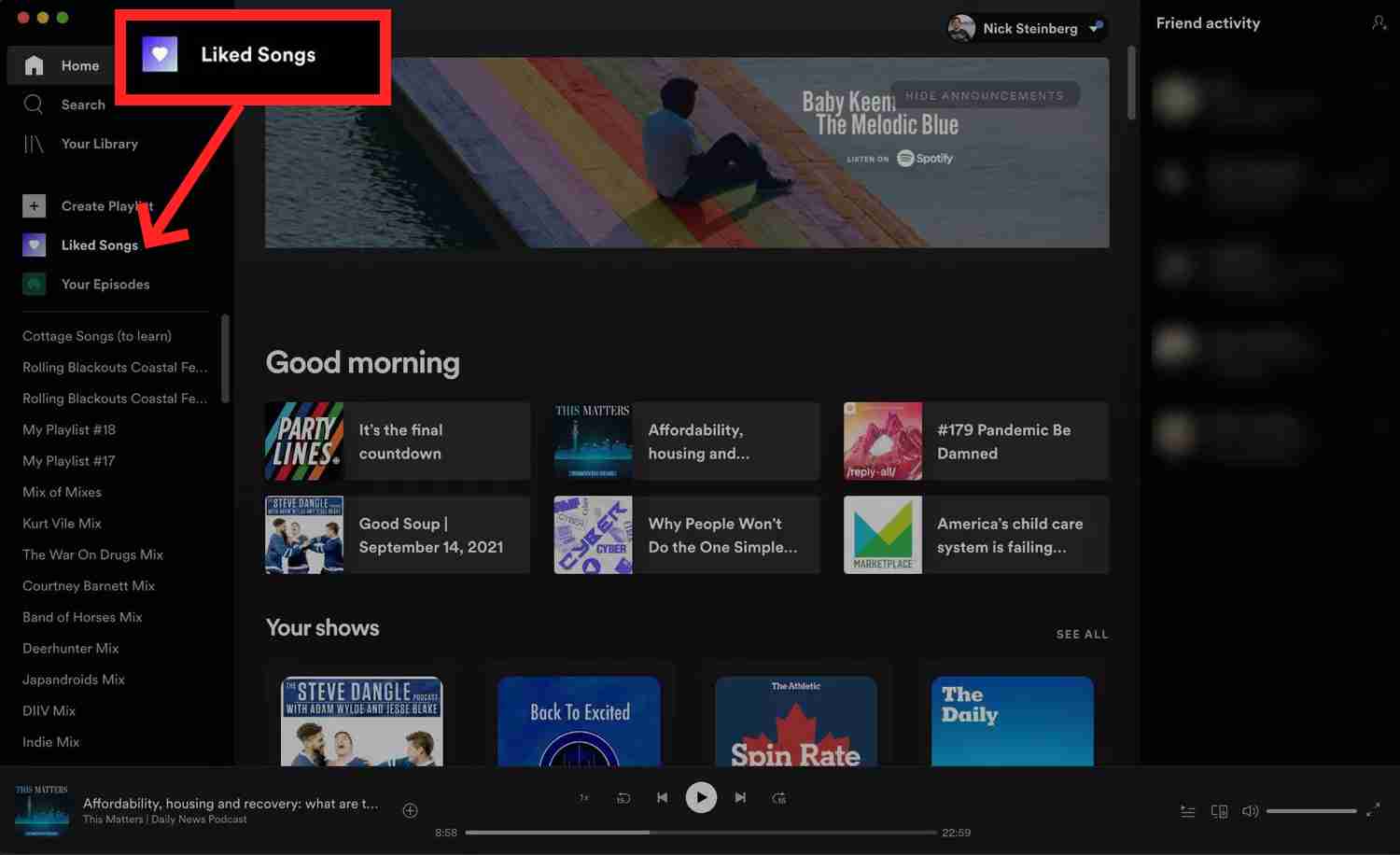
- Windows 用戶同時按下鍵盤上的 Ctrl + A 可選擇文件夾中的所有歌曲(macOS:Cmd + A)。
- 若要刪除 Spotify 上所有喜歡的歌曲,請在反白按鈕處於活動狀態時右鍵單擊,然後按一下從喜歡的歌曲中刪除,或按鍵盤上的刪除鍵。
第 3 部分:如何在沒有 Premium 的情況下從 Spotify 下載喜歡的歌曲?
有時,您可能會發現,一旦“喜歡的歌曲”文件夾中充滿了成百上千首歌曲,就很難對其進行管理。 現在您已經知道如何在 Spotify 上刪除喜歡的歌曲,但是在不喜歡歌曲後我還能保留 Spotify 歌曲嗎?
要欣賞所有歌曲,您需要透過 Premium 帳戶從 Spotify 下載它們,並將它們保存到具有大儲存空間的外部裝置。 是否可以在沒有 Premium 的情況下下載 Spotify 歌曲並離線欣賞它們? 是的,可以使用類似的工具 音樂軟體 Spotify Music Converter.
這款應用程式的獨特優勢之一在於它內建了DRM移除工具,可以輕鬆解決版權問題。將音樂檔案移除DRM保護,您可以隨心所欲地進行各種創作。現在,您可以毫無限制地將自己的音樂添加到Quik、Kinemaster或其他影片編輯軟體中。此外,AMusicSoft也支援將音樂檔案轉換為MP3、FLAC、AAC、WAV、AC3和M4A等格式。所有這些格式都可以在任何媒體播放器上輕鬆播放。
它還擁有 5 倍的轉換速度,並保持音樂檔案的品質。還需要注意的是,它維護 ID 標籤以及元信息,包括藝術家姓名、歌曲名稱、歌曲長度和大小等詳細資訊。音樂軟體 Spotify Music Converter 程式與 Windows 和 Mac 相容。它會自動偵測內建 Spotify 網路播放器中的所有歌曲和播放清單。在這裡免費試用:
從 Spotify 下載歌曲,無需付費
- 將要從 Spotify 轉換的音樂文件拖放到程序中。 您還可以從 Spotify 複製和粘貼音樂鏈接。

- 選擇你想要的輸出格式。 此外,選擇程序將保存輸出文件的文件夾。

- 單擊“轉換”開始轉換過程,直到您能夠從門戶查看音樂文件的狀態。

這是一個簡單的過程,不需要外部經驗來運行和管理它。 此外,它還具有內置功能,因此您不需要任何外部插件集成即可運行和下載 Spotify 歌曲。 此時,您可以自由地將喜歡的歌曲放在同一文件夾中,並且可以輕鬆地管理您喜歡的歌曲文件夾。
部分4。 結論
在 Spotify 上點讚歌曲沒有什麼壞處,除非您將它們添加到“點贊”播放列表中。 當你想清空播放列表時,你只需要知道如何在 Spotify 上刪除喜歡的歌曲。 此外,選項的選擇完全由您自行決定。 音樂軟體 Spotify Music Converter 此時派上用場,可以輕鬆管理和運行這些工具。 您現在是否精通如何喜歡和不喜歡 Spotify 上的歌曲?
人們也讀
 關於作者
關於作者
Robert Fabry 是一位熱心的部落客,也是一位熱衷於科技的愛好者,也許他可以透過分享一些技巧來感染你。他也對音樂充滿熱情,並為 AMusicSoft 撰寫過這些主題的文章。