將Spotify音樂導入Serato的三種方法
Serato 與筆記型電腦配合使用效果極佳。只需將其連接到筆記型電腦,一切就緒。您只需將 Spotify 音樂匯入 Serato,即可播放美妙的音樂。只需一台筆記型電腦、Serato 和 Spotify 音樂,即可打造絕佳的音訊體驗。您的派對絕對會因此而升級。
如果你想知道如何使用 Serato 播放你 Spotify 上的好聽音樂,那就繼續往下讀吧。學會如何將 Spotify 音樂導入 Serato後,你的派對將會煥然一新。
內容指南 第1部分:什麼是Serato?第 2 部分:使用 AMusicSoft Spotify Music Converter 將 Spotify 音樂導入 Serato第3部分:使用在線MP3轉換器將Spotify音樂導入Serato第4部分:使用Deezify將Spotify音樂導入Serato第 5 部分:結論
第1部分:什麼是Serato?
Serato既是DJ設備,也是可以安裝在筆記型電腦上的軟體。發燒友們喜歡它,因為它能帶來媲美黑膠唱片的完美音質。他們可以聽到歌曲的每一個細節。即使它採用的是現代技術,也能讓你感受到聆聽黑膠唱片的體驗。
它還提供了許多功能,以便您可以管理音樂庫。 您可以在歌曲,比賽循環,節拍和提示之間切換; 提幾個。 Serato使您可以輕鬆編程歌曲。 憑藉其友好的界面,您將不費吹灰之力來整理音頻文件。
如果你是Spotify的忠實用戶,那麼你首先想到的肯定是這個問題:是否可以將Spotify音樂匯入Serato?
將Spotify音樂導入Serato所需要做的一件事
雖然可以將您的Spotify音樂傳輸到Serato,但您需要考慮一件事。 您需要先從Spotify歌曲中刪除DRM。
眾所周知,您的所有Spotify歌曲均受DRM或數字版權管理保護。 這是大公司用來保護其內容的技術。 因此,這就是為什麼您不能僅將Spotify歌曲傳輸到另一台設備的原因。
即使您在Spotify上註冊了付費帳戶,並且 下載歌曲,您將很難將它們轉移到另一個設備,更不用說轉移到Serato了。 您需要刪除 DRM 第一。
第 2 部分:使用 AMusicSoft Spotify Music Converter 將 Spotify 音樂導入 Serato
將Spotify音樂導入Serato之前,必須先將其轉換。 您可以通過三種方式進行操作。 繼續閱讀以了解有關它們的更多信息。 對於發燒友來說是個好消息。 這 音樂軟體 Spotify Music Converter 方便您將音頻文件移動到Serato。
即使它是一個功能強大的程序,也非常易於使用。 只需幾秒鐘即可轉換您的Spotify歌曲。 這樣,您可以輕鬆地將它們轉移到Serato。 看一下它是如何工作的。
- 下載AMusicSoft Spotify Music Converter
- 添加Spotify歌曲
- 轉換為MP3並下載
- 導入到Serato
繼續閱讀下面的詳細步驟。他們將向您展示使用 AMusicSoft 是多麼容易 Spotify Music Converter.
步驟1.下載AMusicSoft Spotify Music Converter
前往網站下載這個特定的 Spotify 音樂轉換器。安裝很快就會進行。完成後,打開它。
步驟2。 添加Spotify音樂
將 Spotify 歌曲加入 AMusicSoft 非常容易 Spotify Music Converter。您有兩種選擇。您可以將歌曲拖曳到AMusicSoft介面 Spotify Music Converter。另一個選項是將歌曲的 URL 貼到 AMusicSoft Spotify Music Converter. 
步驟3.轉換為MP3並下載
當您將歌曲加入 AMusicSoft 後 Spotify Music Converter,選擇要刪除 DRM 的檔案格式。音樂軟體 Spotify Music Converter 具有一長串文件格式。選擇 MP3,以便您可以輕鬆地將歌曲傳輸到 Serato。然後下載您的歌曲。
步驟4.導入到Serato
在將 Spotify 音樂匯入 Serato 之前,您必須先將其下載到筆記型電腦上。之後,啟動它。然後選擇“檔案”選項卡。這將打開包含您的文件的面板。尋找已由 AMusicSoft 轉換的 Spotify 音訊文件 Spotify Music Converter。然後將它們拖到 Serato。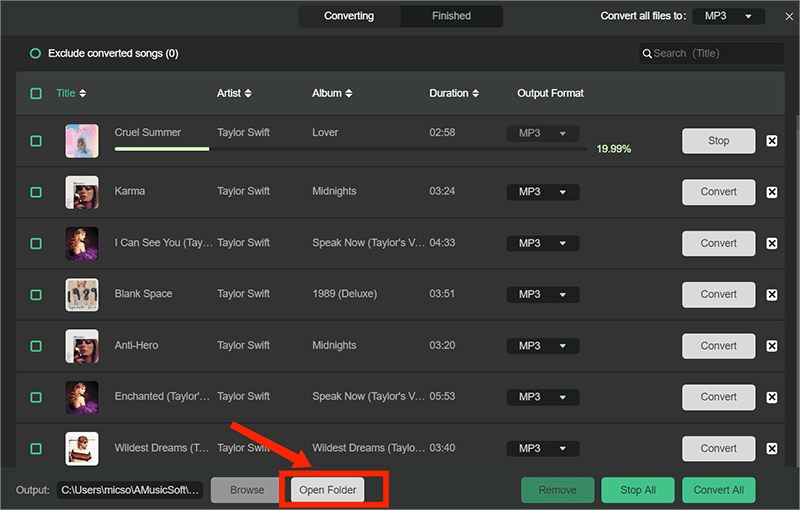
第3部分:使用在線MP3轉換器將Spotify音樂導入Serato
如何將 Spotify 上的音樂匯入 Serato?您可以使用名為 Convertio.co 的線上轉換器。它是基於網頁的,無需下載任何程式。以下步驟將指導您如何使用它。
步驟1.前往其網站
使用您喜歡的搜索瀏覽器,然後輸入Convertio。 單擊結果頁面中顯示的第一個鏈接。
第2步。選擇MP3文件格式
進入網站後,向下滾動頁面。 轉到“支持的轉換”區域,然後查找“ OGG轉MP3”。
步驟3.轉換為MP3
通過單擊“選擇文件”選項卡添加您的Spotify歌曲。 搜索Spotify歌曲,然後單擊它。 然後轉換並下載。
步驟4.添加到Serato
在筆記本電腦上啟動Serato。 單擊文件選項卡。 在齒輪圖標下,找到存儲轉換後的Spotify歌曲的文件夾。 單擊文件夾後,單擊轉換後的Spotify歌曲以添加到Serato。
第4部分:使用Deezify將Spotify音樂導入Serato
這是一個Chrome擴展程序。 因此,無需下載程序。 您只需要將其添加到Chrome。 查看以下步驟,了解如何使用它。
- 打開Chrome,然後點擊窗口右側的三個點。
- 向下滾動菜單,然後找到“工具”。 單擊它,然後選擇擴展。
- 打開Chrome網上應用店,然後搜索Deezify。 將其添加到您的Chrome。
- 啟動基於Web的Spotify並播放歌曲。 Deezify將創建一個MP3文件。 將其下載到您的筆記本電腦並將其傳輸到 塞拉托.
第 5 部分:結論
如果你想成為DJ,不妨考慮使用Serato。它非常容易上手。你只需要在筆記型電腦上安裝這款軟體,就能輕鬆地將Spotify上的歌曲導入其中。
為了輕鬆傳輸 Spotify 歌曲,使用 AMusicSoft 永遠不會出錯 Spotify Music Converter。您可以透過免費的 Spotify 帳戶使用它,它會從歌曲中刪除 DRM。因此,可以保證您完美地傳輸歌曲。你用過Serato嗎?請隨時與我們的讀者分享您的想法。
 關於作者
關於作者
Robert Fabry 是一位熱心的部落客,也是一位熱衷於科技的愛好者,也許他可以透過分享一些技巧來感染你。他也對音樂充滿熱情,並為 AMusicSoft 撰寫過這些主題的文章。