在車內線上/離線播放 Spotify 的 4 種最佳方式
長時間開車坐在車裡,既無聊又累人,對吧?如果是這樣,那麼播放一些音樂來增添樂趣就再好不過了。說到最好的音樂,Spotify 永遠是首選。那麼,讓我們一起來學習如何在車上播放 Spotify,讓駕駛體驗更加難忘和精彩吧!
目錄第一部分:透過藍牙在車內線上播放 Spotify第二部分:透過 CarPlay 在車內線上播放 Spotify第三部分:透過 Android Auto 在車內線上播放 Spotify第四部分:透過 USB 線在車內離線播放 Spotify結論
第 1 部分:透過藍牙在汽車中線上播放 Spotify
大多數人肯定會同意,開車時播放一些音樂總是更舒適的。 Spotify 仍然是最好的音樂服務商,所以我們接下來就來探討如何在車上播放 Spotify。
幫助您在車內播放 Spotify 的第一種方法是通過藍牙。 這種方法尤其適用於設計有包含藍牙功能的立體聲音響的汽車。 就像藍牙通常的工作原理一樣,您必須將智能手機或平板電腦與汽車音響配對才能在車內播放 Spotify。 但當然,您必須確保您使用的設備上安裝了 Spotify 應用程序,否則您將無法這樣做。 成功配對後,汽車視圖將自動打開並激活。
下面讓我們看看如何通過藍牙在車內播放 Spotify 音樂的簡單步驟。
- 在您的汽車音響上,查找按鈕或設置圖標,找到後單擊它。 之後,導航到藍牙菜單並將其打開。 選擇配對選項,以便您可以將立體聲音響與其他設備配對。
- 下一步將在您的手機或平板電腦上進行。 進入設備的藍牙設置並激活藍牙。
- 將其激活後,附近所有其他處於配對模式的設備都會出現在您的屏幕上。 只需輕按您的汽車音響。 在某些情況下需要配對碼。 如果需要,只需提供詳細信息。
- 在您的設備上,打開 Spotify 應用程序並開始播放您希望流式傳輸的特定曲目。
- 這首歌也將自動在您的汽車音響上播放。 您將在手機屏幕上看到“正在播放”按鈕,您可以在其中自由停止和恢復播放曲目。 還要注意“選擇音樂”按鈕,它使您有權選擇和選擇要流式傳輸的任何歌曲。
第 2 部分:透過 CarPlay 在汽車中線上播放 Spotify
我們介紹的第二種在車內播放 Spotify 的方法適用於 iPhone 用戶。 CarPlay支援 iPhone 上的其他應用,例如 Spotify、iHeartRadio、LiveXLive 等。使用 Apple CarPlay 在車內播放 Spotify 無疑會讓您的裝置與車上音響連接更加便利。由於 Spotify 與此方式相容,您無需擔心其他問題。但是,Apple CarPlay 功能僅適用於搭載 7.1 或更高版本作業系統的 iPhone 5 及更新機型。
- 首先是啟動您的汽車,然後確保 Siri 已打開。
- 通過 USB 數據線將 iPhone 連接到汽車。
- 連接後,車內的顯示屏將顯示您可用的應用程序。 如果您看不到 Spotify 應用程序,要在 iPhone 上添加它: 前往“設置”>“通用”,然後輕點“CarPlay”。 選擇您的汽車。 然後點擊自定義。 點擊添加按鈕添加 Spotify。
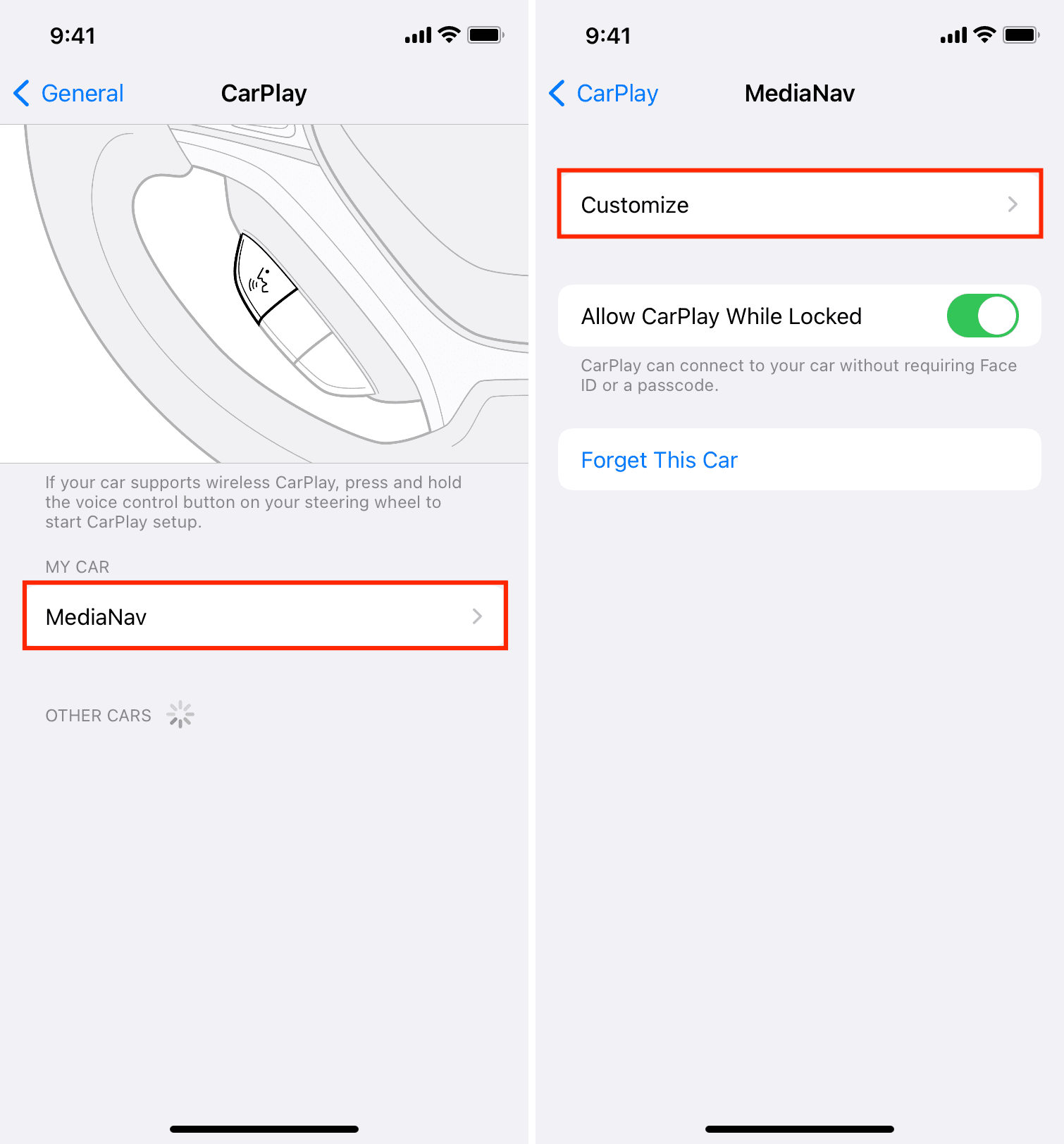
- 完成後,在 CarPlay 主屏幕上打開 Spotify 應用程序
- 您現在可以開始播放一些您最喜愛的 Spotify 曲目。
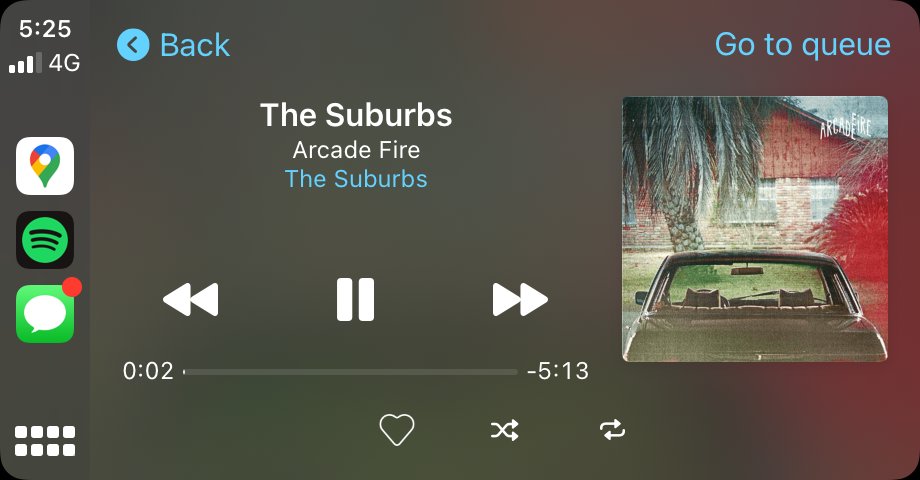
如果您的 iPhone 運行的是 iOS 13 及更高版本,CarPlay 儀表板會為您提供 Siri 建議,讓您可以輕鬆訪問音樂。 嘗試說“嘿 Siri,在 Spotify 上播放一些音樂”或“嘿 Siri,在 Spotify 上播放泰勒·斯威夫特的專輯”,它快速、流暢,而且比按 CarPlay 屏幕或 iPhone 上的按鈕安全得多。
第 3 部分:透過 Android Auto 在汽車中線上播放 Spotify
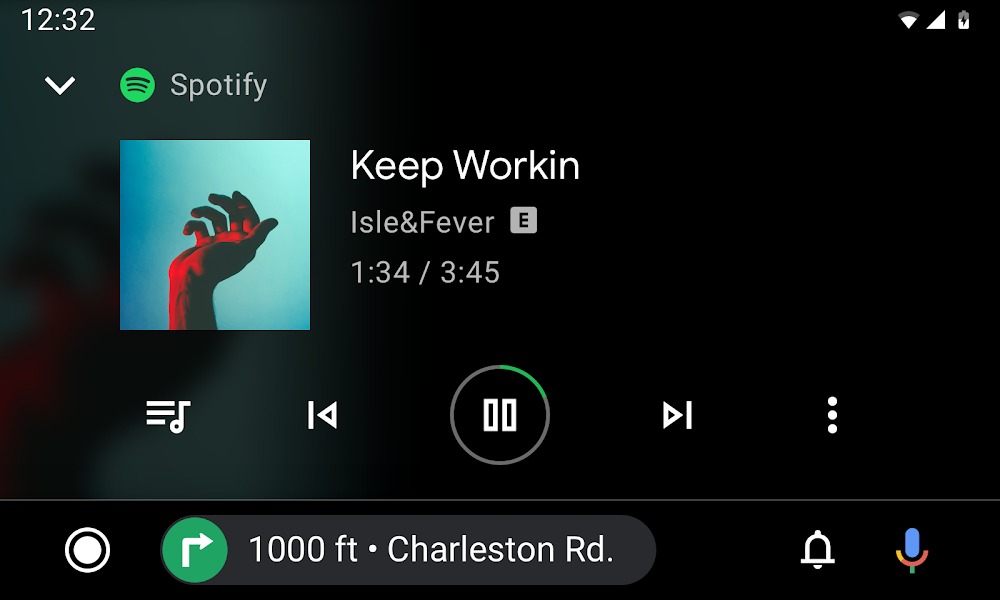
如前所述,CarPlay 僅適用於所有 iPhone 設備。 如果你的手機是安卓系統怎麼辦? 你打算如何在車裡玩 Spotify? 為此,您可以使用 Android Auto。 與 CarPlay 類似,它也與 Spotify 兼容,因此在您的車內播放音樂並不難。 在使用 Android Auto 時,您應該注意它只適用於新車型,並且需要 Android 車型,版本 5.0 或更高版本。
- 在您的 Android 手機上打開 Spotify 應用程序並使用您的 Spotify 憑據登錄。
- 使用支持 Android Auto 的汽車音響將您的 Android 手機連接到您的車輛。
- 要在車內播放音樂,您可以通過手機播放音樂,也可以通過 Android Auto 汽車音響設置控制它們。
第 4 部分:透過 USB 線在車內離線播放 Spotify
在一些舊車型的設計中,沒有藍牙功能。 它們可能與 Apple CarPlay 或 Android Auto 不兼容。 在這種情況下,您可以使用車載 USB 在車內播放 Spotify。 您所要做的就是使用 AUX 或 USB 電纜將您的設備直接連接到汽車音響。 請參閱下面的教程,了解使用此方法時具體要做的事情。
最後一種在車內播放 Spotify 的方法是藉助車載 USB 介面。您需要先將歌曲儲存到 U 盤,然後將 USB 插入車載音響系統進行播放。但是,由於 Spotify 歌曲受 DRM 保護,直接將歌曲儲存到 USB 隨身碟的過程並不簡單。首先需要移除 Spotify 歌曲的 DRM 保護,然後將其轉換為相容格式。之後,將轉換後的歌曲下載到您的設備,最後再複製到 USB 隨身碟。
為此,您必須使用在上述任務方面非常熟練的專業工具。 我推薦的工具是 音樂軟體 Spotify Music Converter。該工具以其 DRM 刪除功能和轉換功能而聞名。它可以將 Spotify 曲目轉換為可訪問的格式,包括 MP3、WAV、AAC、FLAC、AC3 和 M4A。轉換過程完成後,也會協助您下載檔案。 AMusicSoft 可以在短短幾分鐘內完成整個過程,其轉換速度快 5 倍。它也可以保證轉換後的歌曲具有百分之百的原始品質。
以下是如何使用它 在您的設備上下載 Spotify 歌曲:
- 在您的電腦上,按一下瀏覽器並導航至 AMusicSoft 的官方網站。之後,點擊下方的下載按鈕 Spotify Music Converter 然後等待下載完成。接下來要做的就是安裝和啟動應用程式。
- 現在,繼續上傳音樂文件。 為此,只需點擊“添加文件”按鈕,然後開始拖放您要轉換的所有專輯和曲目。 上傳文件的另一種方法是點擊位於窗口左上角的三點按鈕,然後復制您將選擇的每首歌曲標題的鏈接。 完成後,將鏈接粘貼到曲目列表上方的搜索欄中。 完成後,單擊“添加”按鈕。

- 選擇轉換過程後曲目的輸出格式。 您還可以更改轉換後的歌曲的輸出路徑。
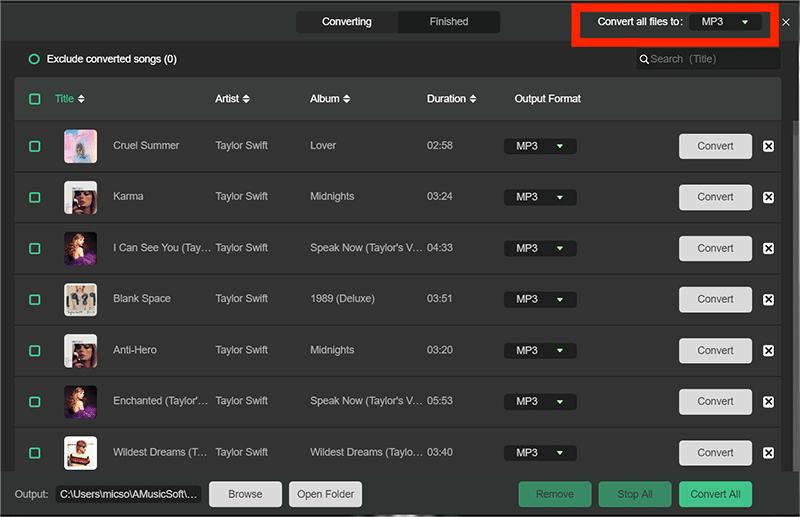
- 最後,要最終開始該過程,只需點擊“轉換”按鈕即可。 AMusicSoft 將會相應地轉換所選歌曲。幾分鐘後,您現在可以在頂部的「已轉換」功能表下看到已轉換的檔案。

轉換過程完成後,計算機上本地保存的文件將被複製到您的 USB 閃存驅動器上。 完成後,您現在可以通過使用汽車立體聲設置播放更多音樂。
- 準備兼容的 USB 數據線,將您的設備連接到汽車音響。
- 完成此操作後,將 USB 電纜的另一端插入 Aux-in 端口。 確保您之前連接到 USB 電纜的設備已安裝 Spotify 應用程序。
- 完成後,打開汽車音響,然後點擊輔助輸入。
- 現在是最後一步,開始在您的移動設備上播放一些 Spotify 曲目。
結語
在上面的討論中,我介紹了對您在汽車中成功播放 Spotify 有用的五種最佳方法。只需選擇最適合您所擁有的設備和條件的方法。如果您想永久保留歌曲文件,那麼您應該使用 AMusicSoft 工具 Spotify Music Converter。它擁有最好的功能和服務。
人們也讀
 關於作者
關於作者
Robert Fabry 是一位熱心的部落客,也是一位熱衷於科技的愛好者,也許他可以透過分享一些技巧來感染你。他也對音樂充滿熱情,並為 AMusicSoft 撰寫過這些主題的文章。