如何透過藍牙在汽車/揚聲器上播放 Spotify
如今,藍牙技術已成為全球用戶連接無線耳機、鍵盤、滑鼠、音箱等裝置與電腦和行動裝置的常用方式。藍牙技術也堪稱串流媒體領域最重要的功能之一,因為它讓您不再局限於透過桌面和行動應用程式收聽Spotify的音樂庫。如果您擁有無線藍牙裝置並想透過藍牙播放Spotify,請繼續閱讀,以獲取相關技巧!
目錄第一部分:在 iOS/Android 裝置上透過藍牙播放 Spotify第二部分:在車用裝置上透過藍牙播放 Spotify第三部分:額外內容:無需藍牙/WiFi 即可隨時隨地播放 Spotify第四部分:總結
第 1 部分. 在 iOS/Anroid 上透過藍牙播放 Spotify
當用戶嘗試在其他裝置(例如其他揚聲器或配備藍牙的裝置)上播放Spotify時,他們會想知道是否可以透過這種方式實現。有些人甚至會親自嘗試。如果您也有同樣的困惑,別擔心,本文將介紹如何在 iPhone 或 Android 裝置上透過藍牙播放 Spotify。
使用 AirPlay (iOS)
AirPlay是 Apple 的無線通訊協議,可將 Apple 裝置(iPhone、iPad、iPod Touch 和 Mac)上的影片、音樂、照片、簡報和螢幕內容分享到 Mac、Apple TV、HomePod 以及相容的第三方揚聲器、智慧電視和部分藍牙裝置。如何在 iOS 裝置上透過藍牙播放 Spotify?使用 AirPlay 播放音樂的方法如下:
步驟二 開啟 Spotify 並選擇要播放的曲目。
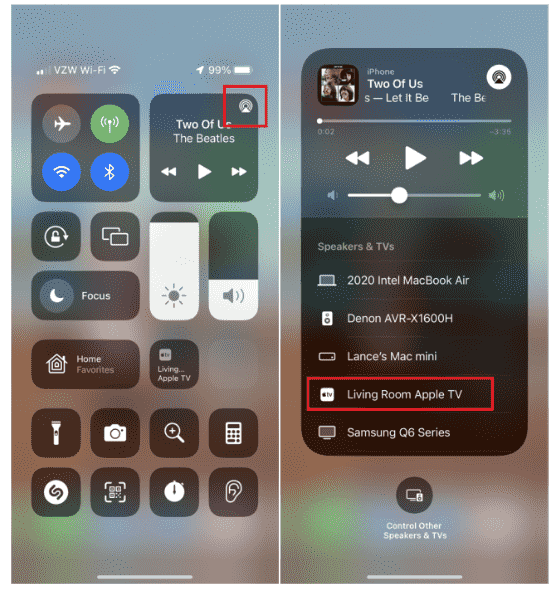
步驟二 開啟 iPhone 或 iPad 上的控制中心。
步驟二 長按音樂小工具。點擊小工具右上角的 AirPlay 圖示。
步驟二 每個支援 Airplay 的設備都會列出。選擇您喜歡的設備,然後它會顯示一個白色的勾號。完成後,Spotify 中的音樂將在另一台裝置上播放。
使用鏡像投射 (Android)
遺憾的是,AirPlay 功能僅適用於蘋果裝置。但 Android 自 Android 5.0 Lollipop 起就擁有了 Mirror Casting,因此除非您的裝置確實很古老,否則您就沒有問題。每個手機製造商對該功能的稱呼都不同。在三星手機上,它被稱為 Smart View。在其他手機上,它可能稱為 Screen Cast、Cast 或類似名稱。讓我們看看如何在 Android 上透過藍牙播放 Spotify。
步驟二 開啟 Spotify 並選擇要播放的音樂。
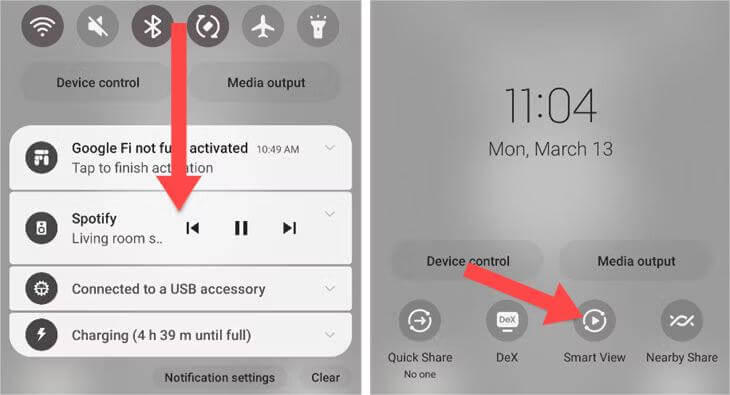
步驟二 從 Android 手機螢幕頂部向下滑動以顯示「快速設定」選單,然後尋找投射或螢幕共用選項。
步驟二 將 Android 裝置放在藍牙裝置附近,然後點擊智慧視圖或類似設定。您將看到附近支援螢幕鏡像的裝置清單。點擊您要連接的設備,然後選擇“開始”按鈕以連接並鏡像您的螢幕。
步驟二 您的藍牙裝置播放 Android 裝置中的音樂。完成後,點擊鏡像控制以觸發選單,然後斷開裝置連接。
第 2 部分:在汽車中透過藍牙播放 Spotify
毫無疑問,音樂讓我們成為更好的駕駛者。有些人 24/7 都在揚聲器上播放音樂,而有些人只是想用它來打發時間。無論您屬於哪一種,擁有一些高品質的曲目都是一件好事。幸運的是,Spotify 可在 Apple CarPlay 和 Android Auto 上運行。 CarPlay 和 Android Auto 讓您在駕駛時輕鬆使用 Spotify 應用程式並在汽車內建顯示器上播放歌曲。以下是您如何透過車內的藍牙輕鬆播放 Spotify:
使用 Apple CarPlay (iOS)
步驟二 確保您的愛車配備了 Apple CarPlay。
步驟二 啟動汽車,然後確保 Siri 已開啟。透過 USB 連接線將 iPhone 連接到汽車。
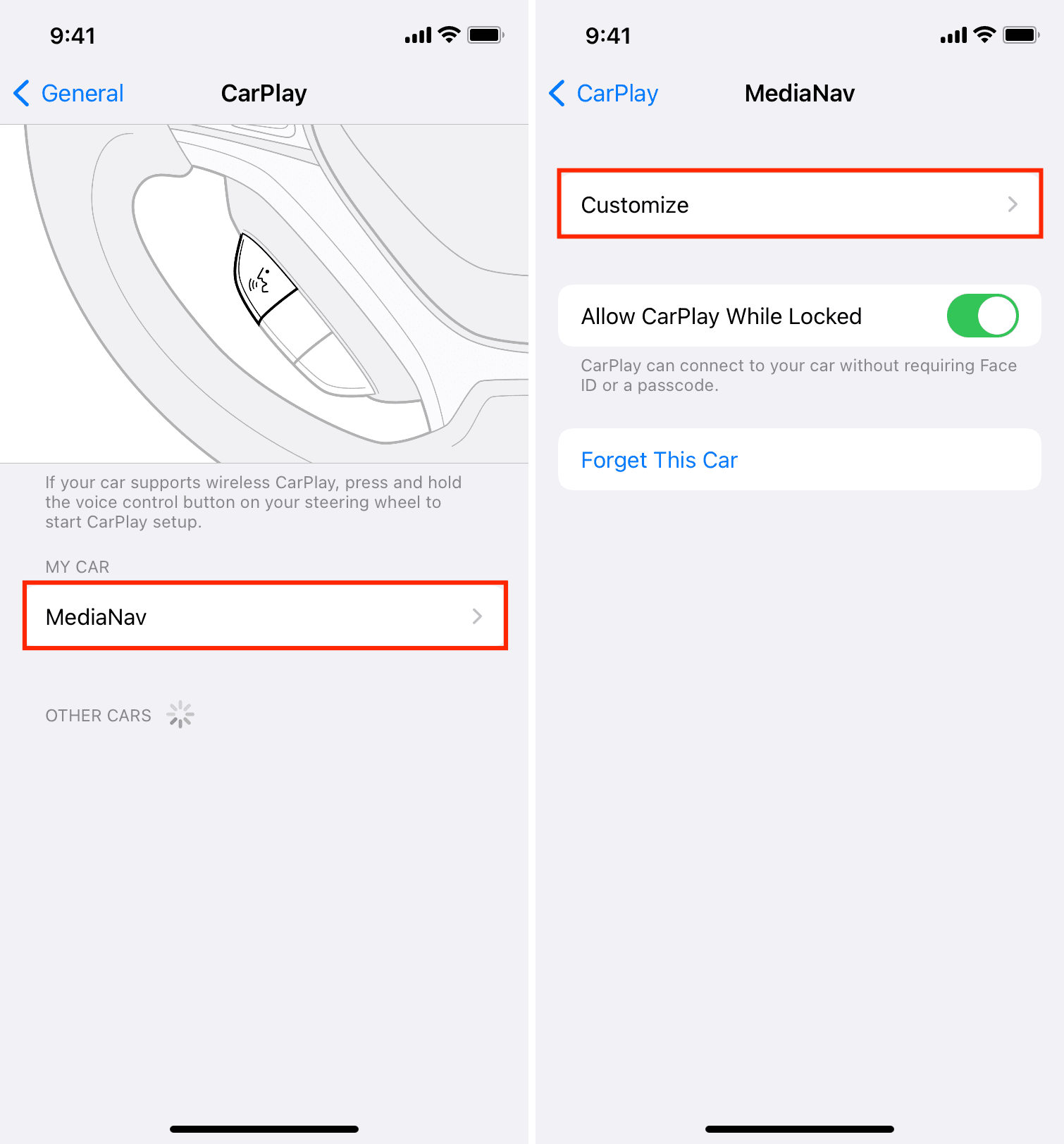
步驟二 連接後,車內的顯示器將顯示您可用的應用程式。如果您看不到 Spotify 應用程序,請將其添加到您的 iPhone 上: 前往“設定”>“通用”,然後輕點“CarPlay”。選擇您的汽車。然後點選自訂。點擊新增按鈕新增 Spotify。
步驟二 完成後,打開汽車資訊娛樂系統上的 Spotify 應用程式。現在您可以開始播放一些您最喜愛的 Spotify 曲目。
使用 Android Auto (Android)
步驟二 在繼續操作之前,請務必檢查您的車輛手冊或製造商的網站,以確保您的車輛與 Android Auto 相容。
步驟二 要透過汽車資訊娛樂系統中的藍牙播放 Spotify,請從 Google Play 商店下載並安裝 Android Auto 應用程序,然後按照說明進行操作。
步驟二 若要將 Spotify 新增至 Android Auto,請在汽車的資訊娛樂系統上啟動 Android Auto。使用 USB 連接線或無線將手機連接到汽車,然後 Android Auto 就會啟動。
步驟二 如果您已使用 Android Auto 登入智慧型手機,您也會自動同步您的 Spotify 帳號。按一下可在 Android Auto 中啟動 Spotify 服務並瀏覽播放清單和喜愛的歌曲。
第 3 部分:獎勵:無需藍牙/WiFi 即可在任何地方播放 Spotify
沒有 Wi-Fi,您可以透過藍牙播放 Spotify。然而,許多人表示藍牙設備在幾分鐘後不斷斷開連接,而一些人則注意到異常延遲、音訊播放中斷、手機未檢測到新的藍牙設備等等。此外,實體設備放置和周圍條件也會影響藍牙性能。如果您不幸成為這些受藍牙問題困擾的用戶之一,您可以從 Spotify 下載音樂以供離線播放。
在這裡你可以轉向 音樂軟體 Spotify Music Converter。這個工具可以幫助您輕鬆地在 Spotify 上下載您最喜歡的音樂曲目,因為它的功能之一是它可以 從Spotify刪除DRM 追踪。 AMusicSoft 支援取得 MP3、AAC、FLAC、WAV、AIFF 或 ALAC 格式的音訊檔案。所有這些格式都可以在任何媒體播放器上方便輕鬆地存取。
音樂軟體 Spotify Music Converter 適用於免費和高級帳戶。這意味著您無需訪問 Spotify 應用程式或將設備連接到互聯網即可 離線收聽Spotify 免費。同時,其轉換速度可提高 5 倍,使您能夠在幾秒鐘內轉換整個 Spotify 專輯。轉換完成後,AMusicSoft 軟體還將保留下載的所有音樂元資料和 ID3 標籤,包括標題、藝術家、曲目 ID 和專輯封面。有了這些訊息,您可以輕鬆管理您的音樂下載集。
步驟二 點擊下面的免費下載按鈕,在 Windows 或 Mac 上取得 AMusicSoft Spotify Converter。
步驟二 安裝過程結束後啟動 AMusicSoft 程式。在 Spotify 網路播放器上登入您的帳戶,直接存取您的音樂庫。現在,您可以將想要離線播放的播客直接拖放到「+」按鈕上。

步驟 3:選擇所需的輸出類型。您還需要建立一個資料夾,用於儲存所有轉換後的檔案。您可以將資料夾命名為音樂類型、藝術家姓名,甚至是專輯或歌曲的名稱。

第四步:最後一步是選擇轉換。只需幾分鐘,您就能終身或隨時隨地欣賞所有您最喜愛的音樂。您可以一次性轉換整張專輯!這真是轉換所有您想聽的音樂的便捷方式。

第4部分。全部歸納
藍牙連線是播放音樂的最佳功能之一。當您透過藍牙播放 Spotify 時,您可以選擇一些高階裝置(例如立體聲音響)以達到最佳效果。但是如果遇到藍牙連線問題該怎麼辦?即使是最可靠、最強大、最成熟的技術有時也會出現問題。給 音樂軟體 Spotify Music Converter 如果您的藍牙連線出現問題,請嘗試一下。它可以輕鬆下載 Spotify 歌曲,無需 Premium。下載後,您可以隨時隨地播放 Spotify 音樂,無需 WiFi 或藍牙。
人們也讀
 關於作者
關於作者
Robert Fabry 是一位熱心的部落客,也是一位熱衷於科技的愛好者,也許他可以透過分享一些技巧來感染你。他也對音樂充滿熱情,並為 AMusicSoft 撰寫過這些主題的文章。