如何在 Windows/Mac 3 上免費將 Spotify 錄製到 MP2025?
Spotify Premium 用戶可以解鎖所有功能,例如歌曲下載、離線收聽等等。免費版則無法離線使用。因此,許多 Spotify 免費用戶會尋找在網路上離線收聽音樂的方法。其中一個方法就是將Spotify歌曲錄製成 MP3 檔案。
可以從 Spotify 錄音嗎? 如何錄製和收聽 Spotify? 從 Spotify 錄製音樂合法嗎? 在這篇文章中,我們將為您解答這些問題,並分享如何使用Spotify錄音機錄製音樂。 現在,請按照下面的詳細教學學習如何操作。
目錄第一部分:如何錄製 Spotify 音樂?第二部分:如何使用 Audacity 錄製 Spotify 音樂?第三部分:下載 Spotify 音樂到 MP3 的最佳 Audacity 替代方案Spotify 音樂錄製常見問題結論
第 1 部分:您可以從 Spotify 錄製音樂嗎?
身為Spotify免費用戶,您只能在線上聽歌。 Spotify的音樂串流播放限制令人煩惱。因此,越來越多的用戶開始使用Spotify錄音工具來錄製Spotify音樂,以便在Spotify之外離線播放。但是,真的可以錄製Spotify音樂嗎?
是的。 如今,有許多頂級 Spotify 錄音機供您選擇。 他們可以透過成熟的技術從 Spotify 錄製音樂並保存為 MP3 檔案。 因此,即使作為 Spotify 免費用戶,您也可以隨時離線收聽錄製的音樂。 如何使用 Spotify 錄音機錄製音樂? 現在,請檢查下一部分以處理 Spotify 錄音,無論您使用什麼裝置。
第 2 部分:如何使用 Audacity 從 Spotify 錄製音樂?
如果您想開始錄製 Spotify 上的音樂,Audacity 絕對是您的最佳選擇。 Audacity 是一款免費、功能強大的開源音訊編輯器,已推出多年。它支援 Windows、macOS 和 Linux 系統,並相容於多種輸入輸出格式,例如 MP3、WAV、AAC、WMA、FLAC、AIFF、AU 和Ogg Vorbis檔案。由於系統需求極低,Audacity 至今仍是錄製 Spotify 音樂為 MP3 格式的首選工具。
Audacity 也將透過大量第三方插件(包括 VST3、Nyquist 等)來提升您的作品。 大膽是免費的嗎? 是的! Audacity 對所有人免費。 如何使用 Audacity 從 Spotify 錄製音訊? 請按照以下指南從 Spotify 錄製音樂。
使用 Audacity 從 Spotify 錄製音樂
第一步:造訪 Audacity 官方網站,根據您的作業系統下載並安裝應用程式。這裡我們選擇 Windows 版本。
步驟 2.在 Windows 上啟動 Audacity,然後從左上角工具列點選「編輯」按鈕,再點選「首選項」>「音訊設定」。
步驟 3.在「介面」部分,找到「主機」下拉式選單。 「音訊主機」是 Audacity 與音訊設備之間的介面。在 Windows 系統中,您可以選擇「Windows WASAPI」音訊主機。
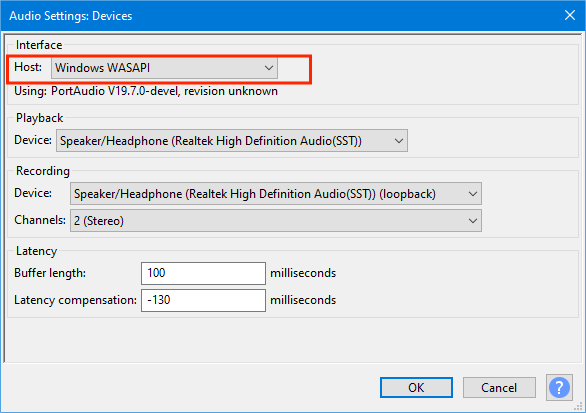
步驟二 對於播放設備,選擇您的耳機或揚聲器所連接的指定聲音設備。
步驟二 然後在“錄音設備”方塊中選擇“環回”輸入。 選擇您將要聆聽的電腦播放裝置的環回輸入(例如,「揚聲器(環回)」。環回輸入會記錄電腦播放,即使您的聲音裝置缺少立體聲混音或類似輸入也是如此。
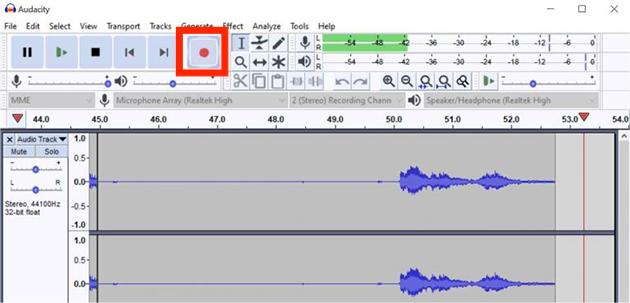
步驟二 現在如何錄製 Spotify 音樂? 在 Audacity 中,點擊工具列中的紅色「錄製」按鈕,然後播放您想離線欣賞的 Spotify 歌曲或播放清單。 音樂播放完畢後,按下 Spotify 播放欄中的「停止」圖示。 然後點擊「停止」按鈕完成 Audacity 中的錄製。
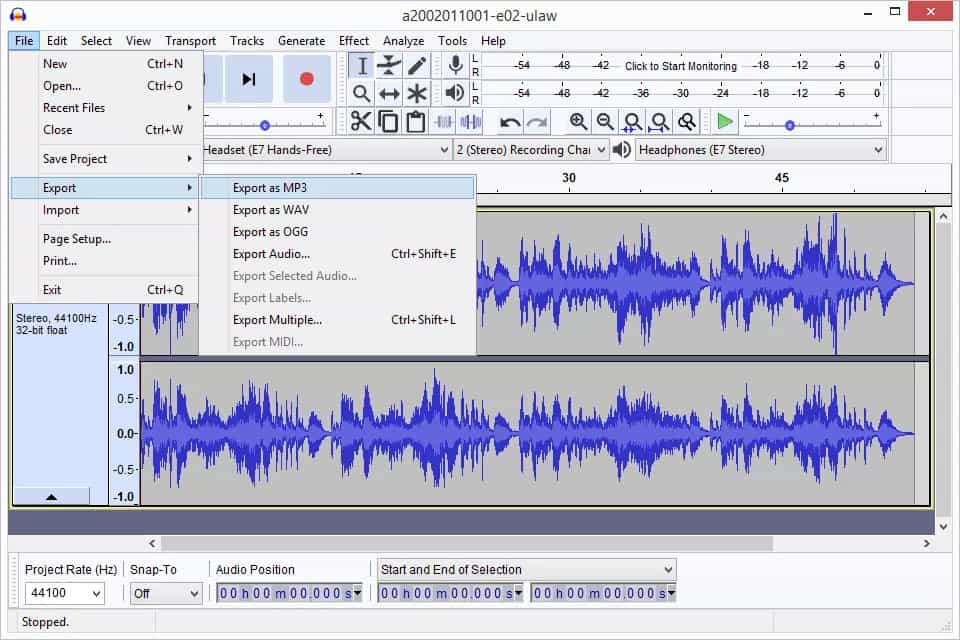
步驟二 在 Audacity 中停止錄製音樂後,您可以匯出音樂錄音。 轉到工具列並點擊“檔案”>“匯出”>“匯出音訊”以開啟“匯出音訊”視窗。 若要將音樂從 Spotify 錄製為 MP3,在「匯出音訊」視窗中,您可以設定 MP3 等檔案格式,並選擇要儲存檔案的位置。 按一下「儲存」匯出錄音。
儘管 Audacity 多年來添加了新功能來更輕鬆地錄製音頻或視頻,但 Audacity 仍存在一些限制。 首先,Audacity 上幾乎所有的編輯都是破壞性的,這是 Audacity 最大的限制。 這意味著您無法以最佳的原始品質錄製 Spotify 音樂。 其次,Audacity 上的各種設定對於初學者來說可能具有挑戰性。 錄音過程涉及調整系統設置,這對於不熟悉音訊路由的用戶來說可能並不直觀或簡單。
最後,我們都知道,免費 Spotify 帳戶的音樂串流媒體會附帶煩人的音訊或視訊廣告。 如果您開始使用 Audacity 錄製 Spotify 音樂,廣告可能會一起錄製在您的音樂錄音中。 即使您離線聽音樂,也無法獲得無廣告的播放。 與其選擇 Spotify 錄音機來錄製帶有廣告的音樂,不如嘗試 Audacity 替代方案,從 Spotify 下載高品質的無廣告音樂。 讓我們深入到下一部分來學習如何做!
第 3 部分:將 Spotify 下載到 MP3 的最佳 Audacity 替代方案
如果您嘗試使用 Audacity 錄製 Spotify 歌曲,按照上述幾個步驟可能會有點困難。 直接從電腦的聲音輸出錄製音訊可能會導致與音樂來源相比音訊品質下降。 Audacity 的替代方案可以提供更好的音訊品質結果,例如 音樂軟體 Spotify Music Converter。使用 AMusicSoft 軟體,您可以從 Spotify 下載真正的音樂,而不是帶有廣告的音訊記錄,因為 AMusicSoft Spotify Music Converter 嵌入了 Spotify 網路播放器,可讓您一站式存取、下載和轉換 Spotify 庫中的音樂。 Spotify 免費版和高級版用戶都可以使用它來下載音樂。你不必 升級到 Spotify Premium 任何更多。
Spotify 使用 DRM(數位版權管理)來防止其音訊檔案在未經授權的裝置上播放。這意味著這些歌曲無法在任何裝置或播放器上播放。幸運的是,AMusicSoft 程式可以移除 Spotify 的 DRM,同時保留 ID3 標籤,讓您可以在任何裝置上存取 Spotify 音訊檔案。使用此軟體,您可以將 Spotify 音訊曲目轉換為 MP3、M4A、AC3、AAC、WAV 和 FLAC 格式,而不會損失原始音質。然後,您可以將無 DRM 保護的音樂傳輸到具有均衡器的音樂播放器,以獲得更好的播放效果。
使用 AMusicSoft 在 Mac/Windows 上免費下載 Spotify Music
步驟二 音樂軟體 Spotify Music Converter 提供免費試用。無論您是免費用戶還是 Spotify 訂閱者,您都可以免費將 Spotify 音樂下載到 MP3。
步驟二 開啟AMusicSoft Spotify Music Converter 並登入其內建 Spotify 網路播放器。進入主畫面後,拖放 Spotify 曲目以新增要轉換的曲目。

步驟二 從輸出格式中選擇一種。 您可以根據您的喜好選擇 MP3 格式或任何其他與您的裝置相容的格式。 您還可以設定輸出品質、轉換速度和輸出路徑。

步驟二 勾選底部的“轉換”按鈕。現在 AMusicSoft 程式將轉換所有上傳的 Spotify 曲目,同時刪除這些曲目的 DRM 保護。

錄製 Spotify 音樂的常見問題解答
Q1:從 Spotify 錄製音樂合法嗎?
錄製供個人使用的音樂是合法的。 但未經許可,您不得以任何形式製作衍生作品或安排供公共或商業使用。
Q2:我可以對 Spotify 進行螢幕錄製嗎?
不可以,Spotify 不允許您進行螢幕錄製,因為這侵犯了版權。 該應用程式持有分發許可證,免費分發會對業務產生影響。
結語
當市場上有如此多的錄音機將 Spotify 音樂錄製為 MP3 時,這裡提供了適用於所有電腦的 Audacity 教學。 然而,很明顯,如果您考慮以專業、高效且無損品質的方式下載 Spotify 歌曲, 音樂軟體 Spotify Music Converter 無疑是最理想的選擇。音樂軟體 Spotify Music Converter 超級易於使用,讓您可以將 Spotify 歌曲永遠儲存在您的裝置上!
人們也讀
 關於作者
關於作者
Robert Fabry 是一位熱心的部落客,也是一位熱衷於科技的愛好者,也許他可以透過分享一些技巧來感染你。他也對音樂充滿熱情,並為 AMusicSoft 撰寫過這些主題的文章。