關於 Rythm Bot Spotify:如何在 Rythm Bot 上播放音樂
如果你想在 Discord 上播放自己喜歡的歌曲,那麼了解Rythm 機器人和 Spotify就很有必要了。 Rythm 是 Discord 上最受歡迎的音樂機器人之一。它是一款易於使用且能分享高品質歌曲的應用。它還能從一些最受歡迎的音樂串流服務中提取音樂。對於那些喜歡邊玩遊戲邊聽音樂的人來說,唯一的問題是:它是否也支援 Spotify 呢?
好吧,如果您是 Spotify 的熱心用戶,您會很高興知道這是可能的,但是,您必須滿足一些限制和條件。 您還必須遵循程序才能使用 Rythm Bot 在 Discord 上播放音樂,我們將在閱讀本文時討論其中的一些方法。
目錄第一部分:如何使用 Rythm Bot 在 Discord 上播放 Spotify 音樂?第二部分:如何無限享受在地 Spotify 歌曲?第三部分:總結
第 1 部分。如何使用 Rythm Bot 在 Discord 上播放 Spotify 音樂?
Rythm 是一款專注於 Discord 的音樂機器人,目標只有一個——在 Discord 上提供絕佳的音樂體驗。 Rythm 支援多種音樂來源,包括 YouTube、SoundCloud、Twitch 等。
當然,為了實現它,您必須遵循某些程序。 一旦您正確並正確地按照說明進行操作,您就可以毫無問題地使用 Rythm Bot Spotify。 為了讓事情開始,讓我們了解在 Rythm Bot 上播放 Spotify 的直接方法的步驟,如下所示。
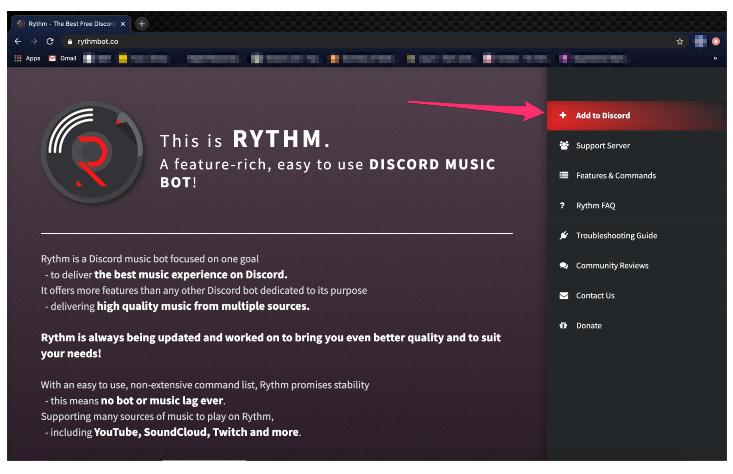
第 1 步。首先,您必須轉到 Rythm 機器人的主頁。 進入頁面後,點擊“添加到 Discord”選項。 您必須確保您即將訪問 Rythm 機器人的官方主頁。
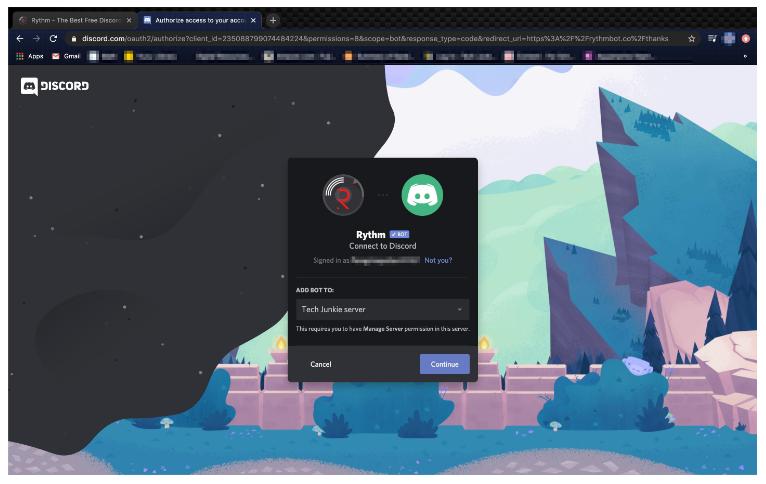
第 2 步。然後您必須使用正確的憑據登錄到您的 Discord 帳戶。 一旦您已經登錄,您將看到一個歡迎屏幕。 然後,轉到名為“添加到服務器”的部分,然後從下拉菜單中選擇您可以看到的服務器名稱。
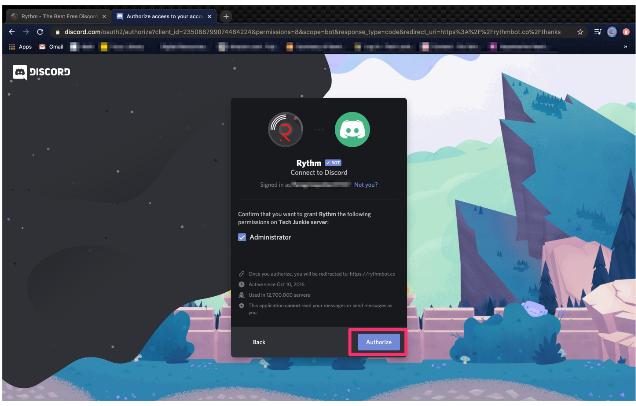
第 3 步。 完成後,點擊繼續選項。 然後你將被要求確認你將授予機器人權限。 然後去檢查所有權限,然後開始確認。 然後,為了授予上述權限,請點擊授權。
第 4 步。然後繼續 Discord,然後您將在界面的右側看到機器人。 然後選擇用戶設置。 然後去選擇連接選項。 您還可以點擊 Spotify 圖標並將其用作另一個選項。
Step 5. 機器人集成成功後,會出現歡迎信息。 看到此消息後,您就可以享受 Rythm Bot Spotify 了。
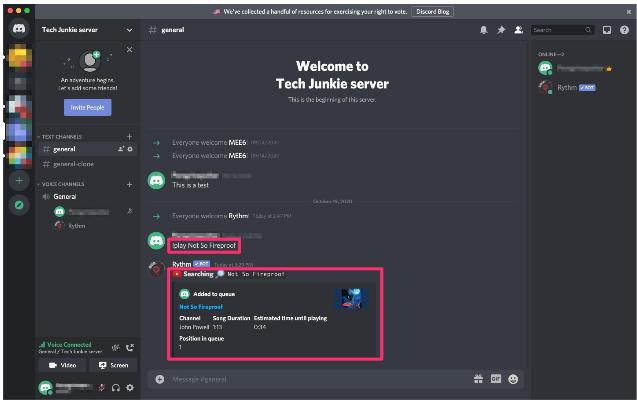
第 6 步。然後,為了播放您 Spotify 帳戶中的歌曲,請登錄您的 Spotify 帳戶。 您必須在後台運行 Spotify 應用程序。 然後進入 Rhythm bot,然後輸入“!play song's name”。 機器人將開始尋找您選擇的歌曲,完成後,將播放您選擇的所有上述歌曲。
這只是使用 Rythm Bot Spotify 的其中一種方法。只要您按照步驟操作,就可以在 Discord 上玩遊戲的同時欣賞 Spotify 上的歌曲。但是,如果您想長時間邊玩遊戲邊聽 Spotify,就會遇到一些限制,因為 Spotify Premium 需要付費,而且您還需要處理數位版權管理 (DRM) 的問題。我們將向您介紹一款專業的工具,它可以幫助您解決所有問題。如果您想了解這款工具是什麼,請繼續閱讀下文。
第 2 部分。我們如何在本地無限制地欣賞 Spotify 歌曲?
您可以使用一種簡單的方法來使用正確的工具播放 Rythm Bot Spotify 歌曲。 我們很幸運,如今在線音樂流媒體服務已向公眾開放供我們使用。 如果您是眾多音樂愛好者中的一員,您肯定很高興了解它。 雖然使用這些平台可以方便地訪問音樂,但仍然可能存在許多必須處理的限制。
Spotify 曲目也受 DRM 加密保護,這也是保護文件免遭非法下載和分發的最佳方法之一。 這使得人們很難在沒有足夠權限或付費訂閱的情況下訪問任何設備上的文件。 那麼我們需要做什麼呢?
為了輕鬆地從 Spotify 存取這些音樂文件,我們可以使用 AMusicSoft Spotify Music Converter。這是最好的專業轉換器,當您想要轉換音樂檔案時,它是可靠的合作夥伴。此外,您可以使用該工具節省大量時間和精力,它們轉換 Spotify 音樂曲目的速度比基本專業轉換器快 16 倍。如果您可以如此快速地轉換文件,那麼您肯定也可以節省大量時間和精力。
偉大的事情 音樂軟體 Spotify Music Converter 即使轉換過程很突然,您仍然可以享受到最好質量的音樂文件,它與原始文件百分百相同,並且您還可以保留音樂文件的元數據和 ID 標籤。 該工具還提供各種文件類型,您可以在其中轉換音樂文件。 您可以選擇 MP4、MP3、FLAC、AIFF、WAV 等等。 現在你可以 從 Spotify 將歌曲添加到 TikTok 通過這些靈活的音樂文件,您還可以將它們添加到 Kinemaster、Instagram Story 或其他視頻編輯應用程序中,以編輯您自己的背景音樂。
這款專業轉換器使用簡便,操作步驟簡單。介面也十分直覺易懂,即使是新手用戶也能輕鬆上手。以下是使用 AMusicSoft下載 Spotify 歌曲的詳細步驟指南。
步驟 1. 打開您的網站並尋找 AMusicSoft Spotify Music Converter。開始下載它,然後將其安裝到您的個人電腦上。安裝後,打開該工具並開始匯入音樂檔案進行轉換。您也可以使用拖放方法,甚至可以根據需要複製音樂檔案的 URL。

第 2 步。選擇您想要作為輸出的音樂文件的格式。 您可以從我們上面列出的各種格式中進行選擇。 然後,您還必須創建一個文件夾來保存轉換完成後已轉換的文件。 您可以重命名文件夾並使用個人標題,以便在需要時輕鬆識別它們。

步驟 3. 最後一步,選擇「轉換」標籤以開始轉換過程。您只需幾分鐘即可完成整個轉換過程。您也可以檢查 AMusicSoft 的介面 Spotify Music Converter 查看轉換過程的狀態。

最後,我們完成了!您始終可以信賴 AMusicSoft Spotify Music Converter 最終整合您喜愛的所有歌曲,並在您與所有朋友一起玩 Discord 時播放它們。轉換過程完成後,您終於可以享受已經擺脫 DRM 加密的歌曲了。如果您還想節省更多時間和精力,您也可以使用該工具進行批量轉換。
第3部分。全部歸納
現在我們已經研究了關於 Rythm bot Spotify 需要了解的事情,您現在可以有充分的理由在與 Discord 的朋友一起玩的同時享受您想要的任何歌曲。 想像一下,您可以一邊做自己喜歡做的事,一邊聆聽自己一直想听的歌曲。 這就像你開始享受一箭雙雕的樂趣。
另一方面,如果您對使用 Rythm Bot 在 Discord 上播放音樂時存在的限制感到困擾,我們始終建議您嘗試使用 音樂軟體 Spotify Music Converter. 借助此工具,當您嘗試不受限制地訪問歌曲時,不會出現任何問題。 您還可以享受它的其他功能,這些功能可以幫助您以非常方便和舒適的方式隨時隨地聆聽您喜歡的歌曲。 這幾乎就像將控制權掌握在自己手中並無限地欣賞代表您的歌曲。
人們也讀
 關於作者
關於作者
Robert Fabry 是一位熱心的部落客,也是一位熱衷於科技的愛好者,也許他可以透過分享一些技巧來感染你。他也對音樂充滿熱情,並為 AMusicSoft 撰寫過這些主題的文章。