進行三星條形音箱設置的最簡單方法
我們都希望設備之間能夠流暢快速地傳輸音頻,尤其是在播放音樂或觀看視頻時。要實現這一點,您只需確保音響與電視連接牢固即可。為了幫助您解決這個問題,我整理了三星音響的簡易設定方法。以下列出了您可以選擇最方便的方法。
目錄第一部分:如何將條形音箱連接到三星電視?第二部分:如何將條形音箱與電視同步?第三部分:總結
第 1 部分。 如何將條形音箱連接到三星電視?
實際上,有很多方法可以設置三星條形音箱。 在下面的討論中,我將提供有關如何成功進行設置的所有詳細步驟。 看看哪種方法最適合你。
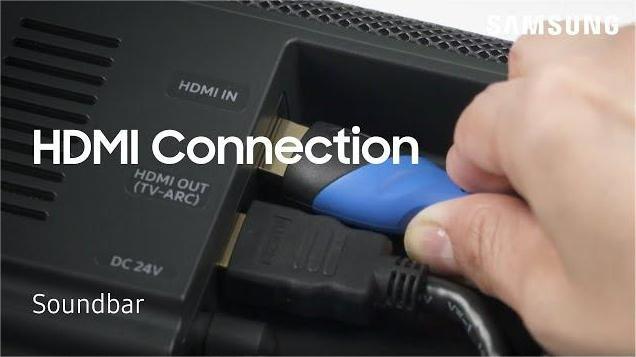
HDMI線
如果您最關心的是音質,那麼在設定三星條形音箱時,您應該考慮使用HDMI 線。在所有可能的方法中,這種方法能帶來最佳音質,而且無疑是最簡單的方法之一。 HDMI 線纜的工作原理是以數位方式傳輸聲音。傳輸的音訊數位訊號會以兩種不同的方式進行傳輸,從而實現更佳的音質和更穩定的訊號。
要了解有關如何執行上述方法的更多信息,請參閱下面的詳細步驟並了解如何使用 HDMI 電纜進行三星條形音箱設置。
- 第一步是準備好您的 HDMI 電纜並準備好進行設置
- 現在,在您的電視上,注意 HDMI IN (ARC) 端口。 獲取電纜並將其插入上述端口。
- 下一步是將其連接到條形音箱的 HDMI OUT (TV ARC) 端口。
- 這樣做後,專注於您的條形音箱,然後將其打開。
- 確保已將條形音箱的 Source 設置為 D.IN。
- 之後,您現在可以通過連接的條形音箱收聽和聽到一些音頻。
光纜
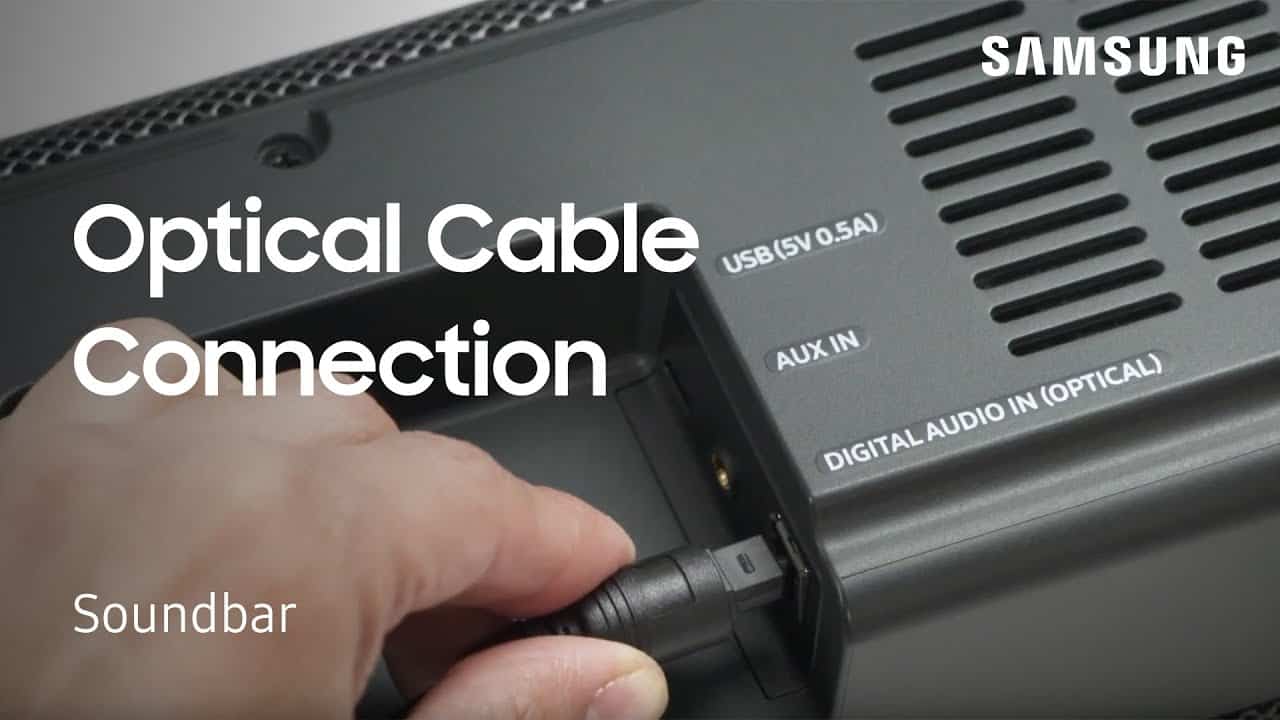
除了 HDMI 電纜,您還可以使用光纜。 光纜可以傳輸清晰的音頻細節和清晰的聲音。 請按照以下步驟了解如何使用光纜進行三星條形音箱設置。
- 準備該過程所需的光纜。
- 打開電視和條形音箱。
- 在 Soundbar 上,點擊 Source 按鈕並導航至 Settings。 從那裡,將設置設置為 D.IN。
- 現在,獲取您的光纜,然後將其一端連接到電視的光纖輸出端口,然後將另一端連接到條形音箱的數字音頻輸入端口。
- 完成後,在您的電視上,進入“設置”應用程序。
- 從那裡,選擇聲音選項,然後選擇下一個選項聲音輸出。
- 然後單擊音頻輸出/光纖。
- 幾分鐘後,您現在可以在條形音箱上欣賞聲音了。
藍牙
連接條形音箱和電視的另一種簡單方法是藉助藍牙。 但是,使用藍牙設置肯定不會產生與上述兩種方法相同的聲音。 但從好的方面來說,它具有能夠提供無線連接的優勢。 使用藍牙的缺點是連接不穩定。 由於它是通過信號工作的,因此由於某些電子設備而產生錯誤的可能性很高。 此外,另一個需要考慮的因素是停電。
但當然,藍牙仍然是進行三星條形音箱設置的最佳方法之一。 查看以下步驟,了解如何完美利用藍牙。
- 在 Soundbar 上,單擊 Source 按鈕,然後導航到 Settings。 確保將其設置為“BT”。 此設置將在設置幾分鐘或幾秒鐘後自動更改。 如果它已經連接到某個設備,它將變為“BT Ready”。 另一方面,如果它還在等待連接,它會改為“BT Pairing”。
- 如果您已成功將條形音箱置於配對模式,請打開您的電視,然後進入電視的“設置”應用程序。
- 從應用程序中,選擇聲音,然後選擇聲音輸出。
- 之後,點擊藍牙揚聲器列表。
- 從準備配對的設備列表中,選擇您的條形音箱設備,然後單擊配對,然後單擊連接。
WIFI
另一種產生無線連接的方法是通過 WIFI。 與藍牙不同,使用 WIFI 連接相比藍牙具有更好的連接設置範圍。 因此,如果您比上述方法更喜歡使用 WIFI,請按照有關如何使用 WIFI 連接進行三星條形音箱設置的步驟進行操作。
- 打開您的條形音箱,然後單擊“源”按鈕。 將您的設備設置為 WIFI 模式。
- 如果您的電視已連接到 WIFI,請將條形音箱連接到同一網絡。
- 在這一步中,您將需要您的手機。 獲取您的移動設備,然後下載 Samsung Smart Things。
- 現在在下載的應用程序上,單擊您看到的添加圖標。
- 單擊“添加”按鈕後,您將看到一組選項,其中“設備”選項位於第一層。 選擇提到的選項。
- 完成後,單擊 AV,然後從列表中選擇條形音箱的品牌。
- 在顯示的下一個屏幕上,單擊“開始”按鈕,然後選擇房間和位置。
- 在幾分鐘內,您的智能手機將自動尋找您的條形音箱並在之後將其連接。
- 現在,在您的電視上,單擊“設置”應用程序。
- 從那裡,點擊“聲音”選項,然後單擊“聲音輸出”選項。
- 之後,點擊WIFI。
第 2 部分。 如何將我的條形音箱同步到我的電視?
實際上,要將您的條形音箱與電視同步,您可以選擇上述任何一種三星條形音箱設定方法。如果您想使用例如Spotify收藏的歌曲作為主要音樂來源,也可以使用條形音箱。但首先,您需要將這些 Spotify 收藏的歌曲下載到本地。只有這樣,您才能透過電視存取這些音樂。話雖如此,也有一些方法可以將本地保存在電腦上的檔案傳輸到電視。但在進行三星條形音箱設定之前,我們先來看看如何將音樂檔案下載到電腦上。
保存 Spotify 文件是您無法直接執行的過程。 但是這個過程並不復雜,特別是如果您要使用名為的專業工具 音樂軟體 Spotify Music Converter。當涉及 Spotify 音樂檔案的轉換和下載等過程時,您可以依賴上面提到的音樂轉換器。在繼續該過程之前,您必須先刪除 DRM,然後再繼續進行轉換。幸運的是,AMusicSoft 非常有能力刪除 DRM,而且它還支援多種輸出格式,這些格式在您周圍的幾乎所有裝置上都可以輕鬆存取。 AMusicSoft 格式 支持包括 MP3、WAV、AAC、FLAC、M4A 和 AC3。這款音樂轉換器還可以以高達 5 倍的速度完成整個過程。另外,即使經過轉換過程,它也可以保持歌曲的原始品質。透過 AMusicSoft 的幫助,還可以支援和保留 ID 標籤和元資料資訊等基本細節。
現在讓我們來看看如何使用 AMusicSoft 下載 Spotify 音樂檔案。
- 前往您裝置的瀏覽器,然後尋找 AMusicSoft 官方網站。點選 Spotify Music Converter 選項卡,然後選擇“下載”按鈕繼續下載。之後,也在您的電腦上安裝並啟動它。
- 之後,繼續選擇歌曲。 導航到您的音樂收藏,然後復制您選擇的歌曲的鏈接。 將它們粘貼到您在音樂轉換器上看到的搜索欄中。 另一種方法是拖放歌曲。

- 現在,選擇要轉換的歌曲的輸出格式和輸出文件夾。

- 完成設置後,單擊“轉換”按鈕,然後開始轉換過程。

- 幾分鐘後,單擊上方的已轉換選項卡並查看所有已轉換的歌曲。
部分3。 概要
從上面介紹的方法中,選擇最適合您進行三星條形音箱設置的任何方法。 另一方面,如果您想使用下載 Spotify 歌曲,您可以使用 音樂軟體 Spotify Music Converter.
人們也讀
 關於作者
關於作者
Robert Fabry 是一位熱心的部落客,也是一位熱衷於科技的愛好者,也許他可以透過分享一些技巧來感染你。他也對音樂充滿熱情,並為 AMusicSoft 撰寫過這些主題的文章。