六大 Spotify 廣告攔截器讓您享受無廣告音樂
如果你能忍受歌曲間穿插的廣告打斷你的音樂播放體驗,那麼你可以免費使用 Spotify。想要享受無廣告聆聽體驗,你可以付費訂閱 Spotify 的付費方案。然而,並非每個人都能負擔得起無廣告的付費服務。那麼,有沒有其他免費封鎖 Spotify 廣告的方法呢?本文將為你介紹幾款Spotify 廣告攔截器,供你選擇。繼續閱讀,了解如何徹底封鎖 Spotify 廣告。
目錄第一部分:網頁瀏覽器上的 Spotify 廣告攔截器第二部分:Mac 上的 Spotify 廣告攔截器第三部分:Windows 上的 Spotify 廣告攔截器第四部分:iOS 上的 Spotify 廣告攔截器第五部分:Android 上的 Spotify 廣告攔截器第六部分:無需 Premium 即可從 Spotify 下載無廣告音樂結論
第 1 部分.2 網路瀏覽器上 Spotify 的廣告攔截器
厭倦了你的音樂被廣告打斷?在這一部分中,我們首先分享適用於 Spotify 網路播放器的最佳 Spotify 廣告攔截器。
1. 廣告攔截總量
Total AdBlock 是一款受歡迎的網路瀏覽器廣告攔截器擴展,適用於 Chrome、Edge、Opera 和 Safari。 Total Adblock 消除了網路上的所有廣告和追蹤器,讓您可以完全無廣告地享受您最喜愛的網站。例如,它可以刪除 YouTube 影片上的廣告。此外,Total AdBlock 還可以封鎖來自 Spotify 的音訊廣告。
2. 點播廣告
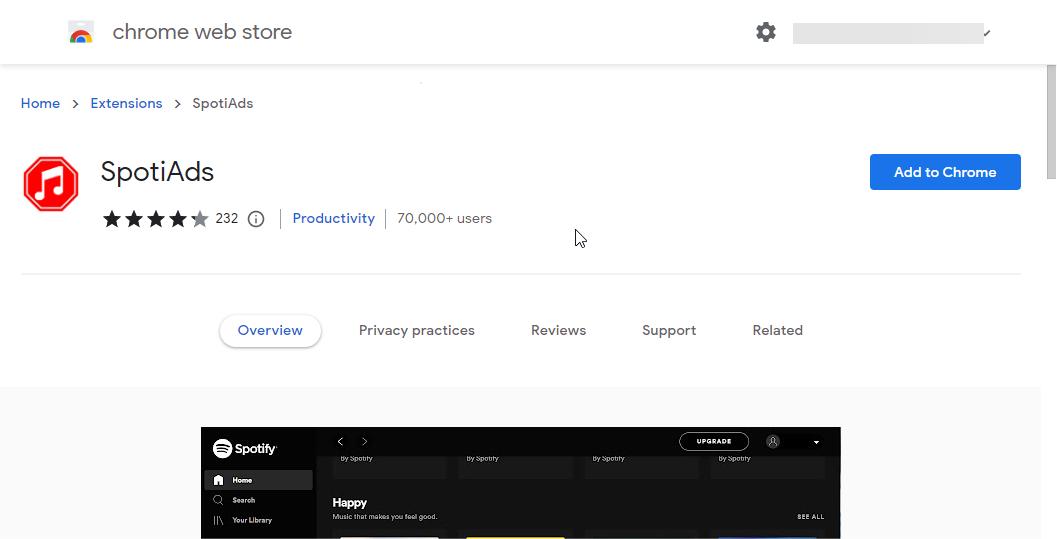
如果您不想封鎖整個網路上的廣告,SpotiAds 是您可以嘗試的另一種流行的 Spotify 廣告攔截器。此擴充功能將阻止在 Spotify 上播放煩人的音訊廣告。現在可以從 Chrome Web Store 安裝。雖然廣告不會在 Spotify 線上網路播放器上播放,但它會跳到下一首歌曲。
第 2 部分:Mac 上 Spotify 的廣告攔截器
如何在 Mac 上封鎖 Spotify 廣告?在 Mac 上,您可以使用 BlockTheSpot-Mac 來封鎖應用程式上的廣告。除了攔截所有橫幅、影片和音訊廣告之外,這款適用於 Mac 的 Spotify 廣告攔截器還可以解鎖任何曲目的跳過功能。
您可以按照 GitHub 頁面上的指示安裝廣告攔截器。你需要 Spicetify 的幫助。對於熟悉命令列介面的人來說,BlockTheSpot-Mac 是一個不錯的選擇。
第 3 部分:Windows 上 Spotify 的廣告攔截器
還有一個工具可以阻止 Windows 桌面應用程式中的所有廣告,而無需支付 Spotify Premium 費用。 EZBlocker 是 Windows 7/8/10/11 的 Spotify 廣告攔截器。當廣告播放時,EZBlocker 會將 Spotify 靜音,直到廣告結束。如何使用 EZBlocker 從 Spotify 刪除廣告?以下是具體操作方法:
第一步:從官方網站下載 EZBlocker。 EZBlocker 需要 Windows 10/11 或安裝了 .NET Framework 的 Windows 7/8 系統。
步驟 2.右鍵單擊 EZBlocker.exe 文件,將其安裝到您的 Windows 系統中,然後選擇「以管理員身分執行」。
步驟 3. EZBlocker 將自動啟動 Spotify 應用程式。播放任何專輯或播放列表,它都會在後台無縫靜音廣告。
第 4 部分:iOS 上 Spotify 的廣告攔截器
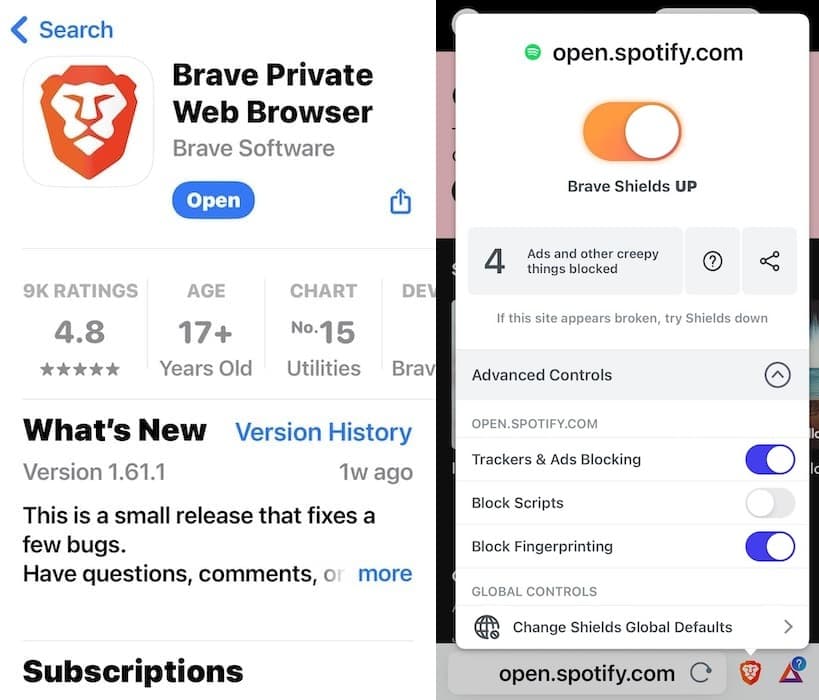
對 Spotify 上的廣告感到惱火嗎?您可以在 iOS 裝置上封鎖 Spotify 廣告嗎?儘管您會發現數十種工具聲稱可以阻止 iPhone 和 iPad 上的 Spotify 廣告,但實際上只有少數能起作用。如何在 iPhone 上收聽 Spotify 且沒有廣告?
尋找內建廣告攔截器的工具,可以有效地阻止歌曲之間的干擾。如果您需要一個起點,請嘗試 Brave。我在這個瀏覽器上使用我的 Spotify 免費帳戶享受了一個多小時的無廣告打擾。
第 5 部分:Android 上 Spotify 的廣告攔截器
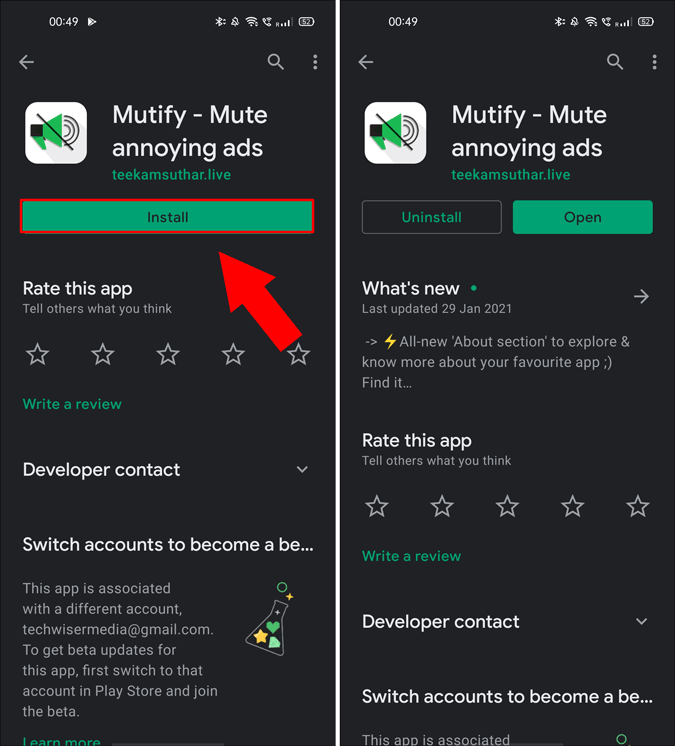
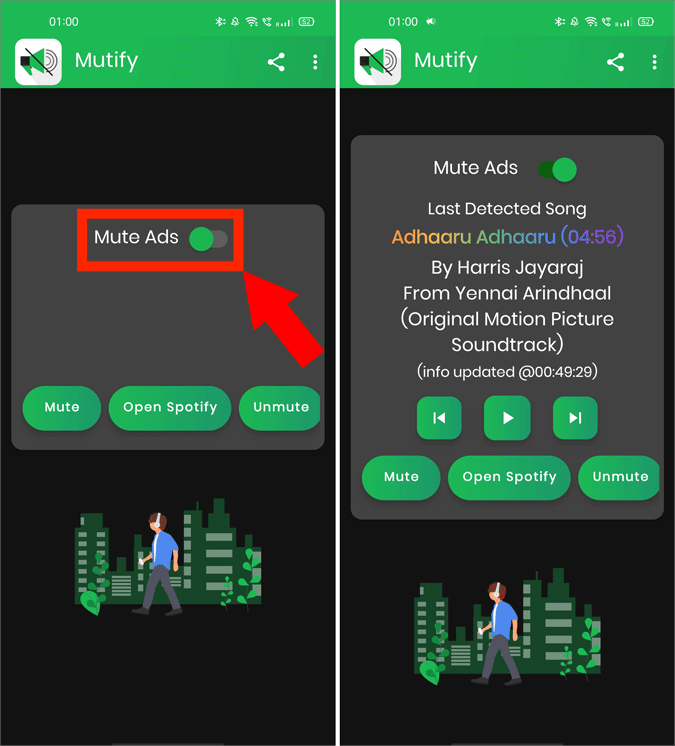
大多數 Android 用戶都會搜尋如何免費停止 Spotify 廣告。 Mutify 是 Android 上可以使用的工具之一。但 Mutify 是一個廣告靜音器,而不是 Spotify 廣告攔截器。 Mutify 會在播放 Spotify 廣告時將音樂音量靜音,然後自動取消靜音。話雖如此,讓我們開始吧!
步驟二 從 Google Play 商店下載 Mutify 應用程式。
步驟二 打開 Spotify 應用程式並點擊右上角的齒輪圖示。在“設定”下,導航至底部並啟用“設備廣播狀態”。
步驟二 完成後,返回 Mutify 應用程式並開啟「靜音廣告」。
第 6 部分:從 Spotify 下載無廣告音樂,無需付費
在本節中,我們將介紹 音樂軟體 Spotify Music Converter。這是一款幫助您獲取無廣告 Spotify 音樂的工具,因此您不必擔心廣告。這個功能齊全、功能強大的軟體有很多功能。例如,您可以獲得 Spotify 歌曲、播客、播放清單和專輯。您甚至可以使用它將音樂轉換為不同的檔案格式。例如,您可以 將 Spotify 音樂文件轉換為 MP3。一些支援的文件格式包括 MP3、WAV、AAC、M4A、AC3 或 FLAC。將檔案作為本機檔案下載到您的裝置後,您可以 無限離線收聽 Spotify. 您也可以讓他們與您的朋友和家人分享,因為轉移會更容易。
音樂軟體 Spotify Music Converter 轉換速度比普通轉換器或採集器快 5 倍。此外,它還可以讓您保留歌曲的元資料資訊和 ID 標籤。該工具可在 Mac 和 Windows 平台上使用。以下是使用它的步驟,這樣您就不必安裝 Spotify 廣告攔截器:
第一步:先從AMusicSoft.com下載工具,然後將其安裝到您的電腦上。該工具可在Windows和Mac電腦上使用。安裝完成後,打開該工具。
步驟二 您只需在 AMusicSoft 介面上點擊“新增檔案”即可新增歌曲 Spotify Music Converter。將顯示一個新介面。現在,將您想要從 Spotify 取得的播放清單、曲目、專輯、Podcast和其他歌曲拖曳到 AMusicSoft 的介面上。
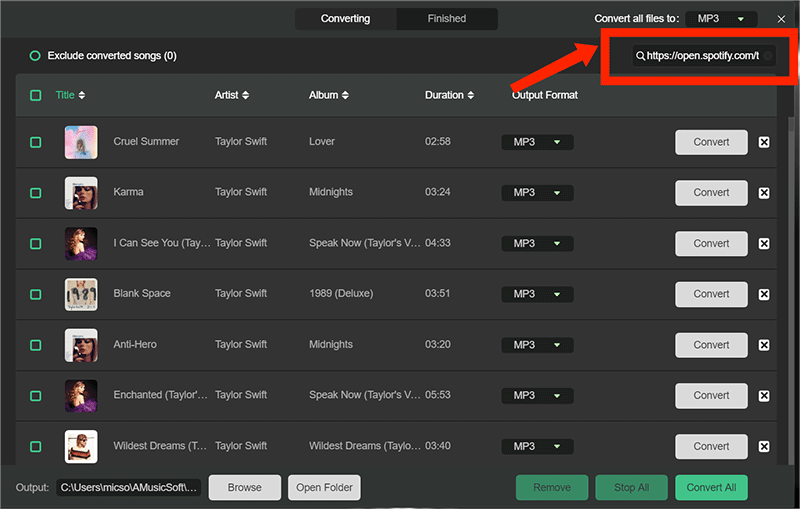
步驟 3:選擇您喜歡的輸出格式。我們推薦 MP3 格式,但您也可以使用其他檔案格式。您也可以選擇檔案儲存的輸出路徑或資料夾。
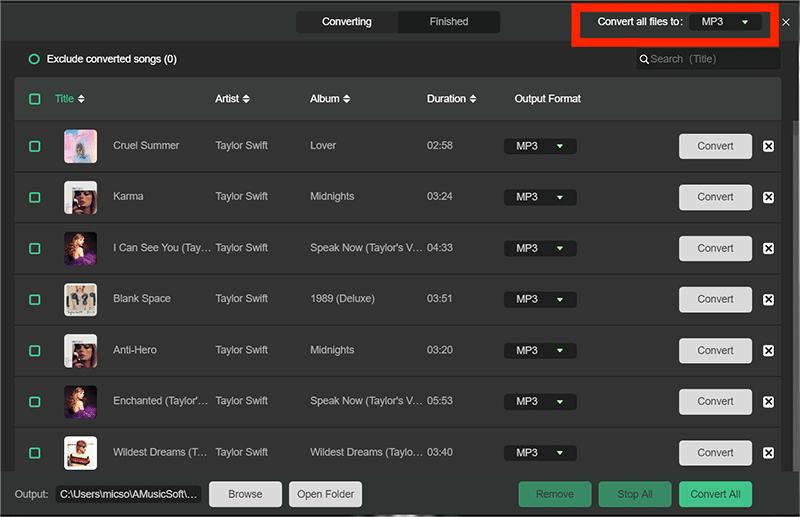
第四步:點選程式右上角的「轉換」按鈕。工具將開始抓取 Spotify 曲目。進度條會顯示轉換進度。曲目轉換完成後,會顯示「已轉換」字樣。

結語
我們為您提供了一篇關於 Spotify 廣告攔截器的綜合文章。 我們還列出了頂級 Spotify 廣告攔截器。 最後,您可以使用 音樂軟體 Spotify Music Converter 因此,即使您沒有 Spotify Premium,也不必聽廣告。
人們也讀
 關於作者
關於作者
Robert Fabry 是一位熱心的部落客,也是一位熱衷於科技的愛好者,也許他可以透過分享一些技巧來感染你。他也對音樂充滿熱情,並為 AMusicSoft 撰寫過這些主題的文章。