如何在 iPhone 和 Android 設備上設置 Spotify 警報
很多人早上起床都聽音樂。但有時,我們也會厭倦一遍又一遍地聽同樣的音樂。鬧鐘鈴聲就是一個很好的例子。這也可能是許多人每天早上難以起床的原因之一。何不嘗試用你最喜歡的音樂開啟新的一天呢?學習如何在iPhone和安卓裝置上設定 Spotify 鬧鐘吧!本文將指導你如何在 iOS 和安卓裝置上設定 Spotify 鬧鐘。
目錄第一部分:如何在 iPhone 上設定 Spotify 歌曲作為鬧鐘鈴聲?第二部分:如何在 Android 裝置上設定 Spotify 音樂作為鬧鐘鈴聲?第三部分:如何在任何裝置上設定 Spotify 音樂作為鬧鐘鈴聲?第四部分:總結
第 1 部分. 如何將 Spotify 歌曲設定為 iPhone 鬧鐘?
早上起得很早是非常困難的,特別是如果你睡得很熟或睡得很晚。但我認為選擇合適的鬧鐘聲音會幫助你減輕強行叫醒的負擔和困難。話雖如此,我將討論如何擁有 Spotify 鬧鐘 iPhone,並能夠在早上第一時間聽到你最喜歡的音樂。
No.1:Alarmfy - 音樂鬧鐘
Alarmfy 是第一個可用於在 iPhone 或 iPad 上將 Spotify 音樂設定為鬧鐘的音樂鬧鐘應用程式。該應用程式實際上並非由 Spotify 製作或運行,但它可以與上述音樂串流服務相容。它將幫助您將 Spotify 和 Apple Music 中的音樂設定為鬧鐘聲音。 Alarmfy 也支援與聲音和視唱練耳頻率組合相關的睡眠輔助。此應用程式中沒有廣告!
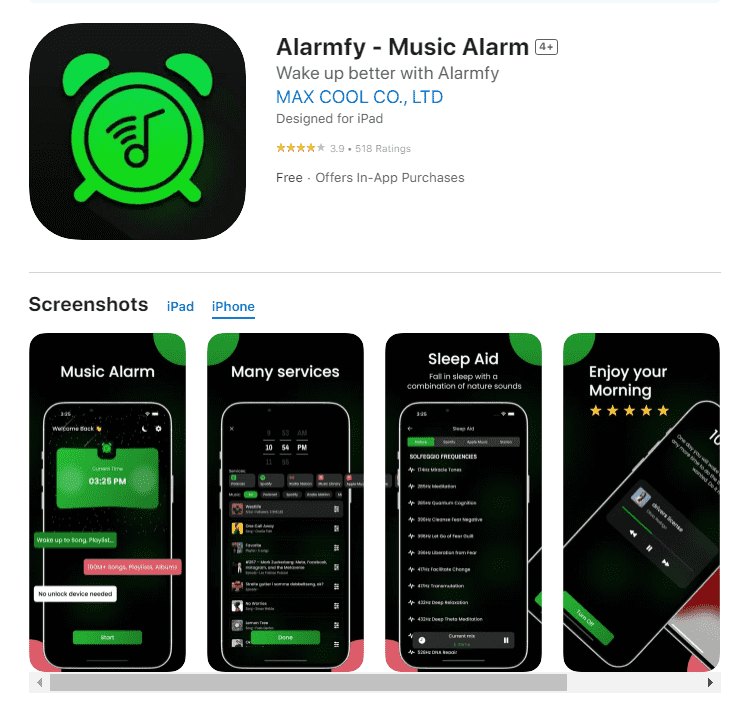
- 在您的 iOS 裝置上下載 Alarmfy 應用程式。完成後,安裝並運行它。
- 選擇鬧鐘時間,以便您可以在特定時間醒來。
- 然後使用您有效的 Spotify Premium 帳戶登入。
- 選擇您喜歡的 Spotify 歌曲並將其設定為鬧鐘聲音,然後點擊「完成」。
但請注意,您需要擁有Spotify Premium帳戶和穩定的網路連線才能載入您喜愛的音樂。 Alarmfy 僅提供 3 天免費試用期,之後按月或按年訂閱。
您可能感興趣: 如何升級到 Spotify Premium
第二:捷徑
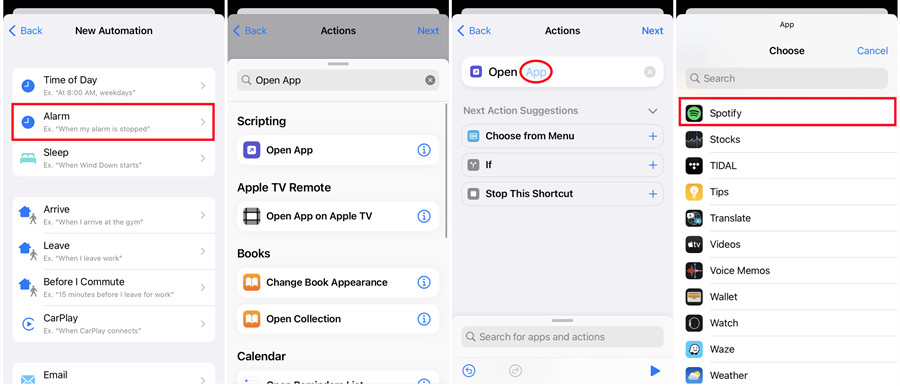
如果您想免費設定 iPhone Spotify 鬧鐘,您可以嘗試在快捷方式應用程式中建立自動化任務。您可以直接透過「快捷方式」應用程式將 iPhone 或 iPad 上的 Spotify 音樂設定為鬧鐘聲音。
- 打開 iPhone 上的快捷方式應用程序,然後點擊螢幕底部的「自動化」。
- 點擊右上角的藍色 (+) 圖標,然後選擇「建立個人自動化」。
- 選擇“鬧鐘”並根據需要配置鬧鐘設定。請記住,在“時鐘”應用程式中設定實際的鬧鐘時間。
- 對所有操作停用“每次詢問”,包括打開 Spotify、設定所需的音量等級、將裝置揚聲器設定為“iPhone”,或根據需要選擇其他裝置。
- 新增所有操作後,點擊右上角的「下一步」。
- 停用“運行前詢問”以簡化流程。
- 檢查您的設置,然後按右上角的“完成”以保存您的自動化。
相關主題:iPhone 鎖定畫面後 Spotify 停止運行
第 2 部分. 如何將 Spotify 音樂設定為 Android 鬧鐘?
在 Android 手機中,時鐘應用程式不支援設定以 Spotify 音樂曲目作為鈴聲的鬧鐘。就像在 iPhone 上設定 Spotify 鬧鐘一樣,如果您想享受相同的功能,您也必須在 Android 手機上使用第三方時鐘應用程式。這包括 Google Clock 應用程式和 SpotOn 應用程式。
第一名:Google時鐘應用
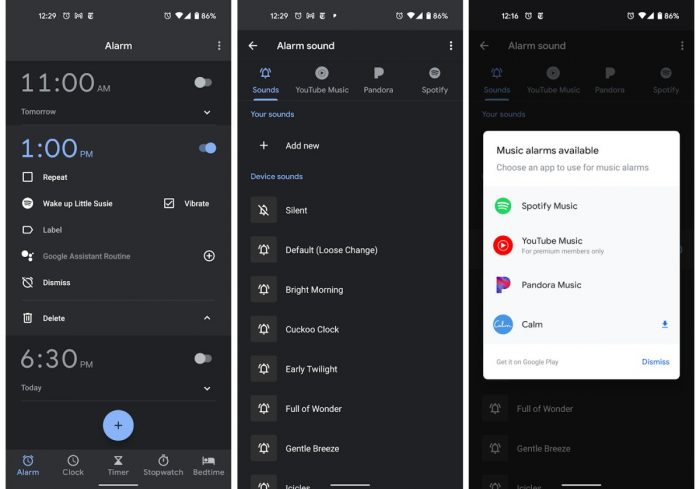
Spotify 與 Google 攜手合作,幫助 Android 手機上的免費用戶和付費用戶使用 Spotify 音樂庫中的音樂設定專屬鬧鐘。您可以為醒來的每一刻都配上個性化的背景音樂!所有 Android 手機用戶可透過 Google Play 商店下載 Google 時鐘應用程式。 2020 年,Spotify 在 Google 時鐘應用程式中推出了一項名為「睡前」的新功能。所有用戶都可以從 Spotify 精心策劃的睡眠和放鬆歌單中選擇助眠音樂,或搜尋特定內容進行播放。此外,選擇內容後,使用者還可以設定音訊停止播放的計時器。
- 打開您的 Google 時鐘應用程序。
- 之後,導航到警報頁面。
- 下一步是創建一個新警報,首先選擇加號按鈕。
- 完成後,單擊聲音圖標,然後轉到 Spotify 音樂。
- 為了管理和調整 Spotify 應用程序上的某些設置並與 Google 時鐘應用程序保持一致,您必須選擇“連接”按鈕。
- 完成後,您現在可以開始選擇一些您希望用作 Spotify 鬧鐘聲音的曲目或專輯。
No.2:Kello - 睡眠訓練鬧鐘C
Kello 智慧鬧鐘也是另一個應用程序,您可以使用它在 Android 手機上將 Spotify 歌曲設定為鬧鐘。透過 Kello,您可以透過在 Spotify、Deezer 等上同步您最喜愛的播放清單來決定您的起床方式,而無需依賴手機。 Kello 創新計畫可改善您的睡眠方式,讓您在新的一天中有一個更好的開始。
- 首先,您必須首先在您的 iPhone 上安裝 Kello 應用程序。 在您的 Play 商店中,搜索上述應用並將其下載到您的手機上。 等到其完成安裝,然後啟動它以開始該過程。
- 在 Kello 的主界面中,選擇位於底部的警報選項卡。
- 鬧鐘部分窗口打開後,快速點擊右下角的加號按鈕以添加新的鬧鐘時間。
- 在下面的部分中,您可以調整音頻的設置。
- 之後,單擊聲音選項。
- 這將要求您選擇 Spotify 應用程序並提供您的高級帳戶憑據。
- 之後,開始瀏覽您的歌曲列表並選擇您希望用作鬧鐘的歌曲名稱。
- 不要忘記單擊右上角的複選圖標。 這將表明所做的設置已保存。
但是,只有當您在 Spotify 上擁有高級帳戶和 Kello 設備才能使用此 Kello 應用程序,以便啟用您的音樂收藏。
第 3 部分:如何在任何裝置上將 Spotify 音樂設定為鬧鐘?
選擇完美的鬧鐘配樂來開始新的一天可能是一種令人愉快的體驗,但由於數位版權管理 (DRM) 限制,並非所有時鐘應用程式都支援直接 Spotify 整合。其中大多數都需要高級帳戶。將 Spotify 歌曲免費設定為鬧鐘的最簡單方法是將 Spotify 下載到您的裝置上作為主鈴聲。您究竟要如何在 iPhone 和任何裝置上使用 Spotify 鬧鐘?
音樂軟體 Spotify Music Converter 是一款一體式免費 Spotify 線上轉換器和下載器,可讓您將 Spotify 歌曲、播放清單、專輯和播客下載為 MP3、AAC、M4B、M4A、WAV 和 FLAC。這個應用程式還可以 從 Spotify 中刪除 DRM 加密 音訊檔案。將歌曲下載到電腦後,您可以將它們傳輸到手機上,以便將它們設定為鬧鐘鈴聲。
除此之外,AMusicSoft 的工作速度最多可提升 5 倍。它可以幫助您節省大量時間。轉換過程中的所有歌曲也保證具有百分之百無損的質量,並且可以以最佳質量播放。更重要的是,這款 AMusicSoft 軟體提供了內建的 Spotify 網路播放器,這比大多數其他 Spotify 下載器都要好。
取得這款安全且免費的 AMusicSoft Spotify Music Converter 單擊下面的下載按鈕。 該軟體可以安裝在您的 Windows 或 Mac 裝置上。
下載 Spotify 音樂設定鬧鐘聲音
步驟一:打開應用程式後,請等待幾分鐘,直到音樂轉換器讀取完您的所有音樂檔案。讀取完成後,即可開始上傳。您可以直接拖放檔案以加快上傳速度。

步驟二:現在,選擇所需的輸出格式。您可以選擇 MP3,因為它幾乎由所有裝置支援。同時,選擇輸出資料夾。

步驟 3:然後點選「轉換」按鈕。幾分鐘後,點擊「已轉換」選項卡,即可查看所有已轉換的檔案。

現在,在 AMusicSoft 的幫助下,所有內容都已成功地作為本機檔案下載到您的裝置上 Spotify Music Converter,您現在可以免費使用 Spotify 作為 iPhone 的鬧鐘。只需使用 USB 隨身碟或 iTunes 應用程序,即可將下載的播放清單和專輯移至您的手機(可以是 Android 或 iPhone)。
部分4。 概要
有很多方法可以在 iPhone 和 Android 裝置上設定 Spotify 鬧鐘。要輕鬆免費設定 Spotify 鬧鐘 iPhone 或任何設備,我建議下載歌曲並使用 音樂軟體 Spotify Music Converter 做這個過程。這應該可以幫助您獲得更好的聆聽體驗。
人們也讀
 關於作者
關於作者
Robert Fabry 是一位熱心的部落客,也是一位熱衷於科技的愛好者,也許他可以透過分享一些技巧來感染你。他也對音樂充滿熱情,並為 AMusicSoft 撰寫過這些主題的文章。