如何在桌上型電腦/行動裝置上使用 Spotify Crossfade 歌曲功能
淡入淡出是一種音訊編輯技術,可在兩個音訊片段之間創建平滑過渡。 Spotify 提供此功能,以實現無縫音樂播放和均衡的音效。透過在 Spotify 上使用淡入淡出功能,您在收聽歌曲或播放清單時不會出現任何“空白”,尤其是在舉辦派對或健身時。 Spotify 的淡入淡出功能是如何運作的?如何在 Spotify 上啟用淡入淡出功能?本文將介紹如何在桌面/行動裝置上啟用Spotify 的淡入淡出功能。
目錄第一部分:Spotify 上的淡入淡出功能是什麼?第二部分:如何在 Spotify 上淡入淡出歌曲?第三部分:無需 Premium 即可下載 Spotify 歌曲以進行淡入淡出總結
第 1 部分:Spotify 上的 Crossfade 是什麼?
如果您不是Spotify的長期用戶或資深樂迷,您可能不太了解Spotify的歌曲淡入淡出功能。 Spotify的淡入淡出功能是什麼呢? Spotify現在提供一些歌曲過渡功能,可以消除歌曲之間的靜音,包括淡入淡出和自動混音。
交叉淡入淡出功能可以透過淡出第一首歌曲並淡入下一首歌曲來重疊 2 首歌曲。 這種效果在兩個軌道之間創造了平滑的過渡,沒有突然停止或沉默的時刻。 DJ 經常利用曲目之間的交叉淡入淡出效果來增強他們的音樂表演,並確保不會出現任何突然的無聲間隙,以免打擾聚會上的觀眾。 由於該功能預設未啟用,因此您需要透過設定啟用它才能使用它。
第 2 部分:如何在 Spotify 上交叉淡入淡出歌曲?
如何啟用 Spotify 的交叉淡入淡出功能,使播放清單中的歌曲無縫過渡? 我們將教您如何在 Spotify 上交叉淡入淡出歌曲,您必須遵循的步驟很簡單,這取決於您將使用的裝置。 請務必了解,當您使用 Spotify Connect 時,Spotify 交叉淡入淡出歌曲不可用。
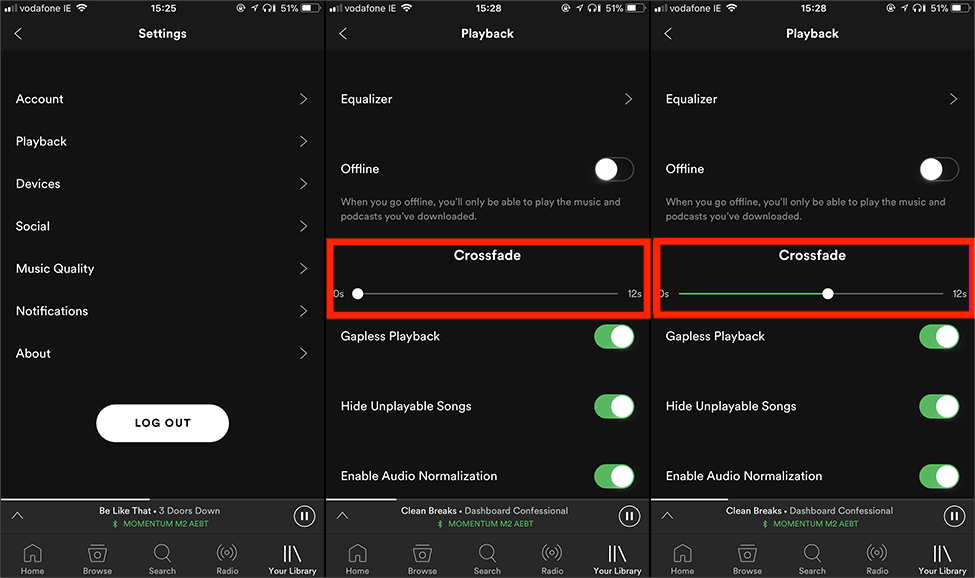
在手機/平板電腦上交叉淡入淡出 Spotify 歌曲
- 在您的 iOS/Android 裝置上啟動 Spotify 應用程式。
- 點擊您的個人資料圖片 > 設定和隱私。
- 向下捲動,直到看到“播放”選項。
- 點擊“播放”,您將看到“交叉淡入淡出”滑桿。
- 在「交叉淡入淡出」下,拖曳滑桿以選擇交叉淡入淡出長度。
Dekstop 上的 Crossfade Spotify 歌曲
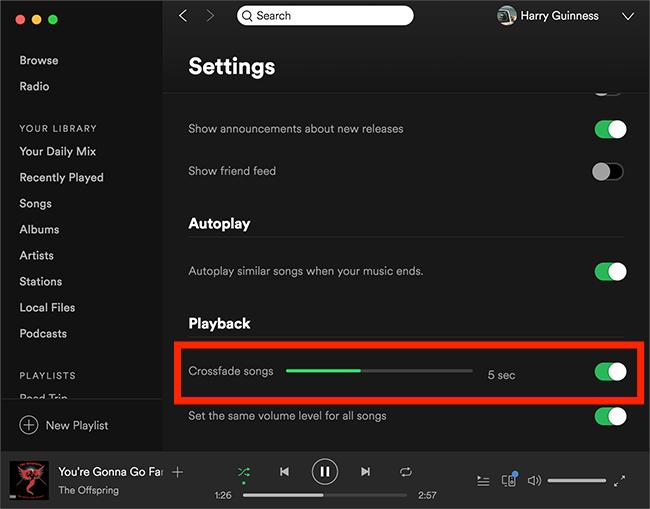
- 在您的電腦上啟動 Spotify 應用程式。
- 然後,點擊頂部的個人資料圖片,然後您必須選擇“設定”。
- 向下捲動,直到看到“播放”選項。
- 若要啟用 Spotify 交叉淡入淡出歌曲功能,請點擊「交叉淡入淡出歌曲」旁的開關即可開啟。
- 您現在可以設置您想對要聽的歌曲進行淡入淡出多長時間。
完成這些步驟後,現在您可以在音樂播放過程中享受最佳的 Spotify 過渡! 然而,有一件重要的事情需要注意。 要無縫播放 Spotify 播放列表,除了使用交叉淡入淡出功能外,您最好訂閱 Spotify Premium 計劃。 為什麼? 我們都知道,當您聽音樂時,Spotify 的免費套餐會彈出大量音訊廣告。 無論您如何調整交叉淡入淡出設置,您仍然需要處理不時彈出的廣告。
為了避免煩人的廣告破壞派對氣氛,您可以升級到 Spotify Premium。或者,您可以將所有歌曲下載到電腦上,建立本地播放列表,然後使用 DJ 應用程式或音訊編輯工具進行混音。眾所周知,Spotify 的下載功能僅限 Premium 用戶使用。如果您是免費用戶,該如何從 Spotify 下載音樂?如果您想在不升級到 Premium 的情況下下載您喜愛的歌曲、播放清單、專輯等,我們將在下一部分分享一個第三方下載應用程式。
第 3 部分:下載 Spotify 歌曲,無需付費進行交叉漸變
我們分享如何在行動裝置和桌面裝置上使用 Spotify 交叉淡入淡出歌曲工具。 那不是全部! 您是否知道可以將播放清單傳輸到專業音訊編輯工具以獲得更多播放選項? 要享受更多播放設置,您可以先使用 Premium 將歌曲下載為離線檔案。 但是您是否聽說過一種方法,即使不訂閱 Spotify Premium 也可以獲得您最想要的歌曲? 這 音樂軟體 Spotify Music Converter 使許多音樂愛好者夢想成真。
這款專業的音樂下載器和轉換器為我們解決了在將音樂添加到音樂編輯應用程式以交叉淡入淡出 Spotify 歌曲時不想經歷的困境。 首先,由於 Spotify 音訊檔案的 DRM 加密,來自 Spotify 的內容無法在 Spotify 應用程式之外使用。 將 Spotify 歌曲傳輸到任何裝置和平台都很困難。
其次,下載的歌曲以OGG格式編碼。 OGG 檔案無法在大多數裝置上開啟。 要在音樂播放器、DJ 應用程式或音樂編輯工具上播放 Spotify 歌曲,您應該 將Spotify歌曲轉換為MP3 第一的。音樂軟體 Spotify Music Converter 在這裡可以滿足所有要求!
AMusicSoft 的主要特點 Spotify Music Converter
- 多種音訊格式: MP3、AAC、WAV、FLAC、M4A、M4B 等
- 從 Spotify 中刪除 DRM: 音樂軟體 Spotify Music Converter 擺脫了 Spotify 歌曲的 DRM 保護,因此您可以在擁有的任何裝置上自由存取下載的音樂曲目。
- 離線收聽: 下載 Spotify 歌曲、播放清單、Podcast或有聲書以供離線播放。
- 高品質音訊輸出: 該工具還提供無損轉換,即使在轉換後也能保持歌曲的原始品質。 它還可以確保元資料和 ID 標籤等資訊保持完整。
- 存錢: 下載音樂無需 Spotify 訂閱計劃
- 節省精力和時間: 以 5 倍的速度下載任何 Spotify 音樂。
- 使用方便: AMusicSoft的介面 Spotify Music Converter 操作也簡單,對新用戶非常友善。
透過 AMusicSoft 免費下載 Spotify 音樂
步驟 1 下載AMusicSoft Spotify Music Converter 在您的 Windows 或 Mac 上。 AMusicSoft 提供免費試用版,請點擊下面的下載按鈕免費試用。
步驟二:啟動應用程序,並在內建的 Spotify 網頁播放器中登入您的帳戶。然後選擇要轉換的歌曲。您可以選擇整張專輯或整個播放清單。

步驟 3:建立一個資料夾來儲存檔案。然後選擇所需的轉換速度、格式和位元率。若要將 Spotify 音樂新增至音訊編輯工具以實現 Spotify 歌曲的淡入淡出效果,您可以選擇 MP3 作為輸出格式。

第四步:最後一步是點選「轉換」按鈕。您只需等待幾分鐘,即可永久欣賞所有您想保存的歌曲。

透過使用這個AMusicSoft Spotify Music Converter,您可以使用 Spotify Premium 下載歌曲。現在,您可以將歌曲添加到 DJ 混音軟體或音訊編輯器中,以獲得令人驚嘆的音樂播放的其他設置,例如均衡器設置,並使 Spotify 聲音更大。
相關新聞:
總結一下
如果您是 Spotify Premium 訂閱者,Spotify 交叉淡入淡出歌曲功能將會很有幫助。 無論用戶是在私人聚會上展示他們的音樂品味,還是在公共場所提供背景節拍,它都可以使每個音軌混合無縫且均衡。 不幸的是,免費的 Spotify 帳戶會彈出大量音訊廣告,破壞聚會氣氛。
不用擔心,您可以透過以下方式將 Spotify 音樂下載為本機文件 音樂軟體 Spotify Music Converter,然後將它們添加到媒體播放器、DJ 混音應用程式或其他音樂工具中以交叉淡入淡出歌曲或調整更多音樂設定。 AMusicSoft 工具憑藉其出色的功能(如保證無損音質、5 倍快速轉換速度和批量轉換)顯然處於領先地位。如果您喜歡花一整天免費收聽 Spotify,那麼毫無疑問它將是您的最佳合作夥伴。
人們也讀
 關於作者
關於作者
Robert Fabry 是一位熱心的部落客,也是一位熱衷於科技的愛好者,也許他可以透過分享一些技巧來感染你。他也對音樂充滿熱情,並為 AMusicSoft 撰寫過這些主題的文章。