如何在 iPod Classic/Shuffle/Nano/Touch 上播放 Spotify [2025]
iPod Classic 是 Apple Inc. 創建的第一款便攜式媒體播放器。iPod Classic 共有六個世代,每個型號都有大約 5 到 160 GB 的良好儲存空間。 因此,iPod Classic 可以像其他數位音樂播放器一樣充當外部資料儲存設備。 很多用戶都會加入 iPod Classic 上的 Spotify 離線欣賞音樂。 可以將 Spotify 音樂放入 iPod Classic 嗎? 花點時間閱讀本文,最後您將獲得有關如何下載 Spotify 歌曲並將其傳輸到 iPod Classic 的資訊。
目錄第一部分:如何在 iPod Classic 上播放 Spotify 音樂?第二部分:如何將 Spotify 歌曲下載到 iPod Classic?第三部分:如何將 Spotify 歌曲傳輸到 iPod Classic?結論
第 1 部分:我可以將 Spotify 音樂放入我的 iPod Classic 上嗎?
雖然 iPod Classic 可以保存音訊文件,例如音樂,但能否將 Spotify 上的音樂添加到 iPod Classic 或其他 iPod 型號(例如 iPod Touch/Shuffle/Nano)中呢?遺憾的是,在 iPod Classic 上播放 Spotify 音樂非常困難。因為 iPod Classic 不支援 Ogg Vorbis 和 FLAC 等開源音訊格式,而 Spotify 使用的是 Ogg Vorbis 格式,該格式對所有音訊內容應用了數位版權管理 (DRM)加密保護,因此您無法在未經授權的裝置上傳輸和播放下載的歌曲。
有沒有辦法將 Spotify 播放清單轉移到 iPod Classic?當然。 iPod 系列可播放多種音訊檔案格式,包括 MP3、AAC/M4A、Protected AAC、AIFF、WAV、Audible 有聲書和 Apple Lossless。第五代和第六代 iPod Classic 型號還可以播放 MPEG-4 (H.264/MPEG-4 AVC) 和 QuickTime 視訊格式。因此,您可以使用名為 AMusicSoft 的 Spotify 音樂下載器 Spotify Music Converter 在第 2 部分中下載 Spotify 音樂並將其轉換為與 iPod Classic 相容的常見音訊格式。然後您可以透過 iTunes 在 iPod 上同步您喜愛的 Spotify 音樂以進行離線播放。
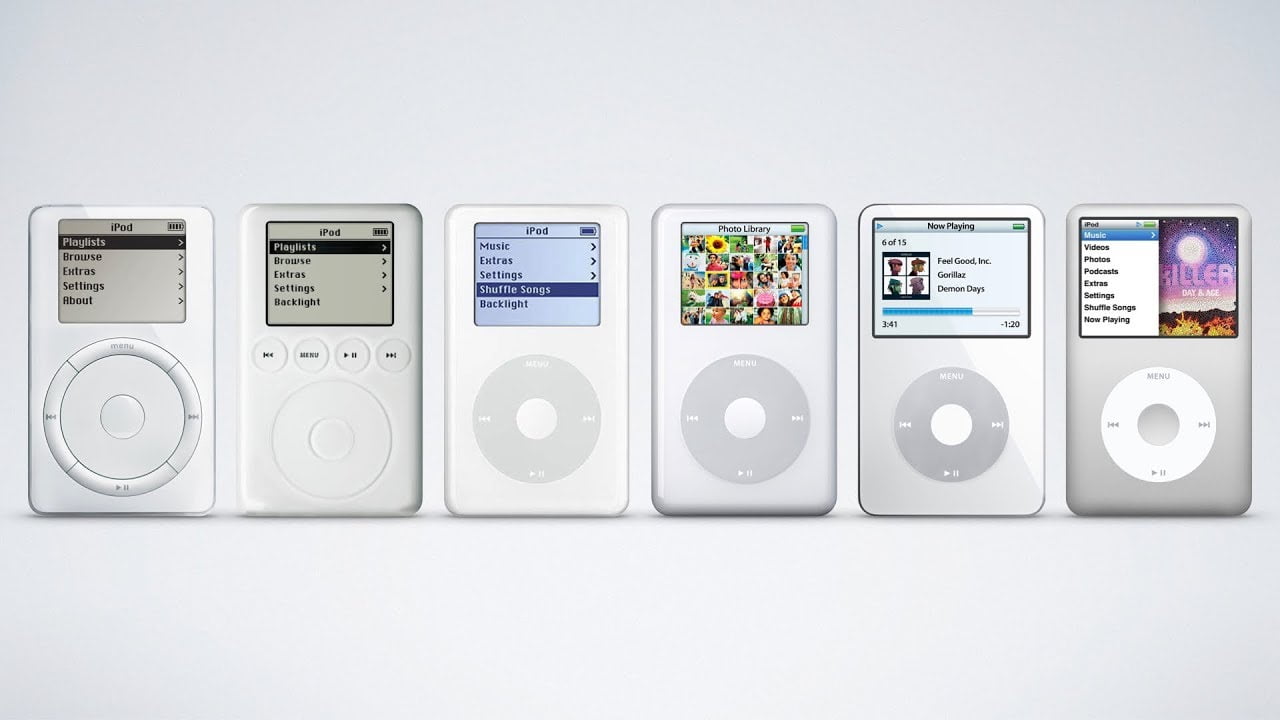
第 2 部分:如何將 Spotify 歌曲下載到 iPod Classic?
如何在 iPod Classic 上播放 Spotify? 音樂軟體 Spotify Music Converter 將幫助您解決這個問題。 它會 從Spotify歌曲中刪除DRM保護 在下載過程中瞬間完成,從而產生可以在便攜式媒體播放器、智慧電視、電腦等上播放和保存的無DRM 的音樂和有聲讀物。轉換為MP3、透過 AMusicSoft 程式支援 AAC、WAV、FLAC 和更多主流音訊格式。這樣您就可以將轉換後的 Spotify 音樂檔案傳輸到 iPod Classic。
這款專業的Spotify轉換器相容於Mac和Windows電腦。如果您想嘗試使用這款最佳Spotify下載器將您喜愛的歌曲下載到iPod,請點擊下載按鈕免費試用。
該應用程式因其轉換和下載速度而受到許多人的喜愛。無論有或沒有大量文件,速度均高達 5 倍。高品質的輸出檔案也鼓勵了許多使用者。音樂軟體 Spotify Music Converter 即使您不這樣做,也會產生與 Spotify 上的原始檔案類似的最終產品 升級您的 Spotify Premium 帳戶。 轉換後,您將不會四處尋找輸出文件,因為程式會保留所有 ID3 標籤。 它還維護 Spotify 上原始音樂檔案的元資料資訊。 該應用程式用戶友好,因為您可以透過簡單的拖放技術匯入音樂檔案。 初學者也會喜歡瀏覽使用者介面。
下載適用於 iPod Classic 的 Spotify 音樂
步驟二 啟動AMusicSoft Spotify Music Converter 然後透過拖放將您想要在 iPod Classic 上播放的 Spotify 音樂匯入到程式中。

步驟二 若要在 iPod Classic 上播放 Spotify,請選擇與 iPod Classic 相容的輸出格式,例如 MP3。不要忘記選擇 AMusicSoft 所在的輸出資料夾 Spotify Music Converter 將保存下載的音樂。

步驟 3:完成所有設定後,即可點選「轉換」按鈕開始轉換過程。轉換狀態會顯示在程式介面上,方便您隨時了解進度。轉換完成後,您可以在先前指定的資料夾中看到下載的 Spotify 歌曲。

第 3 部分。如何將 Spotify 歌曲傳輸到 iPod Classic?
使用AMusicSoft後 Spotify Music Converter,無 DRM 的 Spotify 音樂檔案將保存在您的電腦上。您可以使用 iTunes 將音樂傳輸到 iPod Classic。 傳輸後,您可以在 iPod Classic 上播放 Spotify。
使用 iTunes 將 Spotify 音樂傳輸到 iPod Classic
步驟一:首先,您需要將轉換後的 Spotify 歌曲加入 iTunes 音樂庫。開啟電腦上的 iTunes 應用程式。然後右鍵單擊主介面,將會出現一個彈出式選單。從彈出式選單中選擇“新播放清單”,並將轉換後的 Spotify 歌曲新增至新建的播放清單欄。
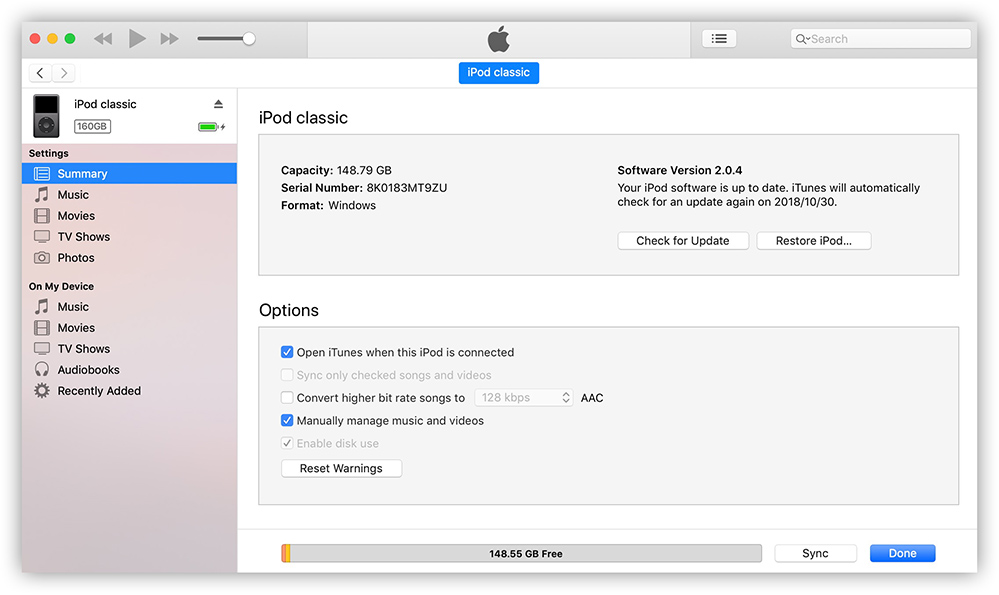
步驟二:現在需要將轉換後的 Spotify 歌曲同步到 iPod Classic。使用 USB 連接線將 iPod Classic 連接至電腦。打開 iTunes 主介面,點擊裝置圖標,iPod 媒體檔案就會出現在側邊欄中。
步驟 3:然後選擇您先前匯入的包含已轉換 Spotify 歌曲的資料夾。點擊“應用”,該資料夾將同步到 iPod Classic。傳輸完成後,您就可以在 iPod Classic 上離線播放 Spotify,沒有任何限制。
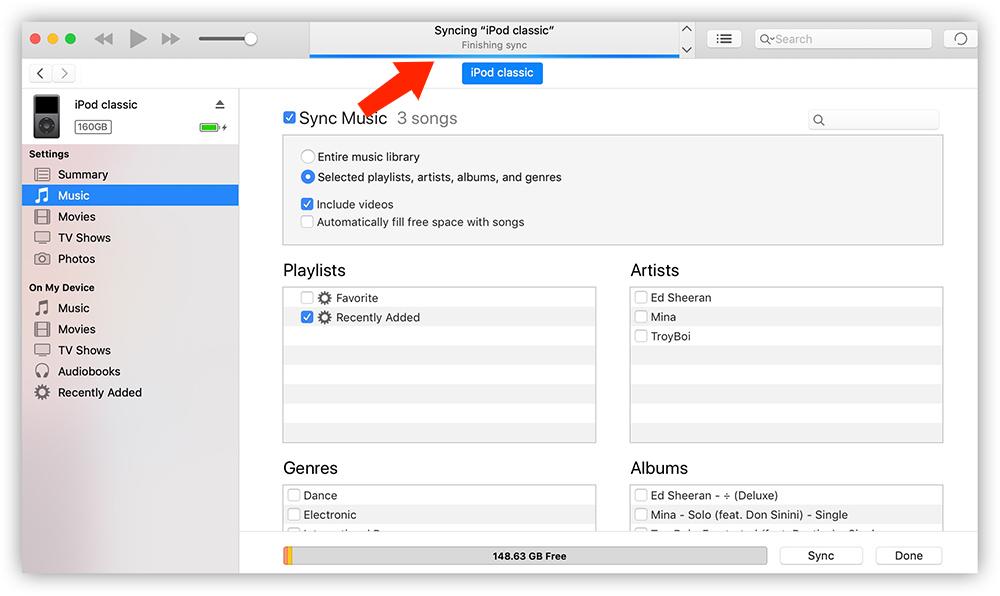
提示:如果您擁有 iPod Touch/Nano/Shuffle,您也可以按照上述步驟將 Spotify 歌曲新增至您的 iPod 裝置/進行同步。或者,您可以查看下面的指南以了解特定操作步驟。
部分3。 結論
Spotify 音樂檔案的 DRM 保護迫使您只能在其應用程式上播放音樂。 如今,您可以透過另一種方式在 iPod Classic 等便攜式媒體播放器上播放 Spotify。 要在 iPod Classic、Nano、Shuffle 和 Touch 上播放 Spotify,您可以透過以下方式下載 Spotify 音樂並將其轉換為 iPod 相容格式: 音樂軟體 Spotify Music Converter。 該應用程式可讓您離線並在包括 iPod Classic 在內的任何裝置上收聽 Spotify 音樂。
人們也讀
 關於作者
關於作者
Robert Fabry 是一位熱心的部落客,也是一位熱衷於科技的愛好者,也許他可以透過分享一些技巧來感染你。他也對音樂充滿熱情,並為 AMusicSoft 撰寫過這些主題的文章。