如果 Spotify 電台無法啟動怎麼辦 [已解決]
Spotify的忠實用戶可能遇到過諸如「Spotify 電台無法啟動」之類的問題,如果你喜歡偶爾聽聽廣播,這確實令人惱火。 Spotify 是目前最受歡迎的線上音樂串流平台,但即使是最好的平台也有其不足之處,我們不能完全責怪 Spotify。這些問題可能是由於系統更新或升級而導致的故障,也可能是 Spotify 應用程式本身的問題。
如果您選擇完成這篇文章直到最後,我們將討論如何解決 Spotify 收音機無法正常工作的困境。 如果你厭倦了一遍又一遍地遇到同樣的問題,讓我們一起尋找方法。
目錄第一部分:如何解決 Spotify 電台無法播放的問題第二部分:額外內容:如何離線收聽 Spotify第三部分:總結
第 1 部分。 如何修復 Spotify 收音機無法正常工作的問題
假設您在美麗的周日休息中,想通過 Spotify 聽一些自發的歌曲集,然而,當您即將開始時,突然無法啟動 Spotify 電台,這是什麼可能的解決方法?
1. 檢查您的 Wi-Fi 或互聯網連接
當您嘗試使用某些在線應用程序(如 Spotify)時出現任何涉及錯誤的問題都需要檢查您正在使用的 Wi-Fi 連接。 如果連接較弱,一些功能將難以發揮作用。 這會導致錯誤和緩衝。 嘗試切換到不同的網絡,或者您可以嘗試將路由器放置在離您的設備更近的位置。 或者在手機上選擇信號強的WiFi。 如果您仍然遇到錯誤,請不要擔心並繼續閱讀下面給出的方法。
2. 更新申請
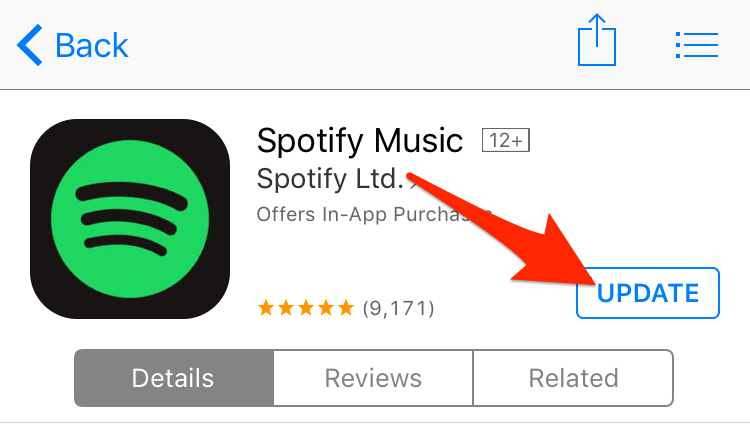
為什麼 Spotify 電台無法啟動?您可以嘗試刪除該應用程式,然後重新安裝。有時,您安裝的應用程式版本可能會有一些錯誤,導致此類故障。您可以開啟App Store或 Google Play 商店檢查 Spotify 的更新。此方法的好處是可以確保您獲得最新版本的應用程式。一些新更新會帶來許多優化和錯誤修復。
3. 註銷並登錄到 Spotify 應用程序
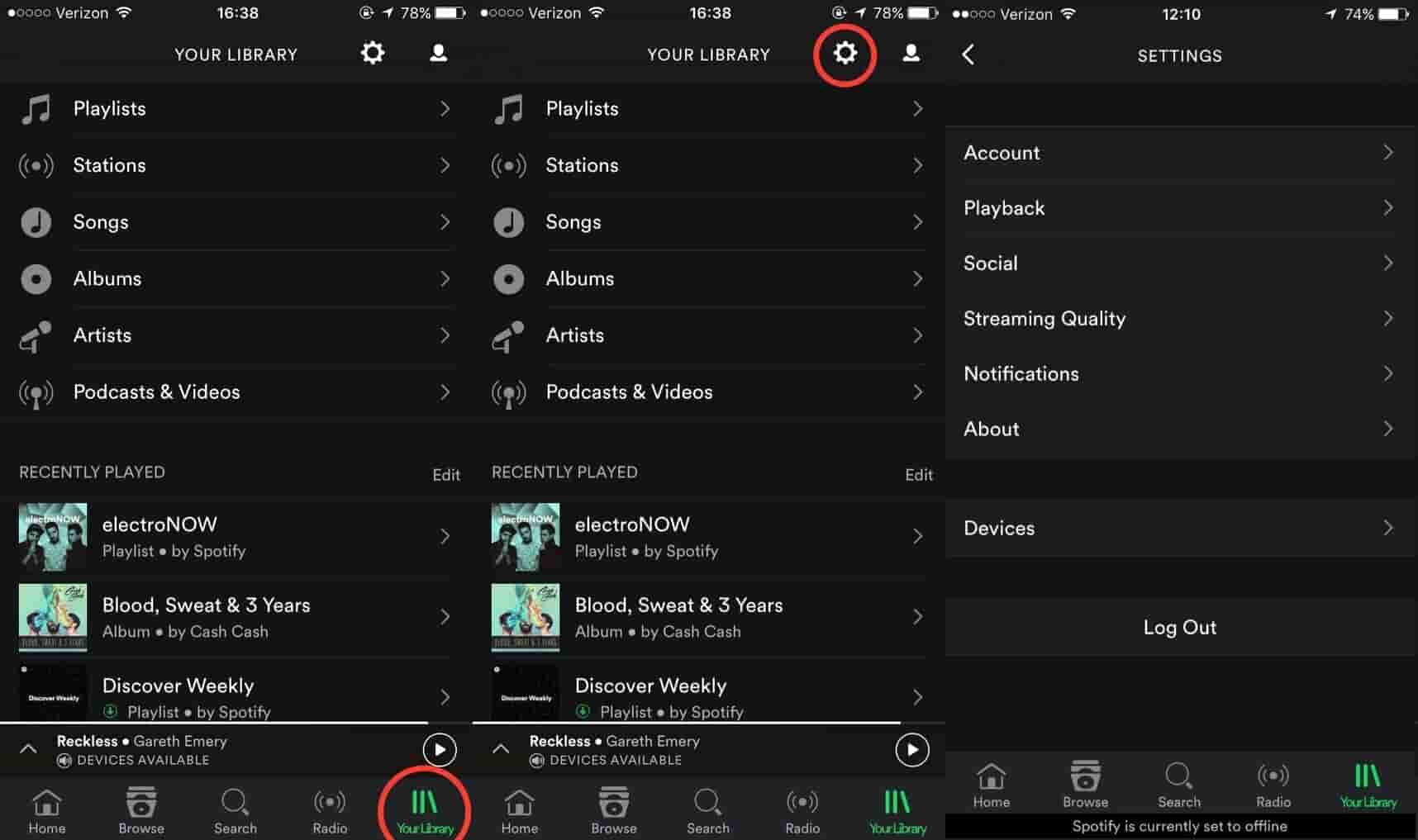
要修復 Spotify 收音機不工作的問題,首先,從應用程序註銷,然後再次登錄到應用程序。 此類活動將清除持久緩存並讓 Spotify 應用程序重新開始。 如果 Spotify 收音機仍然無法正常工作,請嘗試其他修復方法。
4.清除緩存
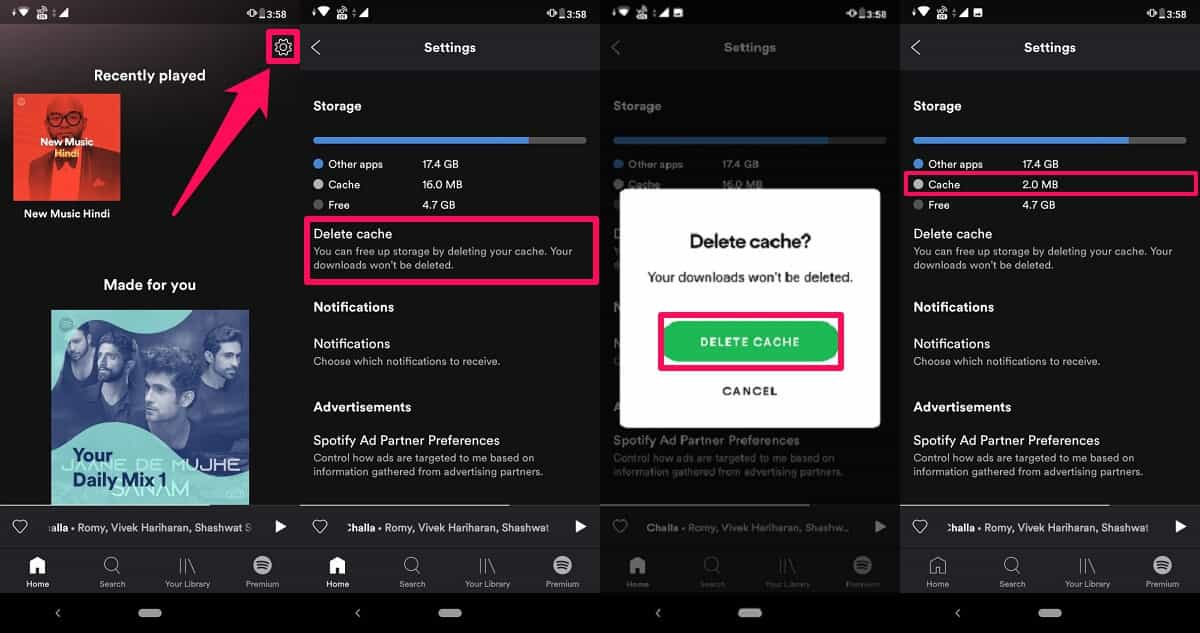
擺脫 Spotify 電台無法啟動錯誤的另一種有效方法是清除緩存。 就像通過快速重啟從設備中清除緩存一樣,從 Spotify 應用程序中手動清除不必要的緩存可以提高其性能。 它將消除出錯的機會,從而解決 Spotify 收音機停止工作的問題。
大多數時候,您可以使用 Spotify 應用清除緩存。 在您的設備上打開 Spotify 應用程序,然後轉到“設置”>“存儲”,您可以在此處刪除緩存。
您還可以清除設備的緩存。 對於 Android 用戶,轉到設置 > 查找 Spotify 應用 > 點擊清除緩存。 Spotify 應用程序上的緩存將被刪除。 對於 iPhone 用戶,轉到 iPhone 設置 > 常規 > 查找 Spotify 應用程序 > iPhone 存儲 > 點擊卸載應用程序按鈕 > 再次重新安裝 Spotify 應用程序。
有幾種方法可以解決這個問題,包括修復連接、刪除緩存、重新安裝應用程序以及登錄和退出 Spotify 應用程序。 如果前面提到的所有方法都不適合您,請嘗試我們將在下一部分分享的另一個工具,以幫助您下載電台或歌曲並離線播放。
第 2 部分。獎金:如何離線收聽 Spotify
如果您想離線收聽 Spotify 上的歌曲,我們都知道您需要訂閱該應用程式的付費版本。這樣,您就可以選擇任何想播放或下載的歌曲,然後在沒有網路連線的情況下離線收聽。然而,這對許多人來說可能價格不菲,因此有些人可能正在尋找滿足自己音樂需求的最佳替代方案。
好吧,我們在這裡成為你的天使,能夠回答你夢想擁有的東西。 您是否聽說過專業轉換器,特別是 音樂軟體 Spotify Music Converter?如果還沒有,您必須仔細閱讀並確保記下將來需要的重要筆記。音樂軟體 Spotify Music Converter 是您音樂檔案轉換的可靠合作夥伴。因此,如果您在使用應用程式時遇到無法啟動 Spotify 電台或其他可能出現問題的情況,我們認為您必須嘗試這個 AMusicSoft Spotify Music Converter.
這款專業轉換器可以將您的音樂檔案轉換為 MP3和其他多種通用檔案格式,讓檔案傳輸和分享不再是難題。它的轉換速度比我們常用的普通轉換器快十倍,轉換過程也非常有效率。轉換過程中,檔案的 DRM 保護也會被移除。
它甚至具有任何人都可以遵循的簡單步驟,即使您是使用專業轉換器的新手,甚至界面也變得簡單,以便任何人都可以享受和轉換自己的文件。 讓我們嘗試通過以下步驟進一步了解此專業轉換器。
- 嘗試尋找專業轉換器或 AMusicSoft Spotify Music Converter,您必須下載它,當您完成文件下載後,您現在可以開始將其安裝在您的個人電腦或您正在使用的任何裝置上。
- 其次,開始選擇要轉換的歌曲。 由於此專業轉換器可以轉換多個文件,因此您可以先嘗試轉換整個專輯或整個播放列表。

- 通過複製和粘貼鏈接或將它們拖放到轉換器中來上傳要轉換的曲目。

- 然後在最後一步,點擊“轉換”按鈕並等待幾分鐘讓您的文件被轉換。

這就是您使用 AMusicSoft 的方式 Spotify Music Converter。透過使用這款專業轉換器的簡單幾步,您現在可以享受聆聽您一直值得擁有的歌曲。
第3部分。全部歸納
即使是最好的應用程序也容易出現系統故障,這是我們不能忽視的。 我敢打賭,您也很高興知道 Spotify 電台仍然有無法啟動的解決方案,我們希望我們已經向您很好地解釋了它們,因為您將來可能需要它們。
如果您想免費從 Spotify 下載歌曲或專輯, 音樂軟體 Spotify Music Converter 真是對Spotify所有免費用戶的莫大祝福。 對於那些沒有足夠的錢甚至沒有資源但喜歡聽音樂的人來說,這確實是一個巨大的幫助和便利。 我們希望我們已經幫助您找到一種在技術問題甚至兼容性問題中仍然欣賞 Spotify 歌曲的方法。 我們的日常生活需要音樂; 它帶來了快樂,甚至悲傷也減輕了壓力。
 關於作者
關於作者
Robert Fabry 是一位熱心的部落客,也是一位熱衷於科技的愛好者,也許他可以透過分享一些技巧來感染你。他也對音樂充滿熱情,並為 AMusicSoft 撰寫過這些主題的文章。