如何在 Kindle Fire 上播放 Spotify:指南
Kindle Fire是亞馬遜推出的平板電腦。第一代Kindle Fire發表至今已有10年。它搭載Fire OS系統,該系統基於Android平台。最新Kindle Fire配備了名為Alexa的語音助理。這款平板電腦最大的亮點在於其出色的硬體配置,例如硬殼設計和揚聲器。這意味著它能帶來優質的音樂娛樂體驗。 Kindle Fire支援多種音樂串流服務。那麼,Kindle Fire可以播放Spotify嗎?
這是一個重要的問題,本文將為您解答。文章第一部分將直接給出答案。第二部分將詳細介紹如何在 Kindle Fire 上播放Spotify。第三部分則會提供更多關於如何使用第三方軟體在 Kindle Fire 上播放 Spotify 音樂的資訊。
目錄第一部分:Spotify 可以在 Kindle Fire 上播放嗎?第二部分:如何在 Kindle Fire 上播放 Spotify?第三部分:如何將 Spotify 歌曲下載到 Kindle Fire?第四部分:總結
第 1 部分。 Spotify 可以在 Kindle Fire 上播放嗎?
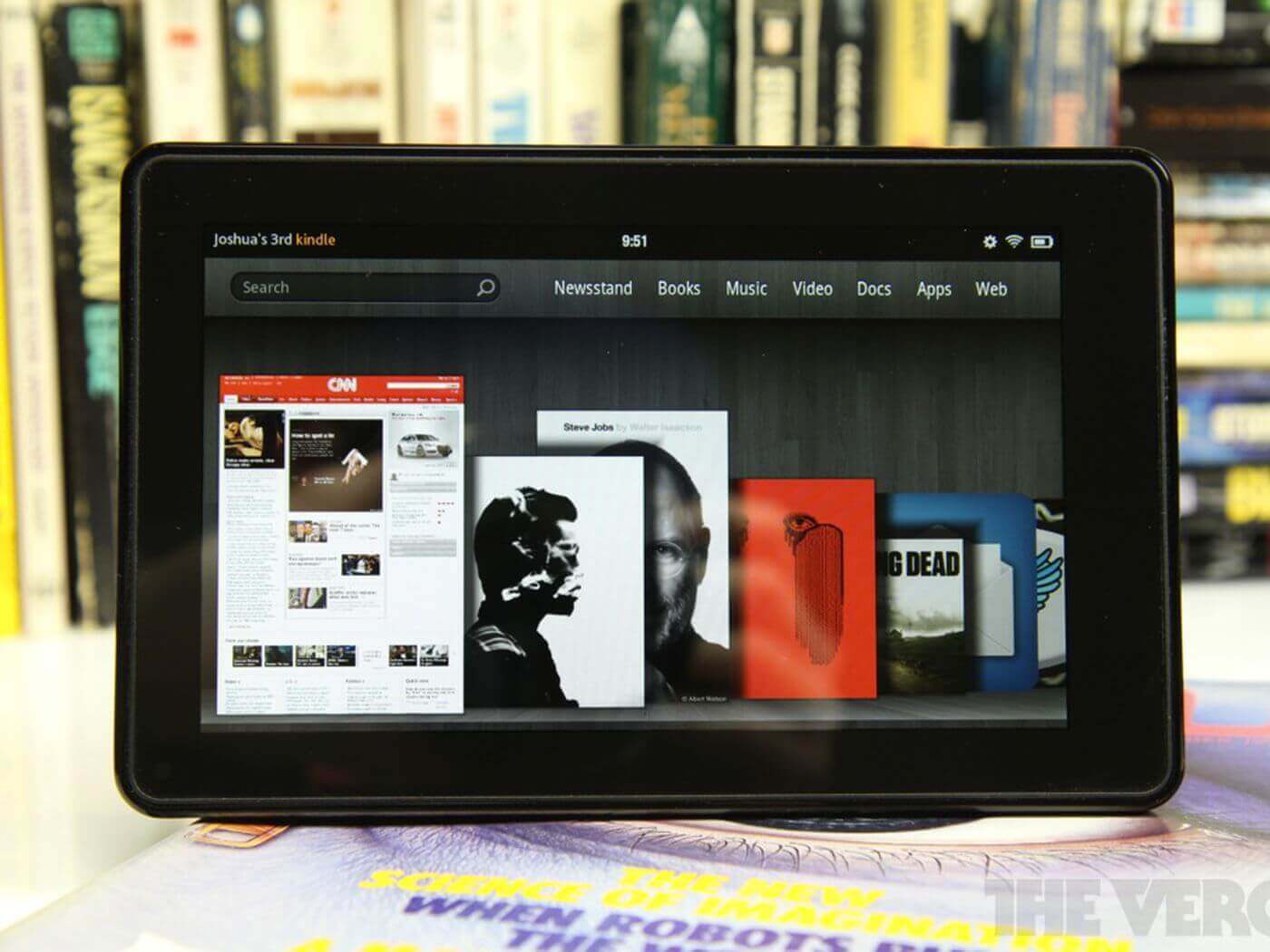
Kindle Fire 也稱為Amazon fire,是一系列平板電腦。 第一款 Kindle Fire 平板電腦於 2011 年由亞馬遜發布。 Kindle Fire 使用稱為 Fire OS 的 Google Android 操作系統。 隨後幾年發布了其他版本的 Kindle Fire,包括最新的 Kindle Fire 第九代。 最新版本通過智能揚聲器使用語音命令 Alexa。 它是一張桌子,但比大多數平板電腦小一點。
它允許您播放音樂和觀看一些電影。 這意味著您可以在平板電腦上安裝一些應用程序。 Kindle Fire 平板電腦允許您安裝音樂播放器和音樂流媒體應用程序。 Spotify 是最好的音樂流媒體平台,擁有超過 70 萬首歌曲。 只要您安裝了 Spotify 應用程序,您就可以在 Kindle Fire 上流式傳輸 Spotify。 確保為平板電腦安裝 Spotify 應用程序。 然後登錄您的帳戶並開始聽音樂。 您將在下面的第二部分中獲得有關如何在 Kindle Fire 上流式傳輸 Spotify 的更多信息。
第 2 部分。如何在 Kindle Fire 上流式傳輸 Spotify?
Spotify 是世界上最好的音樂流媒體平台。 您可以使用兩種方法在 Kindle Fire 上流式傳輸 Spotify。 您可以使用 Spotify 應用程序或在瀏覽器上在線打開 Spotify。 您可以在 Kindle Fire 平板電腦上使用無 Spotify 帳戶和付費帳戶。 某些 Kindle Fire 平板電腦帶有 SIM 卡插槽,可讓您使用手機數據。 但大多數情況下,您可以使用 Wi-Fi 連接到互聯網。
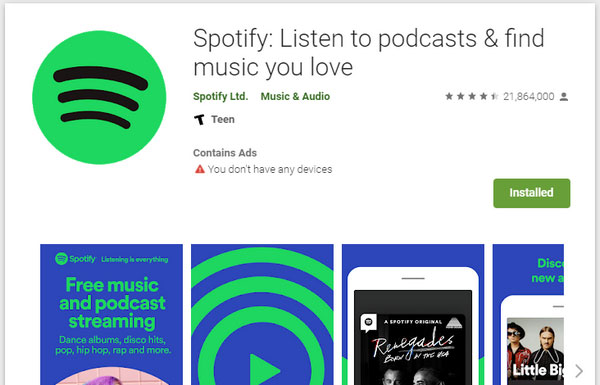
您可以通過亞馬遜應用商店或谷歌應用商店在 Kindle Fire 上獲取 Spotify 應用。 Spotify Premium 為您提供比免費帳戶更好的服務。 Spotify Premium 允許您離線下載和收聽 Spotify 音樂。 但是,Spotify 音樂具有 DRM 保護,可防止您將其下載到內部存儲。
Spotify 高級帳戶比免費帳戶擁有更多歌曲,您可以選擇聽任何想要的歌曲。 將此與隨機播放播放列表或專輯的免費帳戶進行比較。 Spotify Premium 還允許您收聽無廣告音樂。 不會因嘈雜的廣告而頻繁中斷,這會變得煩人。
某些版本的 Kindle Fire 不允許您從 Google Play 商店下載 Spotify 應用程序。 您只能從亞馬遜應用商店下載。
如何從 Google Play 商店下載 Spotify
步驟1。 打開 Kindle Fire 平板電腦並打開 Google Play Store 應用程序。
第2步。 導航到搜索欄並點擊它。 然後輸入“Spotify”並蒐索。
第 3 步。 立即出現點擊“下載”,它將被下載並安裝在您的設備上。
步驟4。 現在打開 Spotify 應用程序並登錄到您的帳戶。 您可以開始在 Kindle Fire 上播放 Spotify。
如何從亞馬遜網站(亞馬遜應用商店)下載 Spotify 應用
步驟1。 打開 Kindle Fire 平板電腦。 然後在平板電腦上打開任何網絡瀏覽器。
第2步。 訪問 Spotify 網站。 在網站上,點擊頁面頂部的“下載”。
第 3 步。 然後會出現一個“Available at Amazon App Store”的新按鈕。 並選擇 Kindle Fire 平板電腦作為交付。 然後點擊“獲取應用程序”。
步驟4。 安裝 Spotify 後,打開它並使用您的用戶名和密碼登錄您的帳戶。
第 3 部分。如何將 Spotify 歌曲下載到 Kindle Fire?
是的,你可以在 Kindle Fire 上播放 Spotify,但你知道最佳方法是什麼嗎? Spotify Premium 允許你離線收聽音樂,但你無法在其他媒體播放器上播放下載的檔案。有時,Spotify 免費用戶也希望離線收聽 Spotify 音樂,並且不想看廣告。是的,有些第三方工具可以幫你實現這一點。這類應用程式和軟體可以移除 Spotify 音樂檔案的 DRM 保護,並將它們儲存到你的硬碟上。
音樂軟體 Spotify Music Converter 是您可以使用的最佳軟件。 該軟件可以從 Spotify 歌曲、播放列表和專輯中刪除 DRM 保護。 它允許 Spotify-free 用戶也 離線欣賞Spotify音樂 任何時間,任何地點。 除了刪除 DRM 保護外,該軟件還將 Spotify 音樂轉換為任何格式並將其保存在您的硬盤驅動器上。
它具有約 5 倍的高下載速度。 這意味著該軟件將為您節省大量時間。 它可以為您提供多種輸出格式,如 MP3、WAV、FLAC 等等。 MP3 是推薦的格式,因為它與許多媒體播放器兼容並且文件較小。
使用此應用程序,您可以確保獲得具有出色音質的高質量輸出文件。 此應用程序保留原始文件中的所有 ID3 標籤。 它還保留任何有助於您輕鬆識別輸出文件的元數據信息。
該軟件易於使用,因為可以輕鬆地將歌曲添加到程序中。 只需將 Spotify 文件拖放到程序中即可。 您還可以從 Spotify 複製和粘貼音樂鏈接。 它可以同時處理多個文件並且不會降低速度。 該應用程序與 Windows 和 Mac 操作系統兼容。 因此,在計算機上轉換 Spotify 歌曲,然後將它們傳輸到您的 Kindle Fire 平板電腦。 以下是如何使用此應用程序下載 Spotify 歌曲。
步驟1。 在您的計算機上下載並安裝該程序。
第2步。 將 Spotify 音樂文件拖放到程序中。 或者簡單地將音樂鏈接複製並粘貼到程序中。

第 3 步。 從列表中選擇輸出格式。 並選擇程序將在其中保存轉換後的文件的文件夾。 最後,單擊“下載”,程序將開始運行。

步驟4。 現在使用 USB 電纜將平板電腦連接到計算機並傳輸轉換後的文件。
部分4。 概要
Kindle Fire 是市場上最好的平板電腦。 體積小,便於攜帶。 它有最好的內置揚聲器和耳機端口。 這兩個功能允許您在平板電腦上聽音樂。 這包括 Spotify 上的流媒體音樂。 您可以使用 Spotify 應用程序在 Kindle Fire 上流式傳輸 Spotify。 選擇擁有高級帳戶,因為它允許您離線收聽音樂。
您也可以選擇第三部分中的選項,以便您可以使用其他媒體播放器播放 Spotify 音樂。 AMusicSoft 是最好的軟體,因為它的用戶友好的介面和高轉換速度。您可以選擇免費版本或一次性購買。
人們也讀
 關於作者
關於作者
Robert Fabry 是一位熱心的部落客,也是一位熱衷於科技的愛好者,也許他可以透過分享一些技巧來感染你。他也對音樂充滿熱情,並為 AMusicSoft 撰寫過這些主題的文章。