如何將某人新增至 YouTube 音樂家庭計畫(最新更新)
YouTube Music 已成為 Spotify、Apple Music 和其他類似串流媒體服務的有力競爭對手,尤其是在高級帳戶共享方面。透過訂閱家庭套餐,您可以與親朋好友共享您的高級會員資格,讓群組中的每個人都能享受高級會員的各項權益,包括無廣告收聽和後台播放。本指南將向您展示如何將其他人添加到 YouTube Music 家庭套餐中,以更優惠的價格享受高級會員服務。
目錄第一部分:什麼是 YouTube Music 家庭計畫?第二部分:如何註冊 YouTube Music 家庭計畫?第三部分:如何為 YouTube Music 家庭計畫新增成員?第四部分:提示:在 YouTube Music 家庭計劃到期前備份歌曲第五部分:結論
第 1 部分。什麼是 YouTube 音樂家庭計畫?
在我們進一步討論如何將某人添加到 YouTube Music 家庭計劃之前,您需要了解有關 YouTube Music Premium 家庭計劃的重要資訊。
YouTube 音樂家庭計畫如何運作?
YouTube Music 家庭方案是 YouTube Music 提供的訂閱服務之一。您可以與最多 5 位家庭成員分享您的會員資格。此套餐中的每個帳戶都是個人帳戶,可以存取 YouTube Music 的所有功能,因此更像是 6 位 Premium 會員組成一個群組,而不是所有成員使用一個帳戶。因此,套餐中的其他成員都無法查看或存取您的收聽歷史記錄、下載記錄、按讚歌曲、推薦和播放清單。
YouTube 音樂家庭計畫的費用是多少?
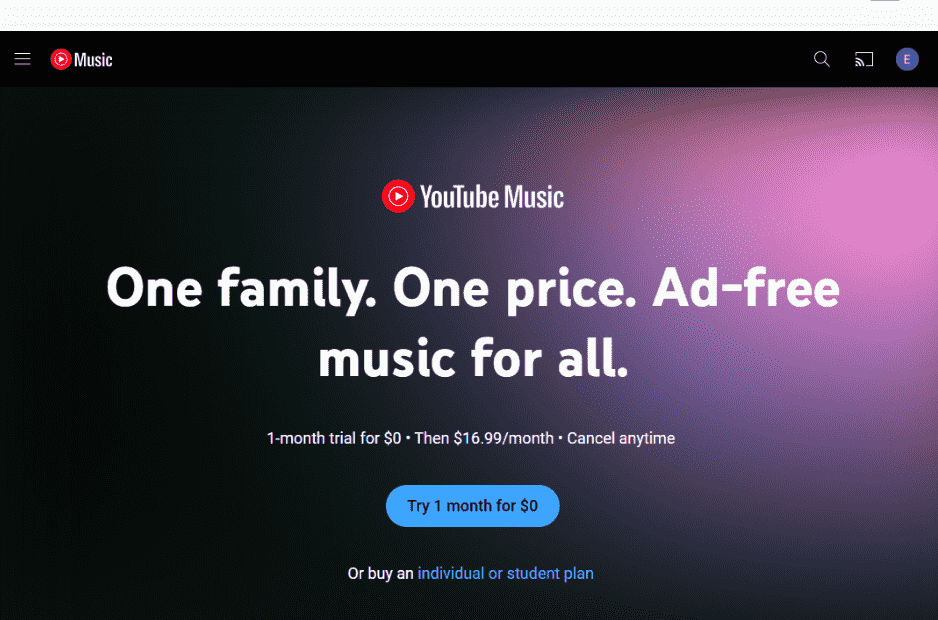
YouTube Music 家庭套餐每月收費 16.99 美元。這套套餐價格實惠,相當於每位會員每月只需 2.80 美元,遠低於每月 10.99 美元的個人訂閱價格。如果您家中有多位音樂愛好者,YouTube Music 家庭套餐可以幫您節省開支,無需單獨購買多個 Premium 會員。
第 2 部分。如何註冊 YouTube 音樂家庭計畫?
如何將某人添加到 YouTube Music 家庭套餐?若要與他人分享 YouTube Music 家庭帳戶,如果您是主要帳戶持有人,則應先訂閱家庭套餐。現在,讓我們看看如何註冊 YouTube Music 家庭帳戶。
步驟 1.在網頁瀏覽器中造訪 YouTube Music Premium 家庭版頁面。
步驟 2.點擊“免費試用 1 個月”,然後您需要登入您的 YouTube Music 帳戶。
步驟 3:現在,您將被引導至訂單頁面,您需要在此頁面選擇訂閱的付款方式。最後,點擊「開始 1 個月試用」按鈕完成訂閱。如果您不是首次訂閱,請點選「購買」完成付款。
第四步:您的訂閱現已啟用。成功訂閱家庭套餐後,您將成為帳戶所有者,並有權邀請或移除套餐中的 5 位家庭成員。
第 3 部分。如何為 YouTube 音樂家庭計畫新增會員?
訂閱後,您將成為家庭管理員,也是唯一可以購買 YouTube Music 家庭方案或為家中群體做出會員資格決定的個人。您可以設定家庭位置,並可以邀請或移除家庭成員。要與您的家庭群組共享家庭方案,您必須:
- 年滿 18 歲(或您所在地區的適當年齡)。
- 擁有 Google 帳戶。
- 居住在可以使用 YouTube Music Premium 的國家。
- 不屬於其他家庭群體。
- 過去 12 個月內沒有更換過家庭組。
如何將用戶新增至 YouTube Music 家庭套餐?嚴格來說,家庭套餐適用於必須與家庭管理員住在同一家庭的家庭成員,但如果您提供自己設定的家庭位置,仍然可以添加朋友、同事,甚至其他帳戶。此外,要與他人分享您的 YouTube Music 家庭套餐,您邀請的成員必須:
- 擁有 Google 帳戶並居住在可使用 YouTube Music Premium 的國家或地區。
- 不屬於其他家庭群體。
- 過去 12 個月內沒有更換過家庭組。
如果您的家人和朋友符合上述條件,請按照以下步驟邀請人們成為 YouTube 音樂家庭計畫的會員:
第一步:在 YouTube Music 網頁播放器或桌面應用程式上登入您的 Premium 帳戶。登入後,點擊右上角的個人資料圖示。點擊「付費會員」進入會員頁面。
步驟 2.點選訂閱詳情旁的「管理會員資格」按鈕。
步驟 3.點選「家庭共享設定」旁的「編輯」。
第四步:如果您想在計畫中新增家庭成員,請點擊「邀請家庭成員」。輸入您要邀請的人的電子郵件地址或電話號碼。
第五步:選擇「發送」。當有人加入您的家庭時,您將收到電子郵件通知。
我們已經指導您完成如何將使用者新增至 YouTube Music 家庭計畫的流程,現在,您可以作為家庭管理員從高級家庭計畫中移除成員。要移除成員,您可以按照類似的步驟操作:進入「付費會員」頁面,找到家庭共享設置,然後點擊需要移除的家庭成員的姓名。選擇“移除成員”。
第 4 部分。提示:在 YouTube 音樂家庭計劃到期之前備份歌曲
將用戶添加到 YouTube Music 家庭套餐的步驟非常簡單。此家庭套裝非常適合與您的親朋好友分享 YouTube Music Premium 功能。但是,並非所有國家/地區都提供此家庭套餐,例如韓國、斯洛維尼亞等。此外,一旦您的 Premium 訂閱到期或您被從家庭群組中移除,所有已下載的歌曲都將消失。
使用AMusicSoft YouTube Music Converter,您可以將 YouTube Music 的歌曲和播放清單下載到 USB 並與他人分享。您甚至無需連接互聯網即可收聽音樂,因為它們可以完全離線播放。如果全家人都連接到互聯網,會佔用頻寬並降低網速,但如果您下載音樂,則可以流暢播放,不會出現任何卡頓。
該工具還可以將歌曲轉換為 MP3、AAC、FLAC 和 WAV 等不同格式。借助內建的 YouTube Music 網路播放器,它可以以 5 倍的快速轉換速度轉換 YouTube Music 歌曲,轉換後仍保留原始 ID3 標籤。接下來,您將了解如何使用 AMusicSoft YouTube Music Converter 透過免費的 YouTube Music 帳戶下載 YouTube Music。
步驟 1.點選上方的「免費下載」按鈕,免費安裝 AMusicSoft YouTube 音樂轉換器。
步驟二:啟動軟體後,你會看到 YouTube Music 網頁播放器也隨之開啟。找到你想下載的歌曲,然後直接將它們拖曳到 AMusicSoft 軟體中。

步驟 3. AMusicSoft 的預設輸出格式為 MP3,幾乎相容於所有裝置和播放器。如果您想更改格式,可以自訂為任何您想要的格式。

步驟 4.點選「轉換」按鈕,完成離線下載 YouTube Music 的最後一步。

下載歌曲後,您將獲得所選格式的無 DRM 保護的 YouTube Music 歌曲。您可以將其傳輸到任何地方播放。無論您是否訂閱 YouTube Music Premium,下載的歌曲都可以播放。
部分5。 結論
在本文中,我們詳細討論如何將家庭成員添加到 YouTube Music 家庭套餐中。如果您有多個家庭成員使用 YouTube Music,您可以享受比個人套餐更低的價格。但遺憾的是,YouTube Music 要求您居住在同一地址,因此您無法與住得遠的家庭成員分享該服務。另一方面,即使您訂閱了家庭高級版帳戶,您仍然只能在其授權的裝置上收聽 YouTube Music。
我們建議您使用AMusicSoft YouTube Music Converter。這款功能強大且實用的工具可以幫助您下載 YouTube Music 並離線收聽,無需訂閱任何 YouTube Music 套餐。您可以將下載的音樂傳輸到任何您想要的平台和裝置。
人們也讀
 關於作者
關於作者
Robert Fabry 是一位熱心的部落客,也是一位熱衷於科技的愛好者,也許他可以透過分享一些技巧來感染你。他也對音樂充滿熱情,並為 AMusicSoft 撰寫過這些主題的文章。