如何清除桌面/行動裝置上的 YouTube 音樂快取?
如果您經常使用行動應用程式或網頁播放器在YouTube Music上聽歌,您可能已經注意到,它的快取會佔用大量的裝置記憶體和儲存空間。 YouTube Music 的快取檔案是應用程式載入內容(包括您下載到裝置上的音樂)所需的臨時數據,它可以提升用戶的瀏覽速度和流暢的收聽體驗。
但如果您整天都在聽 YouTube Music,快取就會變得非常大。如果快取已滿,會導致裝置運作緩慢、應用程式崩潰,並引發其他效能問題。因此,您需要定期清除裝置上的 YouTube Music 快取資料。本文將指導您如何在不同裝置上清除 YouTube Music 快取。請繼續閱讀以了解更多資訊。
目錄第一部分:為什麼要清除 YouTube Music 快取?第二部分:如何在 Android 裝置上清除 YouTube Music 快取第三部分:如何在 iOS 裝置上清除 YouTube Music 快取 第四部分:如何在電腦上清除 YouTube Music 快取第五部分:額外提示:清除快取前保留 YouTube Music 下載內容第六部分:結語
第 1 部分。
為什麼我們應該學習如何清除 YouTube 音樂快取?您知道當您的裝置上 YouTube 音樂快取已滿時會發生什麼嗎?讓我們在本部分解釋為什麼我們應該清除 YouTube 音樂快取。
雖然快取可以加快存取 YouTube Music 的速度並提升應用程式效能,但當快取滿時,可能會對裝置和 YouTube Music 應用程式造成問題。例如,它會降低裝置運行速度,延長開啟 YouTube Music 應用程式的時間。此外,快取和垃圾檔案的堆積也會導致 YouTube Music 出現一些播放問題,例如播放卡頓。
此外,如果不定期清除快取數據,它可能會開始佔用裝置上寶貴的儲存空間,尤其是儲存容量有限的手機。這可能會使安裝新的應用程式或下載音樂以供離線收聽變得困難。
因此,定期清除快取有助於防止這些問題。透過清除 YouTube 音樂緩存,您可以釋放裝置上的空間並幫助確保應用程式繼續順利運行。如果您需要刪除 YouTube 音樂快取以釋放裝置上的儲存空間,以下教學將向您展示如何在所有裝置上執行此操作。
第 2 部分。
您上次清除 YouTube Music 快取是什麼時候?每隔幾個月清除一次快取是個好主意,以確保你的裝置和應用程式順利運行。如果您經常從 YouTube Music 下載和串流歌曲,則尤其如此。不同的 Android 裝置製造商的具體步驟會略有不同,但基本流程是相同的。以下是在 Android 上清除 YouTube 音樂快取的方法:
第一步:開啟安卓裝置上的「設定」應用程式。向下捲動並點擊“應用”或“應用程式和通知”。
步驟 2.在清單中找到 YouTube Music 應用程式並選擇它。
步驟 3.在應用程式頁面上,點選「儲存」或「儲存和快取」。
步驟 4.現在點擊“清除快取”,你會看到頁面上的快取總數降至零。
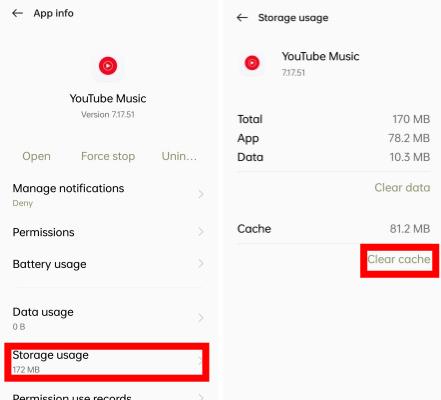
當您清除 Android 裝置上的快取時,裝置將在下次使用 YouTube 音樂時重建快取。此過程可能需要一些時間,並且會導致 YouTube 音樂應用程式的載入速度一開始比平常慢。但是,從長遠來看,清除快取可以幫助提高設備的效能和速度。
第 3 部分。
如果你也在 iOS 裝置上使用 YouTube Music 應用,你可能會發現它的快取也佔用了很大的空間。如果快取資料過時或損壞,YouTube Music 可能無法播放歌曲。如果 YouTube 音樂應用程式無法正常運作(例如崩潰或暫停),清除快取可以幫助解決問題。
但是,清除 iOS 快取資料的過程與清除 Android 裝置快取的過程並不相似。要刪除 iOS 中 YouTube 音樂應用程式的緩存,您需要刪除該應用程式並重新安裝。以下是在 iPhone 或 iPad 上清除 YouTube 音樂快取的方法:
步驟 1.開啟“設定”,然後選擇“一般”>“iPhone 儲存空間”。
步驟 2.向下捲動,找到並選擇 YouTube Music。
步驟三:您有兩種選擇:
- 刪除應用程式:如果您刪除某個應用程序,它將刪除該應用程式本身以及其所有相關文件和資料。
- 卸載應用程式:它將刪除該應用程序,但與這些應用程式相關的文件和資料將被保存。
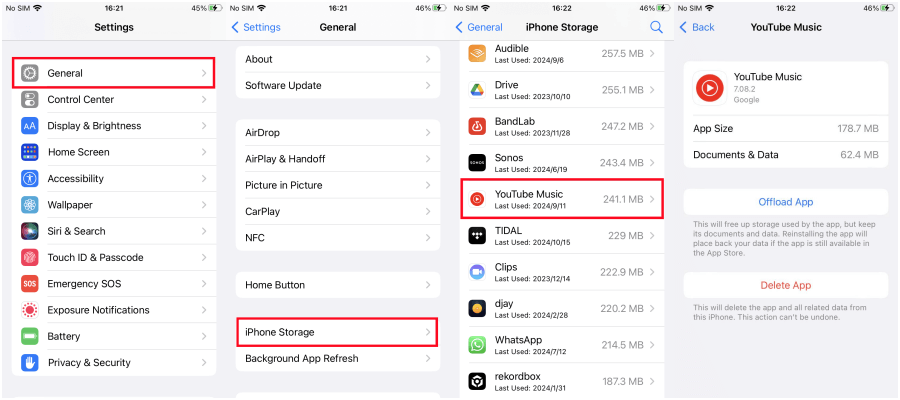
第四步:要清除所有緩存,可以選擇「刪除應用程式」。然後您必須從應用程式商店重新安裝應用程式,重新登入您的帳戶,並重新下載任何所需的資料。
第 4 部分。
我應該清除網頁瀏覽器上的 YouTube 音樂快取嗎?當然,如果您經常訪問 YouTube 音樂網路播放器,該網站的圖像和其他資料可能會被緩存,以便您下次訪問時加載速度更快。清除快取可以解決某些問題,例如網站載入問題。不同瀏覽器刪除快取的方法有所不同,但很簡單。這裡我們使用最受歡迎的瀏覽器,也就是 Mac 上的 Safari 和 Windows 上的 Google Chrome。因此請遵循以下簡單步驟:
在 Apple Safari 中清除 YouTube 音樂緩存
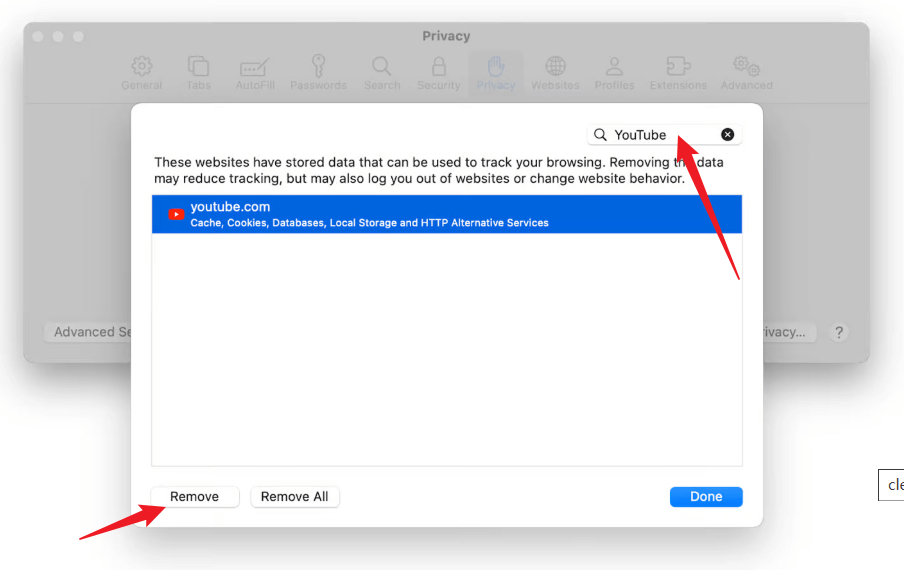
第一步:點選左上角蘋果圖示旁的 Safari 圖示。在下拉式選單中,選擇“偏好設定”。
步驟 2.在「隱私權」標籤中,點選「管理網站資料」。
步驟 3:選擇 YouTube Music,然後點選「移除」。點擊“完成”並關閉視窗。這將清除 YouTube Music 保存在 Mac 上的臨時文件,但也可能導致您從某些網站登出或網站行為改變。
在 Google Chrome 中清除 YouTube MusicCache
如何在 Windows 系統上清除 YouTube Music 快取?如果您在Chrome 瀏覽器中使用 YouTube Music並想要清除緩存,可以按照以下步驟操作:
第一步:開啟Google瀏覽器,點選瀏覽器右上角的三點選單。點選「歷史記錄」>「清除瀏覽資料」。
步驟 2.在「清除瀏覽資料」彈出視窗中,將「時間範圍」設定為您想要清除的任意時間範圍。
步驟 3.勾選「快取的圖片和檔案」複選框。您也可以選擇勾選其他要清除的項目,例如瀏覽記錄或 Cookie。之後,點選「清除資料」。 Chrome 將立即清除您的快取。
第 5 部分。
如果 YouTube Music 應用程式運作不正常或您的裝置運行速度比平常慢,了解如何清除 YouTube Music 快取可以幫助提升效能。但是,僅僅清除快取是不夠的。您從 YouTube Music 下載的歌曲也會逐漸佔用裝置儲存空間。為了在釋放空間的同時保留 YouTube Music 下載的歌曲,使用AMusicSoft YouTube Music Converter將下載的歌曲傳輸到外部硬碟或音樂播放器無疑是最佳選擇。
AMusicSoft YouTube Music Converter 是一款完美的 YouTube Music 下載工具,專為 YouTube Music 免費版和高級版用戶設計,可輕鬆下載並轉換任何 YouTube Music 曲目、專輯和播放列表,轉換為無 DRM 保護的 MP3、AAC、WAV 或 FLAC 格式,方便您將其移動到外部硬碟或其他設備,不受任何限制。零音質損失,音樂愛好者可以隨時隨地播放他們喜愛的 YouTube Music 曲目。它以 5 倍的速度轉換歌曲,並將損失降至最低。
現在,讓我們檢查如何使用 AMusicSoft YouTube 音樂轉換器將音樂從 YouTube 音樂下載到電腦作為本機檔案以供在任何地方使用。
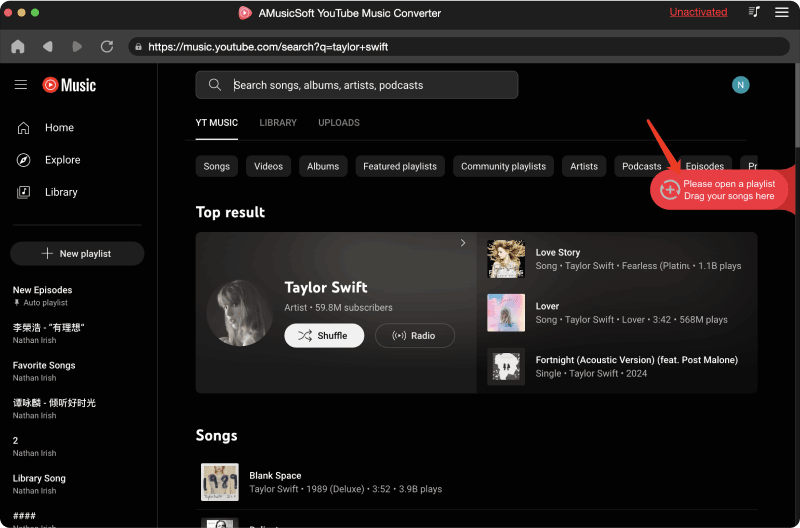
第一步:在您的 Mac 或 Windows 系統上下載、安裝並執行 AMusicSoft YouTube Music Converter。使用內建的 YouTube Music 網路播放器登入您的 YouTube Music 帳戶。
步驟 2.將任一歌曲拖曳到 AMusicSoft 工具中。
步驟 3.點選「輸出格式」部分,從清單中選擇 YouTube Music 的 MP3 音訊格式。
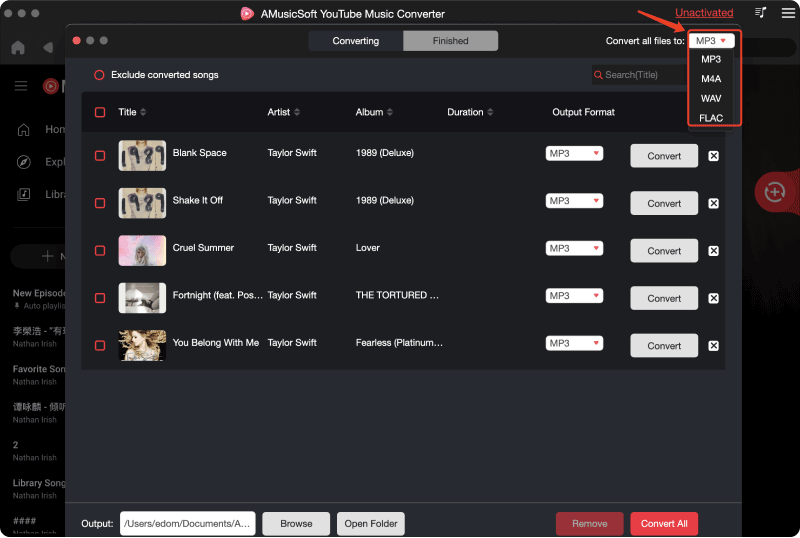
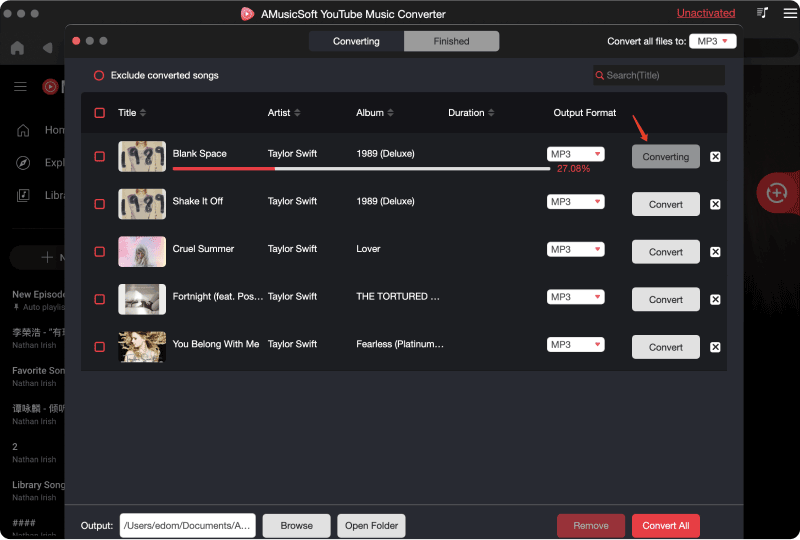
步驟 4.點選「轉換」按鈕,開始下載 YouTube Music 歌曲的 MP3 格式版本。
第6部分。最後的話
您是否注意到 YouTube 音樂應用程式在使用一段時間後開始變慢?總而言之,了解如何清除裝置上的 YouTube 音樂快取以優化裝置效能和儲存空間非常重要。需要特別注意的是,清除快取可能會意外刪除重要數據,如登入資訊或下載的音樂。使用 AMusicSoft YouTube 音樂轉換器,您可以輕鬆地在任何裝置上儲存您的 YouTube 音樂。
人們也讀
 關於作者
Robert Fabry 是一位熱心的部落客,也是一位熱衷於科技的愛好者,也許他可以透過分享一些技巧來感染你。他也對音樂充滿熱情,並為 AMusicSoft 撰寫過這些主題的文章。