Guida passo passo: come aggiungere musica di iTunes a iMovie 2026
Questo articolo ti mostrerà come aggiungere musica di iTunes a iMovie . Oltre a offrire un'ampia selezione di musica, Apple si impegna anche a fornire ai suoi utenti strumenti efficaci per l'editing video. iMovie è una delle piattaforme più apprezzate di Apple, nonché uno dei software di editing video più utilizzati e intuitivi attualmente disponibili.
Contiene effetti sonori che ti aiutano a modificare i tuoi video in base alle tue preferenze e scelte personali. Oltre ai brani e agli effetti sonori predefiniti, puoi anche aggiungere canzoni dalla tua libreria di iTunes . Immagina di usare le tue canzoni preferite e di dare un tocco speciale al tuo film grazie alla musica di iTunes.
Tuttavia, chi ha già provato ad aggiungere iTunes Music a iMovie potrebbe aver riscontrato problemi a causa di restrizioni tecniche o della gestione dei diritti digitali (DRM) . Approfondiremo questo argomento nel corso di questo articolo.
Indice dei contenuti Parte 1. Perché non riesco ad aggiungere la musica di iTunes a iMovie? Parte 2. Come aggiungere musica a iMovie da Apple Music? Parte 3. Riepilogo
Parte 1. Perché non riesco ad aggiungere la musica di iTunes a iMovie?
Sei sul punto di aggiungere finalmente i brani che hai scelto con cura dalla tua libreria di iTunes al tuo video quando improvvisamente non puoi aggiungere nemmeno un singolo brano dalla tua libreria a iMovie. Quale potrebbe essere la possibile ragione per questo?
L'aggiunta di brani da Apple Music o dalla tua libreria iTunes potrebbe essere limitata all'applicazione iMovie a causa di limitazioni tecniche, gestione dei diritti digitali o DRM.
Digital Rights Management o DRM impedisce agli utenti o agli ascoltatori di Apple Music di utilizzare o copiare brani dalla libreria di Apple iTunes senza alcuna autorizzazione. Questo protegge proprietari e produttori di canzoni per poter preservare la loro autorità sulle proprie opere d'arte e artigianato.
Tuttavia, ci sono già modi in cui possiamo superare il Digital Rights Management o DRM, rendendo più semplice non solo per gli utenti di iMovie ma anche per coloro che vogliono sbarazzarsi delle restrizioni tecniche in modo che possano utilizzare i brani di Apple Music per altri scopi che possono usarlo per.
Queste opzioni possono semplificarti la vita gestendo come aggiungere la musica di iTunes a iMovie, i passaggi saranno tutti discussi durante l'articolo. E non devi più preoccuparti di eventuali restrizioni tecniche o DRM che ti impediscono di copiare e utilizzare le canzoni che desideri incorporare nel tuo progetto iMovie.
Parte 2. Come aggiungere musica a iMovie da Apple Music?
Scommetto che stai cercando modi per capire come aggiungere la musica di iTunes a iMovie poiché è un buon modo per aggiungere un po 'di pepe ai tuoi video e alle tue creazioni di film. Potrebbe essere un modo difficile a causa delle restrizioni tecniche e del Digital Rights Management o DRM che ti impedisce di copiare e aggiungere facilmente i tuoi file musicali preferiti dalla tua libreria iTunes alla tua applicazione iMovie. Discuteremo i passaggi su come farlo in questo articolo.
Passaggio 1. Rimuovi la protezione DRM da Apple Music
Non è difficile iniziare il tuo viaggio verso l'ascolto di musica di buona qualità e aggiungerla al tuo video. Il passaggio iniziale include il download di tutti i tuoi file musicali e la loro memorizzazione su uno dei tuoi dispositivi per una facile presa e trasferimento.
Poiché i brani di Apple Music sono protetti da Digital Rights Management (DRM), non è facile scaricarli e condividerli da un dispositivo all'altro. Per questo motivo, disporre di un convertitore professionale che permetta di scaricare tutte le canzoni desiderate senza doversi preoccupare di restrizioni tecniche è di grande aiuto.
AMusicSoft Apple Music Converter è uno dei migliori convertitori professionali attualmente disponibili. È un convertitore professionale straordinario che ti aiuterà a convertire tutti i tuoi file musicali in pochi minuti, risparmiandoti tempo e fatica rispetto alla conversione manuale dei file.
È anche un risparmiatore di denaro che ti aiuta a risparmiare un sacco di soldi dal pagamento del tuo abbonamento mensile poiché con l'uso di AMusicSoft Apple Music Converter puoi convertire tutte le canzoni che vuoi e tutte le canzoni che vuoi. È anche facile da usare ed esplorare, il che lo rende una delle scelte più semplici che puoi avere.
Ci sono solo alcune restrizioni che devi ricordare e tenere a mente prima di utilizzare il nostro convertitore professionale. Ecco i punti che devi conoscere.
- Assicurati sempre che l'applicazione Apple iTunes sia chiusa prima di aprire o avviare AMusicSoft Apple Music Converter.
- Non eseguire alcuna azione o processo sul convertitore professionale e sull'applicazione iTunes di Apple mentre è in corso la conversione o la rimozione di Digital Rights Management.
Download gratuito Download gratuito
Ora che abbiamo già familiarità con i punti che dobbiamo conoscere prima di procedere, passiamo ora ai passaggi su come utilizzarli.
Passaggio 1. Sul tuo computer personale, avvia il tuo convertitore professionale, AMusicSoft Apple Music Converter.
Passaggio 2. Il passaggio successivo consiste nel creare una cartella in cui archiviare tutti i file musicali di output. È possibile rinominare la cartella in base alle proprie preferenze personali. Potrebbe essere il nome dell'album, il titolo dei brani o anche il nome degli artisti dei file musicali scelti.
Passaggio 3. L'ultimo passaggio consiste nel cliccare su "Converti".

Passaggio 2. Aggiungi musica a iMovie
Ora impariamo come aggiungere la musica di iTunes a iMovie, utilizzando il tuo iPhone o computer Mac. Ci sono due opzioni che puoi imparare, una è usando il tuo iPhone e l'altra usando il tuo computer Mac. Tutti i passaggi necessari verranno discussi a seconda del dispositivo che utilizzerai.
Come aggiungere musica a iMovie su iPhone
È molto facile aggiungere brani dal tuo account Apple iTunes al tuo iMovie usando il tuo iPhone, devi solo seguire alcuni passaggi e poi sei pronto per procedere.
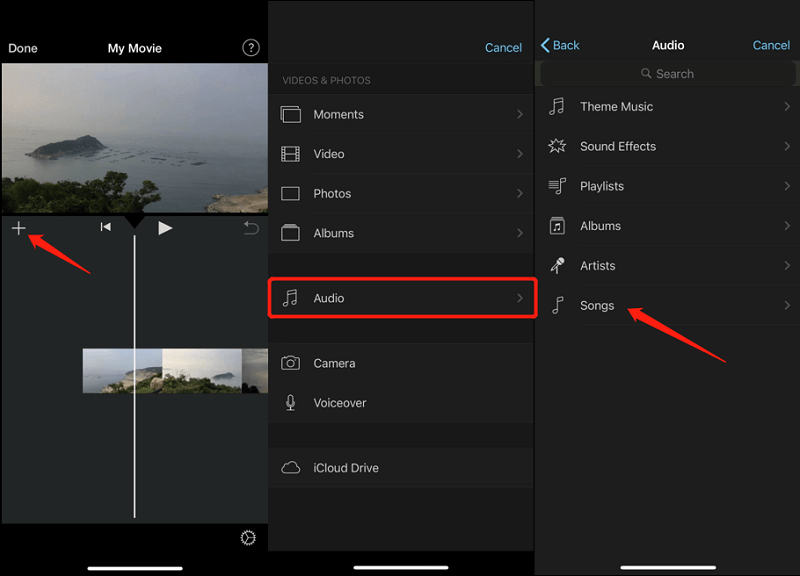
Il passaggio iniziale include l'avvio della tua applicazione iMovie sul tuo iPhone. Una volta avviata l'applicazione, apri il progetto iMovie in cui desideri aggiungere la canzone scelta. Una volta che tutto è aperto, fai clic sul pulsante con il segno più (+), quindi scegli l'opzione "Audio". È quindi necessario fare clic su "Canzoni" e passare il mouse verso il basso per trovare i brani che si desidera aggiungere al progetto iMovie.
Devi assicurarti che tutti i brani siano già sincronizzati con il tuo iPhone. D'altra parte, se hai utilizzato iCloud Drive invece di utilizzare l'applicazione iTunes, scegli "iCloud Drive" e poi vai al file musicale che desideri aggiungere al tuo progetto iMovie.
Come aggiungere musica a iMovie su Mac
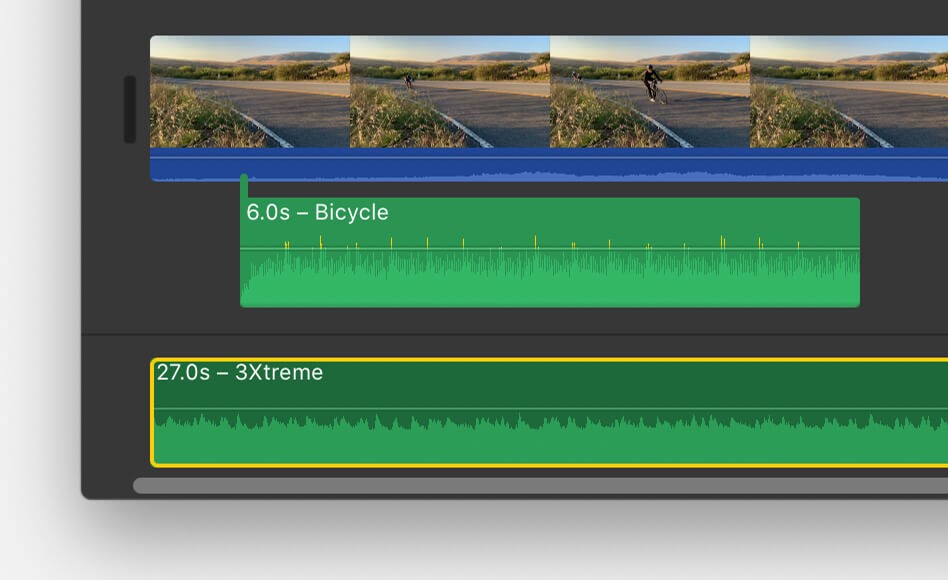
Avvia la tua applicazione iMovie sul tuo computer Mac, quindi vai al tuo progetto iMovie. Vedrai l'opzione "Audio" nella parte in alto a sinistra, fai clic su di essa. Vedrai quindi tutti i brani nella tua libreria di iTunes. Devi assicurarti che l'applicazione iTunes sia selezionata nella parte sinistra del pannello. Proprio come su un iPhone, puoi anche cercare i brani che desideri aggiungere a iMovie.
Quando si utilizza un computer Mac, è disponibile un'opzione in cui è possibile abituarsi facilmente al processo in cui è possibile solo trascinare e rilasciare gli elementi oi file musicali nella cartella del progetto iMovie in cui si desidera aggiungere la canzone.
Parte 3. Riassumere tutto
Col passare del tempo, lo sviluppo di Apple insieme a tutte le applicazioni e i prodotti che lancia hanno dominato la scena tecnologica. È diventato una parte del settore tecnologico in crescita che siamo tutti fortunati ad avere oggi.
L'utilizzo di convertitori professionali come AMusicSoft Apple Music Converter è di enorme aiuto nell'elaborazione di brani musicali versatili e flessibili, che possono essere utilizzati e trasferiti da un dispositivo all'altro. Ha aiutato non solo il crescente numero di appassionati di musica di oggi, ma anche i creatori di video che desiderano integrare buona musica nei loro lavori.
È diventato un enorme aiuto quando si tratta di preoccupazioni legate al denaro, aiutando i nostri artisti a fornire servizi di qualità ai loro utenti o migliori risultati a coloro che considerano la realizzazione di video come il loro hobby.
Speriamo di averti aiutato a identificare i motivi per cui non puoi aggiungere facilmente la musica di iTunes a iMovie. Inoltre, identifica i modi in cui puoi provare per poter utilizzare i brani nella libreria di iTunes e aggiungili ai tuoi progetti iMovie. Speriamo di vederti godere del frutto del tuo lavoro, guardando tutti i video che hai realizzato utilizzando i brani della tua libreria iTunes.
Persone anche leggere
- Vale la pena Apple Music: i fatti e le verità nel 2024
- Come trasferire Apple Music su Spotify
- Come ottenere Apple Music su Mac
- Come riprodurre Apple Music su iPhone 4
- Come riprodurre Apple Music sul lettore MP3
- Come rendere Apple Music disponibile offline
- Come riprodurre Apple Music su iPod Shuffle
- Apple Music funziona offline?
 Circa l'autore
Robert Fabry è un blogger appassionato, un appassionato di tecnologia, e forse può contaminarvi condividendo qualche consiglio. Ha anche una passione per la musica e ha scritto per AMusicSoft su questi argomenti.