App Store bloccato durante il caricamento? Ecco come risolverlo
A volte, il blocco dell'App Store durante il caricamento è un fastidio. Nella maggior parte dei casi, accade dopo aver aggiornato il tuo iPhone, soprattutto per la versione iOS 17. In questo articolo, esamineremo i motivi per cui è tuo App Store bloccato durante il caricamento e guarda anche alcune delle soluzioni che ne derivano. Quando risolvi questo problema, devi anche considerare la perdita di dati. Continua a leggere e scopri maggiori dettagli.
Indice dei contenuti Parte 1. Perché l'App Store non si carica sul mio iPhone? Parte 2. 5 suggerimenti pratici per risolvere il problema dell'App Store che non si carica su iPhone Parte 3. Bonus: Scaricare brani per evitare che l'app Apple Music si blocchi durante il caricamento Conclusione
Parte 1. Perché l'App Store non si carica sul mio iPhone?
Ci sono diverse ragioni per cui l'App Store del mio iPhone potrebbe non funzionare. Prima di tutto, una connessione internet instabile. È preferibile installarlo utilizzando una connessione Wi-Fi stabile. Quando si sceglie di utilizzare la rete dati, è importante assicurarsi che sia stabile. Anche una connessione dati lenta può causare problemi.
In secondo luogo, quando il tuo iPhone ha un attacco di virus, anche questo è destinato a succedere. A seconda del tipo di virus, quando colpisce il sistema, ciò significa che tutti i file di sistema e le app, incluso l'App Store, saranno sicuramente interessati.
In terzo luogo, potrebbe esserci anche un errore di sistema che può anche causare il blocco dell'App Store durante il caricamento. A questo punto, se non hai eseguito un aggiornamento recente, è il momento migliore per iniziare e ottenere i file e i driver giusti per eseguire il sistema a livelli ottimali. Tutto sommato, è importante conoscere il motivo di ciò prima di fare un punto per risolvere il problema. Puoi risolverlo solo quando hai il motivo della causa. Altrimenti sarà un esercizio di futilità. Quali sono le soluzioni disponibili per correggere l'iPhone App Store che non funziona? Continua a leggere e scopri di più
Parte 2. 5 Suggerimenti realizzabili per correggere il mancato caricamento dell'App Store su iPhone
Suggerimento 1: confermare lo stato del sistema
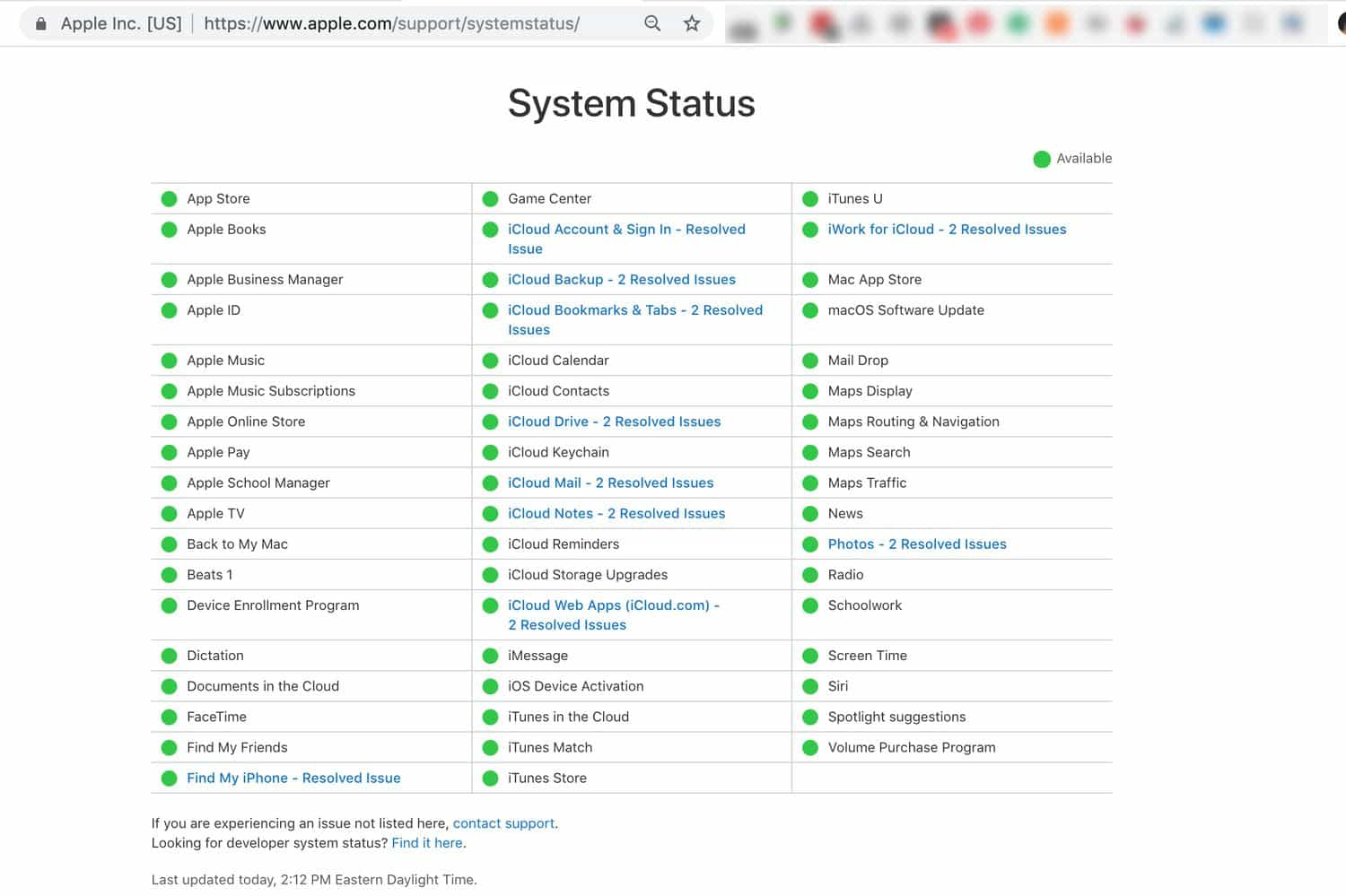
Lo sapevi che quando un server è inattivo, l'App Store potrebbe bloccarsi durante il caricamento? Questo problema si verifica anche quando lo sviluppatore esegue interventi di manutenzione. Pertanto, è importante verificare la presenza di aggiornamenti sullo stato del sistema. Se la pagina Stato del sistema di Apple segnala un problema tecnico, è consigliabile attendere un aggiornamento definitivo.
Suggerimento 2: riavvia l'App Store
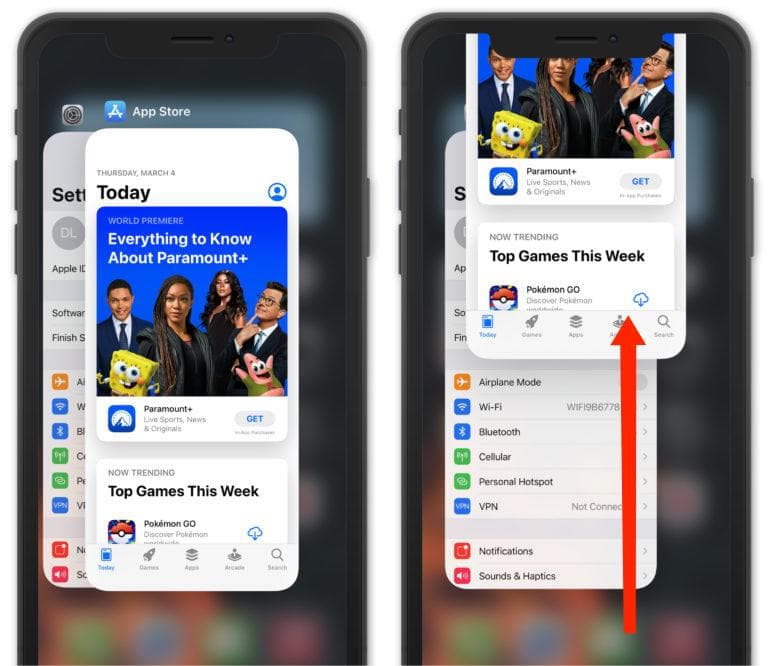
Questo è un semplice consiglio importante per integrare eventuali nuove manutenzioni di sistema alla chiusura e alla riapertura. Simile all'aggiornamento quando si utilizza il computer. È utile per risolvere alcuni dei problemi tecnici dell'app software. Per chiudere l'App Store, puoi scorrere avanti e indietro per vedere tutte le app aperte sul tuo iPhone. Quando trovi l'App Store, usa il dito per farlo scorrere dalla parte superiore dello schermo. Non è una cattiva idea chiudere tutte le app, nel caso in cui un'altra si sia arrestata in modo anomalo.
Suggerimento 3: Cambia la lingua del tuo dispositivo
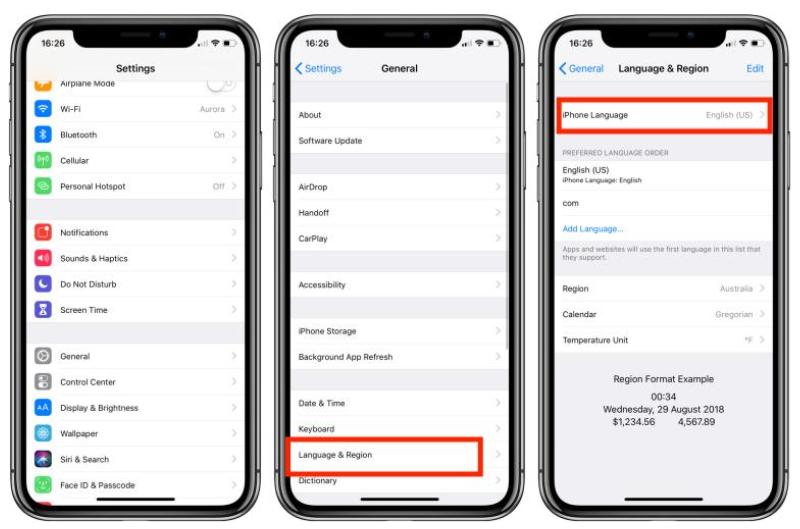
Sai che se riesci a cambiare correttamente la lingua dell'iPhone, non hai problemi software con l'applicazione? Vai su Impostazioni, quindi su Generale e fai clic su Lingua iPhone e scegli un'altra parte della lingua da quella predefinita. Se è in grado di funzionare bene, dovresti avere un problema con l'App Store. Reimpostare la lingua dopo la conferma.
Suggerimento 4: ripristina tutte le impostazioni
Alcune delle impostazioni che personalizziamo su iPhone sono anche responsabili del problema di caricamento dell'App Store bloccato. Pertanto, senza timore di perdere dati, puoi scegliere di ripristinare le impostazioni predefinite per riportare il dispositivo al suo stato originale e vedere se l'App Store si comporta ancora in modo anomalo.
Suggerimento 5: cancella tutta la cache dell'App Store
Finché apri spesso l'App Sire e scarichi e installi le app, sono posti come cache. Questi file sono memorizzati sul dispositivo e possono causare problemi di incompatibilità che causano anche il malfunzionamento dell'App Store. Pertanto, un modo per risolvere anche questo problema di App Store bloccato sul caricamento. Ecco la semplice procedura: vai su Impostazioni e fai clic su Applicazioni, scorri verso il basso e fai clic su App Store e fai clic su Archiviazione. Scegli Cancella cache. Non è un'opzione semplice?
Parte 3. Bonus: scarica brani per evitare che l'app Apple Music si blocchi durante il caricamento
Le soluzioni sopra descritte sono tutte efficaci e facili da implementare. Tuttavia, queste azioni non garantiscono che il problema dell'App Store bloccato durante il caricamento non si ripresenti. La tua app Musica si blocca durante il caricamento quando provi a scaricarla dall'App Store? In tal caso, come scaricare l'app Musica e riprodurre la tua libreria musicale? Sarebbe molto meglio se potessi utilizzare una chiavetta USB o altri lettori multimediali per riprodurre la musica. Questo processo è possibile solo con l'aiuto di AMusicSoft Apple Music Converter.
Inoltre, prima di passare alla risoluzione dei problemi, consigliamo di eseguire un backup della musica dal tuo iPhone. AMusicSoft Apple Music Converter è in grado di convertire e scaricare musica da Apple Music su un computer e supporta i formati MP3, FLAC, WAV, AAC, M4A e AC3. Tutti i formati menzionati sono accessibili dalla maggior parte dei dispositivi, consentendoti di scegliere il dispositivo che preferisci per lo streaming musicale. Se desideri ripristinare la libreria di Apple Music , AMusicSoft ti sarà di grande aiuto.
Questo convertitore professionale è compatibile sia con computer Mac che Windows, quindi la compatibilità non sarà mai un problema. Puoi anche utilizzare questo strumento per rimuovere il DRM, il sistema che protegge i brani di Apple Music dalla distribuzione illegale. Grazie a questo convertitore professionale, potrai finalmente ascoltare tutti i brani che desideri in qualsiasi momento. Il Digital Rights Management (DRM) verrà rimosso durante il processo di conversione. In questo modo, non avrai più bisogno di accedere all'applicazione o di connettere il tuo dispositivo a Internet per ascoltare Apple Music offline.
Ora vediamo i passaggi per utilizzare AMusicSoft Apple Music Converter.
- Per prima cosa devi scaricare e installare AMusicSoft Apple Music Converter sul computer che intendi utilizzare.
Download gratuito Download gratuito
- Una volta completata l'installazione, il convertitore professionale eseguirà la scansione di tutti i brani presenti nella tua Apple Music Library. La durata della scansione dei file musicali dipenderà dalla quantità di file presenti nella libreria.

- Quindi ora scegli un formato di output da utilizzare. Inizia scegliendo il formato MP3 per il processo di conversione, quindi seleziona anche una cartella di output.

- Fai clic su "Converti" per avviare la conversione e attendi fino a quando non sarai in grado di vedere lo stato corrente dei video nel formato principale.

Dopo aver risolto un problema, puoi scaricare e installare il toolkit e goderti la tua musica con problemi di incompatibilità minimi.
Conclusione
A questo punto, riscontri un problema quando l'App Store si blocca durante il caricamento della sfida? Hai tutte le carte in regola per risolvere la sfida. Tuttavia, la scelta dell'opzione è tutta a tua discrezione. Finché l'App Store non funziona, ciò significa che si verificheranno malfunzionamenti in molte applicazioni poiché potresti anche non eseguire alcun aggiornamento per le applicazioni già installate.
Inoltre, non è possibile installare altre applicazioni, poiché queste vengono scaricate dal dispositivo tramite l'App Store, come nel caso dell'app Musica. Tuttavia, è possibile utilizzare AMusicSoft Apple Music Converter per convertire e scaricare i brani in formati di output standard, incluso MP3. Questo vi permetterà di riprodurre i brani su tutti i dispositivi che desiderate.
Persone anche leggere
- Come risolvere Apple Music continua a bloccarsi (7 modi)
- iTunes non si sincronizza con iPhone? Soluzioni facili per risolverlo!
- 8 soluzioni per correggere la canzone Apple Music non disponibile nella regione
- Il modo migliore per risolvere: Apple Music su Roku non funziona
- Come risolvere il problema della libreria di Apple Music che non carica?
- 5 soluzioni per correggere la dissolvenza incrociata di iTunes che non funziona su Windows/Mac
- 9 modi per correggere i brani musicali di Apple disattivati su iOS/Android/Mac
- 8 modi per correggere la libreria musicale di iCloud che non viene visualizzata su iPhone/Mac/PC
 Circa l'autore
Robert Fabry è un blogger appassionato, un appassionato di tecnologia, e forse può contaminarvi condividendo qualche consiglio. Ha anche una passione per la musica e ha scritto per AMusicSoft su questi argomenti.