iTunes non si sincronizza con iPhone? Soluzioni facili per risolverlo!
iTunes include una libreria musicale. Il software supporta l'importazione di brani audio digitali che possono poi essere trasferiti su dispositivi iOS. Sincronizzare i contenuti multimediali da un dispositivo all'altro è una sfida anche per gli esperti di tecnologia. Ti è mai capitato di riscontrare problemi di sincronizzazione tra iTunes e iPhone durante il trasferimento di musica?
Questo articolo ti offre soluzioni pratiche per iTunes che non si sincronizza con il tuo iPhone. Alla fine della giornata, avrai le opzioni di riferimento di fronte a tali sfide. Inoltre, faremo anche un ulteriore passo avanti e esamineremo un toolkit di conversione che è utile anche per risolvere i problemi di incompatibilità. Continua a leggere e scopri maggiori dettagli su come risolvere questo problema.
Indice dei contenuti Parte 1. Soluzioni per risolvere il problema di sincronizzazione dell'iPhone con iTunes Parte 2. Come eseguire il backup dei brani di iTunes su qualsiasi dispositivo? Conclusione
Parte 1. Soluzioni per risolvere iPhone che non si sincronizza con iTunes
iTunes è un programma che funge da lettore multimediale, libreria multimediale e utility per la gestione dei dispositivi mobili. L'obiettivo principale di iTunes era la musica, con una libreria che offriva organizzazione e archiviazione delle raccolte musicali degli utenti. Se utilizzi macOS Mojave o versioni precedenti o un PC Windows, puoi usare iTunes per sincronizzare contenuti sui tuoi dispositivi, come brani musicali, playlist, film, programmi TV, foto e video.
Tuttavia, a volte, potresti riscontrare il problema di iTunes che non si sincronizza con iPhone. Perché iTunes non sincronizza la musica su iPhone e come puoi risolverlo? Continua a leggere e questa parte ti darà una risposta.
Soluzione 1: Aggiorna iTunes all'ultima versione
Una delle cause principali per cui iTunes non si sincronizza con il tuo iPhone è quando l'app iTunes sul tuo dispositivo non è aggiornata. Software e sistema operativo obsoleti portano sempre errori e bug. Prova ad aggiornare il tuo dispositivo iTunes per ospitare i driver più recenti e rimuovi anche eventuali versioni obsolete.
Su Windows, puoi eseguire l'aggiornamento all'ultima versione di iTunes per Windows 10. Dalla barra dei menu nella parte superiore della finestra di iTunes, scegli Aiuto > Controlla aggiornamenti. Segui le istruzioni per installare l'ultima versione.

L'app iTunes non è più disponibile su Mac. Se non hai eseguito l'aggiornamento a macOS Catalina per il tuo Mac, puoi aprire l'App Store e fare clic su Aggiornamenti nella parte superiore della finestra dell'App Store. Se sono disponibili aggiornamenti di iTunes, fai clic su Installa.
Soluzione 2: Cambiare il cavo USB
Se riscontri problemi nel trasferimento di dati dal computer al telefono o ad altri dispositivi tramite un cavo USB , potrebbe essere dovuto al fatto che il cavo si limita a caricare il dispositivo e non trasferisce dati. Verifica il cavo USB: potrebbe trattarsi di un cavo di ricarica senza possibilità di sincronizzazione dati. A volte le porte USB si guastano e, sebbene sia piuttosto raro, è molto facile escludere questa causa. Assicurati che la connessione USB funzioni correttamente.
Soluzione 3: Riautorizzare iTunes e il computer
Se il contenuto di iTunes non viene sincronizzato con iPhone, iPod o iPad, puoi aggiornare l'autorizzazione e autorizzarla nuovamente. L'autorizzazione significa che sei autorizzato ad accedere alla musica e scaricare file. Le app, la musica e i contenuti multimediali che hai acquistato appartengono a te e ne detieni i diritti in modo che i contenuti multimediali possano essere copiati e sincronizzati con i tuoi dispositivi iOS.
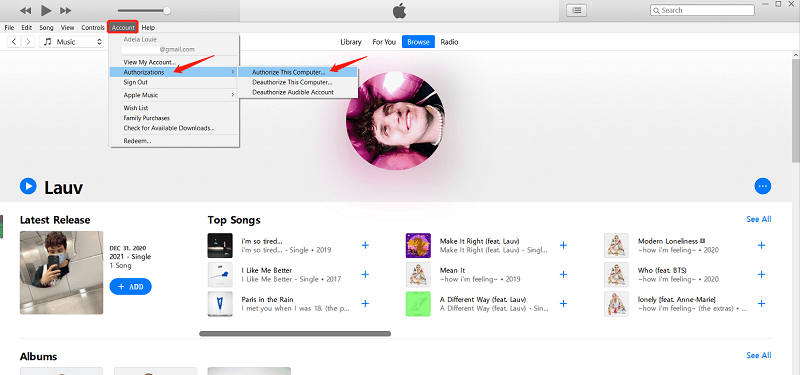
Soluzione 4: Riavvia iPhone, iTunes e computer
Il riavvio di tutti i dispositivi che possiedi può risolvere il problema di iTunes che non si sincronizza con il tuo iPhone. Ciò è utile nel caso in cui tu abbia apportato alcune modifiche al sistema che causano l'errore di sistema. Durante il processo di riavvio, c'è la possibilità di aggiornare le modifiche recenti nei tuoi dispositivi, che ti aiutano nella corretta sincronizzazione del tuo iPhone con la piattaforma iTunes.
Soluzione 5: Prova la sincronizzazione wireless
Se iTunes non si sincronizza con iPhone quando si utilizza un cavo USB, è possibile modificare il metodo di sincronizzazione e utilizzare l'opzione wireless. Con la sincronizzazione wireless, assicurati che sia il dispositivo iOS che il computer si trovino sulla stessa rete wireless. Non funzionerà se non sono collegati alla stessa rete. Nella finestra di dialogo di riepilogo del dispositivo, scorri verso il basso per scegliere l'opzione "Sincronizza con questo iPhone tramite Wi-Fi".
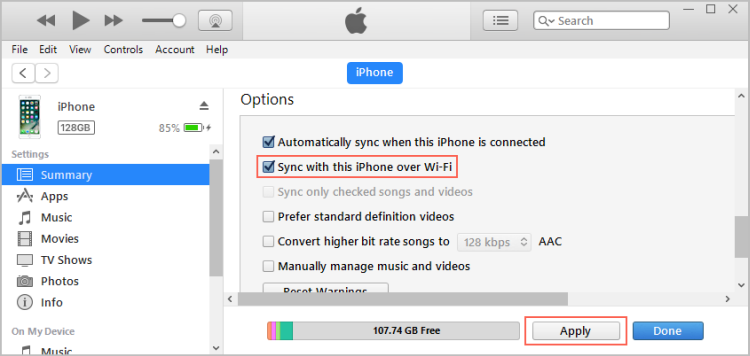
Soluzione 6: Attiva la Libreria musicale di iCloud
Se iCloud Music Library sul tuo iPhone/altro dispositivo iOS è disattivato, iTunes potrebbe non riuscire a sincronizzarsi con il tuo telefono. Vai su Impostazioni su iPhone > Tocca Musica > Attiva Sincronizza libreria.

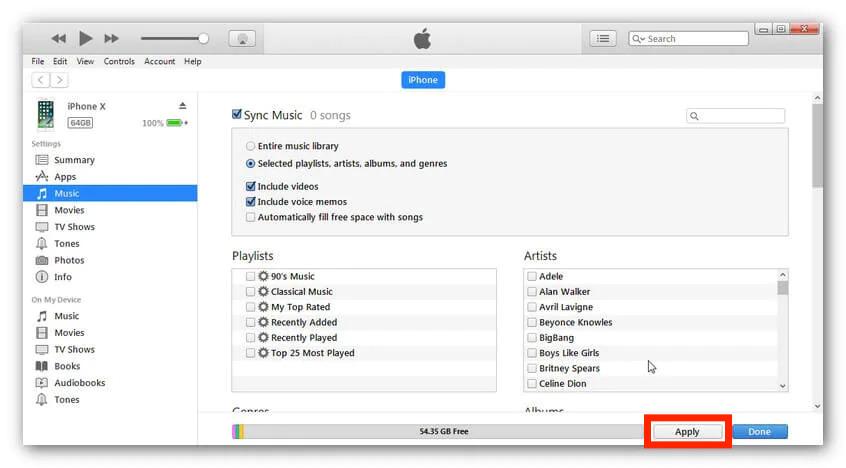
Per correggere iTunes che non si sincronizza con iPhone, ora torna su iTunes, fai clic sull'icona del telefono> Scegli musica> Tocca "Sincronizza musica" e "Intera libreria musicale", quindi applica le impostazioni musicali e ricontrolla se la sessione di sincronizzazione ha esito positivo.
Parte 2. Come eseguire il backup dei brani di iTunes su qualsiasi dispositivo?
Se non riesci a sincronizzare il tuo iPhone con iTunes, anche dopo aver provato varie tecniche, prova finalmente questo metodo. I formati di file possono anche causare il problema di iTunes che non si sincronizza con iPhone. Il file da iTunes potrebbe non essere accessibile su iPhone a causa dei formati sbagliati. Ecco perché un convertitore di musica torna utile a questo punto.
Se la sincronizzazione fallisce, il file musicale potrebbe andare perso. Devi eseguirne immediatamente il backup. AmusicSoft Apple Music Converter è il tuo strumento di riferimento che supporta il download gratuito di brani da iTunes e Apple Music. Il processo di rimozione DRM è possibile solo se utilizzi un'applicazione professionale di terze parti come Convertitore musicale Apple AMusicSoft. Così puoi gioca ad iTunes su Alexa, Google Play, lettori MP3 e altro ancora.
Inoltre, la procedura da seguire utilizzando questo strumento è molto semplice da gestire. Per quanto riguarda i formati audio che potresti avere, MP3, FLAC, AAC, WAV, M4A e AC3 sono tutti disponibili in AMusicSoft. Un'altra caratteristica migliore di AMusicSoft è quella di aiutarti masterizzare CD su iTunes.
Scopri la procedura da seguire per utilizzare AMusicSoft per convertire i file musicali di iTunes in formati supportati, in modo da evitare definitivamente eventuali problemi durante l'utilizzo di iTunes.
- Scarica, installa ed esegui AmusicSoft Apple Music Converter sul tuo dispositivo e attendi che venga visualizzato lo stato corrente dell'applicazione.
Download gratuito Download gratuito
- Scegli i brani di Apple Music / iTunes che desideri convertire.

- Fai clic sul menu "Formato di output" per scegliere i formati di file supportati sull'interfaccia e anche le cartelle di output.

- Fai clic su Converti per avviare il processo di conversione e attendi fino al suo completamento per cui vedrai i file MP3 correnti.

- Se i brani sono già convertiti, fai clic sul menu Convertito in alto e scarica tutti i brani.

Conclusione
Questo è tutto per quanto riguarda le soluzioni al problema di sincronizzazione di iTunes con iPhone. Spero che queste soluzioni ti siano d'aiuto. Alcune di queste soluzioni non solo risolvono il problema, ma ti aiutano anche a gestire altre difficoltà legate all'errore di sistema. Per trasferire file dal computer all'iPhone senza perdita di qualità, puoi anche provare la migliore alternativa a iTunes: AMusicSoft Apple Music Converter . Se questa guida ti è stata utile, condividila con altri.
Persone anche leggere
- Risolto: perché Apple Music Shuffle riproduce gli stessi brani?
- Come riprodurre Apple Music su Peloton: guide e procedure
- Google Play Vs iTunes Store: quale è meglio?
- Come aggiungere Apple Music a WMP (Windows Media Player)
- Perché il mio Apple CarPlay non funziona? I modi migliori per risolvere
- Tre modi per caricare musica da iTunes su Google Play
- È possibile scaricare Apple Music per PC?
- Guida facile su come acquistare suonerie da Apple Ringtone Store
 Circa l'autore
Robert Fabry è un blogger appassionato, un appassionato di tecnologia, e forse può contaminarvi condividendo qualche consiglio. Ha anche una passione per la musica e ha scritto per AMusicSoft su questi argomenti.