Come risolvere l'errore "Riproduzione automatica di Apple Music non funzionante"?
Apple Music non è solo popolare per la sua collezione musicale, ma è stata anche elogiata per come rende gli utenti felici del suo servizio offrendo loro un'applicazione fantastica. Nell'app Apple Music, puoi usufruire di diverse funzionalità e una di queste è in particolare la riproduzione automatica. Questa funzionalità rende possibile la riproduzione automatica delle tracce subito dopo la fine della playlist scelta, anche senza selezionarne nessuna dalla libreria.
Sebbene questa funzionalità sia molto apprezzata dagli utenti, a volte capita ancora di riscontrare l' errore "Riproduzione automatica di Apple Music non funzionante" . Poiché questo errore può sicuramente interrompere la tua esperienza con la piattaforma, ti aiuterò a risolverlo analizzando le cause più probabili e le soluzioni più semplici.
Indice dei contenuti Parte 1. Perché la riproduzione automatica in Apple Music non funziona? Parte 2. Soluzioni per risolvere il problema della riproduzione automatica non funzionante in Apple Music Parte 3. Consiglio extra: come scaricare Apple Music per ascoltarlo senza restrizioni? Parte 4. Riepilogo
Parte 1. Perché la riproduzione automatica su Apple Music non funziona?
L'errore "funzione di riproduzione automatica non funzionante" è causato da diversi fattori. Potresti arrivare a un punto in cui improvvisamente non funzionerà più anche se non stai facendo nulla. Quindi, invece di scoprirlo da solo, lascia che ti dia meno preoccupazioni elencando di seguito alcuni dei motivi principali per cui la riproduzione automatica di Apple Music non funziona.
Connessione di rete debole/lenta
La connessione di rete è molto essenziale quando si tratta della funzione Autoplay. Dovrebbe essere nella sua modalità più stabile per evitare problemi nell'accesso alla musica. Questo è anche molto necessario per trovare le canzoni che sono simili alle tue preferenze musicali.
Errore del server
Un errore del server non si verifica sempre su Apple Music , ma potrebbe comunque essere una delle possibili cause del mancato funzionamento della riproduzione automatica. In tal caso, è probabile che sia in corso un intervento di manutenzione che potrebbe provocare il problema.
Questa è in realtà una delle cause più problematiche perché non puoi fare nulla per risolverla. Tutto ciò che puoi fare è aspettare che il server sia già stato riparato. A volte, la riparazione dura circa un paio d'ore o un giorno, nel peggiore dei casi.
Versione obsoleta di Apple Music installata
Apple è molto dedita a rendere il suo servizio il migliore tra i suoi concorrenti. Quindi, di tanto in tanto, crea miglioramenti e aggiorna l'app corrente in una versione migliore. Quindi, se riscontri costantemente l'errore Apple Music Autoplay not working, allora devi usare l'applicazione più vecchia. Un'applicazione obsoleta è più incline a problemi e guasti delle funzioni.
Abbonamento Apple Music scaduto
È anche molto probabile che il tuo abbonamento ad Apple Music sia già scaduto. Se riscontri che la funzione Autoplay non funziona in Apple Music, anche il tuo abbonamento è sospetto, perché potresti aver dimenticato di rinnovarlo in tempo.
Parte 2. Soluzioni per risolvere il problema della riproduzione automatica non funzionante in Apple Music
So quanto ti frustra l'errore Apple Music Autoplay not working. Detto questo, lascia che ti condivida i modi semplici e facili per risolvere il problema. Guarda la checklist qui sotto.
Esci e accedi nuovamente al tuo account
La soluzione più comune applicata per risolvere i problemi dell'app Music come Apple Music Autoplay non funzionante è quella di uscire dal tuo account e di effettuare nuovamente l'accesso dopo alcuni minuti. In questo modo, la tua applicazione verrà aggiornata e tutti i bug e i glitch scompariranno in una volta.
Controlla la tua rete
Come detto, la tua rete ha un grande contributo al funzionamento della funzione Autoplay di Apple Music. Quindi, è molto importante controllare la velocità della tua rete, se è stabile o meno, o se sei connesso per cominciare. Per risolvere alcuni problemi minori, reimpostare la tua rete semplicemente spegnendo e riaccendendo la sorgente principale molto probabilmente risolve il problema.
Controlla il tuo abbonamento Apple Music
Apple Music è un servizio basato su abbonamento, a differenza del livello gratuito di Spotify. Quindi, prima di eseguire qualsiasi metodo di risoluzione dei problemi, è meglio iniziare controllando se hai ancora il tuo abbonamento ad Apple Music e se non è ancora scaduto. Per risolvere il problema, dovresti rinnovare il tuo abbonamento ad Apple Music in tempo per accedere alla tua musica e utilizzare di nuovo la funzione di riproduzione automatica.
Potresti essere interessato: Come posso controllare il mio abbonamento a Apple Music?
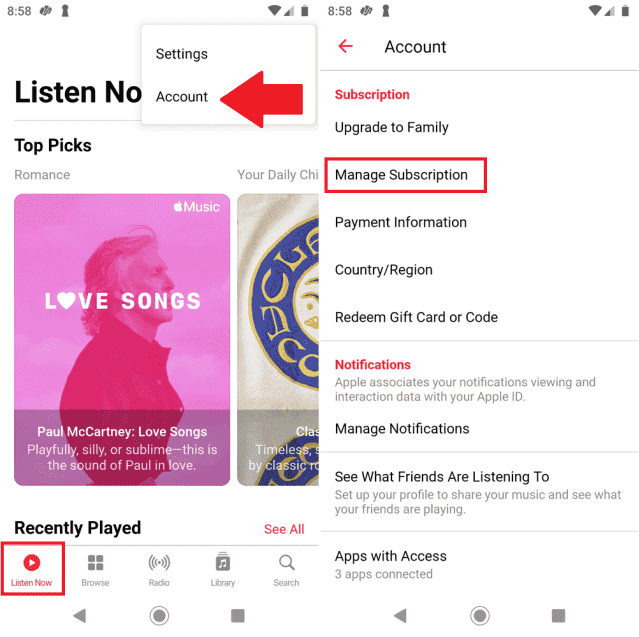
Argomenti correlati: Nell'ottobre 2022, Apple ha aumentato i prezzi mensili per i piani di abbonamento Apple Music. Anche il piano Apple Music Voice non è più disponibile perché è stato interrotto nel 2023. Puoi ancora permetterti il costo di un servizio di streaming musicale? Consulta la nostra guida qui per Ottieni Apple Music gratis.
Correggi le impostazioni della funzione di riproduzione automatica
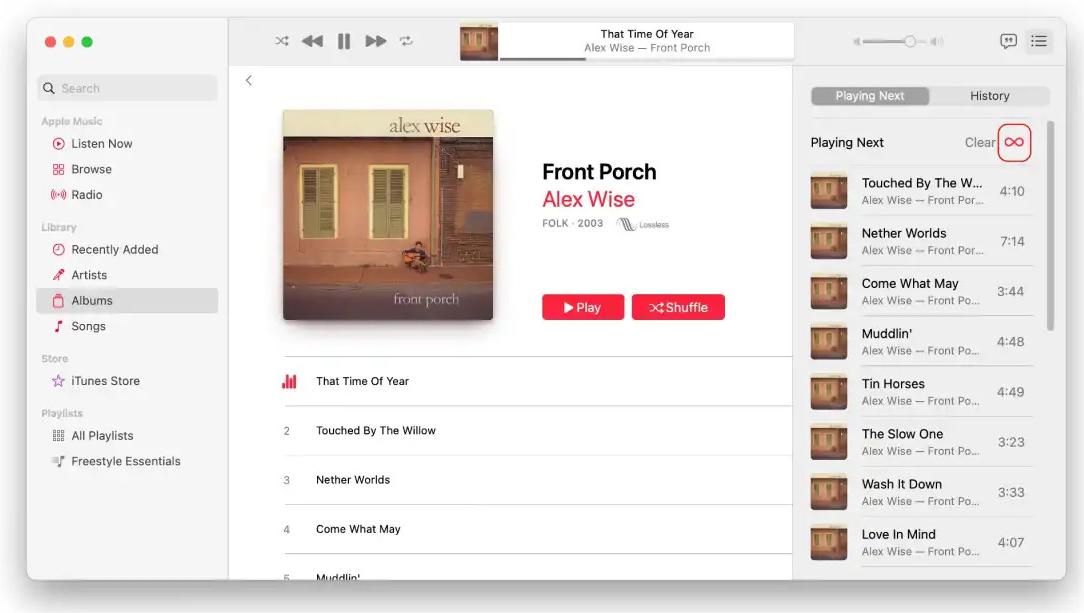
Non puoi iniziare con l'esperienza di riproduzione automatica se la funzionalità non è abilitata in primo luogo. Su iPhone/iPad, inizia aprendo la schermata Now Playing, tocca il brano che è attualmente in riproduzione per farlo. Quindi, tocca l'icona Up Next nell'angolo in basso a destra dello schermo. Ora, è una semplice questione di toccare l'icona Autoplay (che sembra un loop infinito) accanto a Playing Next.
Su Mac, riproduci una canzone su Apple Music. Seleziona l'icona "Playing Next" nell'angolo in alto a destra dell'app per visualizzare un elenco delle canzoni per la riproduzione automatica. Ora, fai clic sull'icona Autoplay per abilitare la riproduzione automatica.
Aggiorna sia il sistema del tuo dispositivo iOS che l'app Apple Music
Anche le versioni troppo recenti di iOS e dell'app Musica possono rivelarsi problematiche, quando iniziano a verificarsi errori come "Riproduzione automatica di Apple Music non funzionante".
Per verificare la disponibilità di aggiornamenti, basta andare alle impostazioni del dispositivo e cercare gli aggiornamenti iOS.
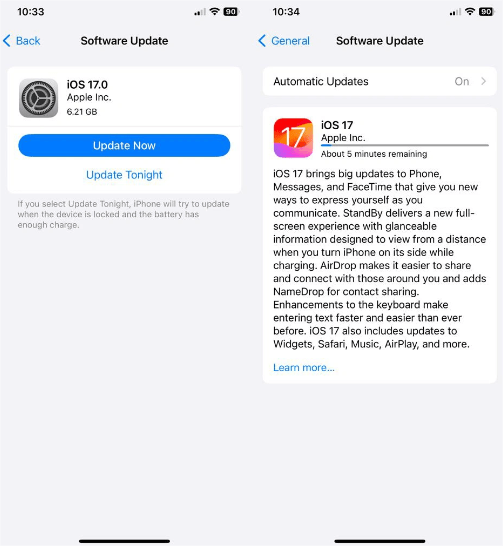
Per l'app Apple Music, vai invece sul Google Play Store o sull'App Store e verifica se accanto al nome dell'app compare un pulsante "Aggiorna". Fai clic su di esso per procedere.

Quando si aggiorna, controllare e leggere sempre tutti i dettagli forniti relativi alle versioni aggiornate. Perché ci sono alcuni casi in cui gli aggiornamenti danneggiano il sistema.
Parte 3. Suggerimento bonus: come scaricare Apple Music per ascoltarla senza restrizioni?
L'unica volta in cui puoi dire che la tua esperienza con Apple Music è la migliore è quando puoi riprodurre in streaming i tuoi preferiti senza incontrare così tanti errori e problemi lungo il percorso. Questo è possibile solo se riesci a sbarazzarti dell'applicazione Apple Music stessa, perché è da lì che provengono tutti gli errori. E anche dopo aver eseguito tutte le correzioni immediate, non c'è ancora alcuna garanzia che i problemi non si ripresenteranno più. Tuttavia, come puoi riprodurre la musica se non hai l'applicazione per iniziare?
Problemi come la mancata riproduzione automatica di Apple Music possono essere risolti in modo permanente grazie ad AMusicSoft Apple Music Converter . Anche la difficoltà di riprodurre musica in streaming senza l'applicazione può essere risolta con questo strumento. Tutto ciò è possibile grazie alle numerose funzionalità di AMusicSoft, che offre molti vantaggi. È in grado di rimuovere la protezione DRM dai file, di convertirli in diversi formati audio compatibili con la maggior parte dei dispositivi e di scaricare i file per l'ascolto offline. Tra i formati disponibili, è possibile scegliere tra MP3, FLAC, WAV, AAC, AC3 e M4A.
Oltre a ciò, AMusicSoft Apple Music Converter è stato progettato con una velocità di lavoro 16 volte superiore. Vale a dire, può completare tutte le procedure coinvolte nel minor tempo possibile. Può anche darti la certezza di avere la migliore qualità audio che è esattamente la stessa della copia originale. Anche le funzioni dell'applicazione stessa sono tutte molto semplici da capire e seguire. Puoi trovare una guida utente fornita in una delle schede del menu dell'applicazione. Lo stesso vale per la sua interfaccia, dove la navigazione è senza problemi. Infine, ti consentirà di disinstallare l'app Apple Music e riprodurre i risultati su qualsiasi lettore musicale tu abbia senza limiti.
Ecco come utilizzare AMusicSoft Apple Music Converter per scaricare le playlist.
Passaggio 1. Inizia salvando l'applicazione e installandola subito sul tuo dispositivo. Per farlo, vai sul sito web di AMusicSoft, trova l'app Apple Music Converter nella scheda Prodotti e fai clic sul pulsante Scarica accanto all'applicazione. Una volta completato il download, procedi con l'installazione.
Download gratuito Download gratuito
Passaggio 2. Apri l'applicazione installata e seleziona i brani da convertire. Dalla tua libreria, seleziona manualmente i titoli e spunta la casella di selezione corrispondente.

Passaggio 3. Selezionare il formato di conversione che si desidera utilizzare per il processo di conversione. In questa fase è necessario specificare anche la cartella di destinazione.

Passaggio 4. Consenti l'avvio della conversione facendo clic sul pulsante Converti.

Passaggio 5. Infine, verificare e salvare i risultati dalla sezione "Completato" e dalla cartella di output assegnata.

Parte 4. Sommario
La funzione di riproduzione automatica di Apple Music può essere davvero comoda, perché ti evita di dover selezionare manualmente il brano successivo da riprodurre. Ti permette persino di scoprire nuovi brani e artisti durante la tua sessione di ascolto. Ma può essere davvero fastidioso se improvvisamente smette di funzionare. Spero che, grazie alle cause e alle soluzioni sopra descritte per l'errore di riproduzione automatica di Apple Music, tu sia riuscito a risolvere il problema. Come consiglio extra, puoi sempre affidarti ad AMusicSoft Apple Music Converter per scaricare i tuoi brani preferiti nei formati audio più supportati, con la garanzia di un'ottima qualità.
Persone anche leggere
- Come risolvere Apple Music continua a bloccarsi in iOS 17 (7 modi)
- Come risolvere i brani di Apple Music che non possono essere copiati su un iPod?
- Come risolvere Apple Music non disponibile nella tua regione (8 modi)
- 8 modi per correggere la libreria musicale di iCloud che non viene visualizzata su iPhone/Mac/PC
- App Store bloccato durante il caricamento? Ecco come risolverlo
- I migliori consigli per correggere Apple Music che non funziona su CarPlay
- Come correggere i dati cellulari che non funzionano su iPhone o iPad
 Circa l'autore
Robert Fabry è un blogger appassionato, un appassionato di tecnologia, e forse può contaminarvi condividendo qualche consiglio. Ha anche una passione per la musica e ha scritto per AMusicSoft su questi argomenti.