Goditi Apple Music Linux scaricandola sul tuo disco locale
Tra tutti i sistemi informatici in circolazione, il sistema Windows deve essere il più popolare tra tutti. Ma naturalmente, chi non conoscerebbe il sistema mac OS che gira da solo sui computer Mac. L'ultimo è il sistema Linux, noto per essere un sistema open source che consente la condivisione di codici con gli utenti. Ecco perché la maggior parte di noi può facilmente mettere le mani sul sistema Linux.
Purtroppo, non tutti i servizi e le applicazioni sono supportati dal sistema. Questo include Apple Music, che tecnicamente non è possibile utilizzare su Linux. Non devi preoccuparti di non poter ascoltare Apple Music su Linux, perché di seguito ti illustrerò le migliori alternative per goderti questa esperienza.
Indice dei contenuti Parte 1. 3 modi per riprodurre Apple Music su Linux Parte 2. Il metodo migliore per riprodurre Apple Music su Linux Parte 3. Conclusioni
Parte 1. 3 modi per riprodurre Apple Music su Linux
Sia iTunes che Apple Music non sono accessibili sul sistema operativo Linux . Ma in casi come questo c'è sempre una soluzione. Puoi comunque ascoltare Apple Music su Linux provando i metodi descritti di seguito.
Visita Apple Music Web Player tramite il browser Linux
Il primo modo per provare Apple Music Linux è utilizzare il browser web su Linux e navigare sul web player Apple Music per vedere il catalogo musicale da cui selezionare i brani. Tuttavia, tieni presente che potresti non ottenere la stessa esperienza utilizzando l'applicazione reale. Ci sono alcune funzionalità che sono state escluse, come la funzionalità di download, che non ti consentirà di riprodurre musica in streaming offline. Apple Music Linux tramite browser richiederà una connessione Internet per procedere.
Passo 1: Sul tuo sistema Linux, seleziona il browser web supportato e poi vai direttamente a Apple Music lettore web.
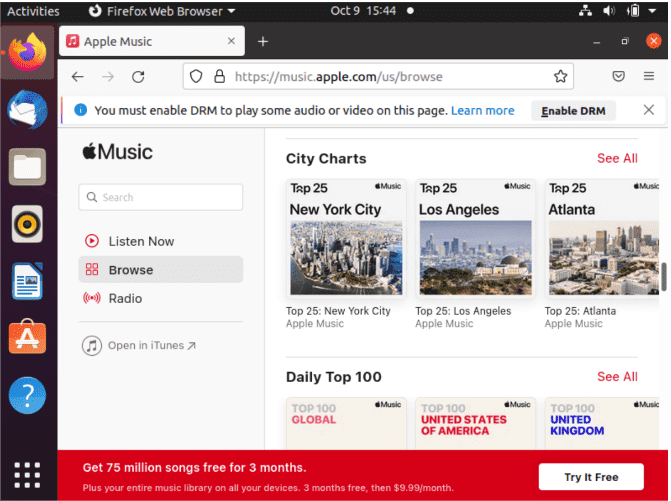
Passo 2: Procedi semplicemente ad accedere al tuo account toccando il pulsante Accedi nell'angolo in alto a destra della pagina mostrata. Fornisci il tuo ID Apple corretto per procedere. Dopo aver caricato correttamente il tuo account, vai alla tua libreria musicale e scegli una canzone o una playlist da riprodurre in streaming.
Avvia l'app iTunes tramite Wine su Linux
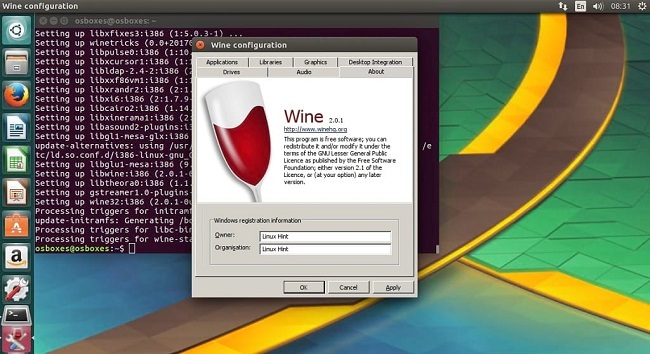
Passo 1: Apri il tuo dispositivo e trova il menu di Ubuntu. Da qui, vai su Sistema, poi Amministrazione, poi Synaptic e Gestione pacchetti.
Passo 2: Nella barra di ricerca indicata, inserisci Wine. Dopodiché, clicca sul pacchetto di vino visualizzato.
Passo 3: Per indicare la scelta della confezione vino, fare una croce sulla casella di selezione posta prima della confezione.
Passo 4: Tocca il pulsante Applica visualizzato e attendi la conferma che l'installazione è stata completata sul tuo dispositivo.
Passo 5: Si consiglia di scaricare e installare l'ultima versione di iTunes o Apple Music per ottenere la migliore esperienza Apple Music Linux. Per terminare l'installazione, tocca il file iTunes.exe che hai salvato.
Proprio come sopra, iTunes su Wine potrebbe non essere lo stesso di quello che avevi su Mac. Potresti riscontrare errori nella sincronizzazione della libreria e nella connessione di altri dispositivi come iPod. Inoltre, poiché iTunes ha così tante versioni disponibili, alcune potrebbero non riuscire con l'installazione.
Esegui l'app iTunes tramite VirtualBox su Linux
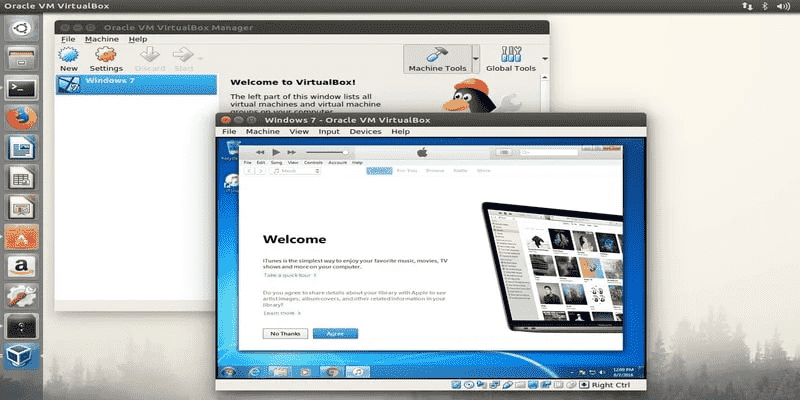
Il prossimo modo per utilizzare Apple Music Linux è utilizzare VirtualBox.
Passo 1: Ottieni e installa la versione più aggiornata del binario VirtualBox per Ubuntu. Per l'installazione, devi solo fare una selezione consecutiva su di esso e premere il pulsante Installa pacchetto.
Passo 2: Andare su Applicazioni, scegliere l'opzione Strumenti di sistema e quindi Oracle VM VirtualBox.
Passo 3: Seleziona Nuovo e segui le istruzioni sullo schermo per ottenere un'app virtuale.
Passo 4: Infine, salva la versione più recente di iTunes rilasciata sul tuo computer.
Sebbene questa esperienza Apple Music Linux con VirtualBox sia un po' migliore rispetto a Wine per quanto riguarda il set di funzionalità a cui puoi accedere, potrebbe consumare molto più spazio sul tuo dispositivo. L'installazione potrebbe anche richiedere più tempo e potrebbe avere un funzionamento scadente rispetto a Windows.
Parte 2. Il metodo migliore per riprodurre Apple Music su Linux
Tra i metodi affrontati in precedenza per Apple Music Linux, il più comodo è tramite il web player. Tuttavia, per utilizzare senza problemi questo metodo, dovrai essere connesso a Internet per tutto il tuo streaming. Ciò potrebbe causare un problema in seguito, poiché non tutti i luoghi hanno un segnale stabile. D'altra parte, se considererai VirtualBox, devi avere uno spazio riservato sufficiente per gestire l'applicazione. Per Apple Music Linux su Wine, dovrai preoccuparti dei problemi di compatibilità. Se non vuoi preoccuparti di tali preoccupazioni, dai un'occhiata alla soluzione che condividerò di seguito.
Per risolvere questo problema, puoi scaricare le playlist e i brani di Apple Music e riprodurli in streaming sul tuo computer ogni volta che vuoi. In questo modo, non dovrai più preoccuparti della connessione di rete, del segnale instabile e dello spazio di archiviazione, perché potrai ascoltare i brani anche senza l'applicazione. Per scaricare i file musicali, puoi utilizzare AMusicSoft Apple Music Converter . Puoi scaricare questo strumento dal sito web ufficiale e installarlo direttamente sul tuo dispositivo.
Utilizzando AMusicSoft puoi ottenere numerosi vantaggi. Permette di rimuovere la protezione DRM dai file, di scaricarli sul tuo disco locale e di convertirli in formati audio compatibili. AMusicSoft supporta diversi formati, tra cui MP3, FLAC, WAV, AAC, AC3 e M4A. Una volta ottenuti i file convertiti, potrai riprodurli e trasferirli su altri lettori musicali. Anche se l' app Apple Music continua a bloccarsi , potrai riprodurli immediatamente su un altro lettore. Puoi persino masterizzare CD su iTunes tramite AMusicSoft Apple Music Converter. Fantastico, vero? Inoltre, grazie alla sua velocità 5x, i risultati sono pronti in pochi minuti e la qualità audio è impeccabile.
Per utilizzare AMusicSoft, vedere la procedura riportata di seguito.
Passo 1: Questa applicazione è compatibile con i sistemi operativi Windows e Mac. Fai clic sul pulsante Download gratuito qui sotto per installare questa app sul tuo computer! Quindi apri l'applicazione e caricherà automaticamente i brani di Apple Music.
Download gratuito Download gratuito
Passo 2: Quando trovi la libreria musicale, sfoglia e trova qualsiasi musica desideri scaricare. AMusicSoft supporta anche la conversione batch, puoi anche aggiungere un'intera playlist o un album in una volta sola, risparmiando anche energia e tempo.

Passo 3: Seleziona il formato di conversione dall'elenco dei formati disponibili. Deve essere scelta anche la cartella di output.

Passo 4: Tocca il pulsante Converti e inizia la conversione. Controlla l'output nella sezione Finito e salva i risultati dalla cartella di output assegnata.

Parte 3. Parole finali
Ottenere un'esperienza Apple Music su Linux non è difficile, anche se il servizio non è ufficialmente supportato dal sistema. Ciò è possibile attraverso i metodi alternativi descritti in precedenza, ma tra questi, il modo migliore per ascoltare la musica su Linux è salvare copie locali dei brani tramite AMusicSoft Apple Music Converter . Questo strumento vi permetterà anche di accedere ai brani su altri lettori, autorizzati o meno.
Persone anche leggere
- Come riprodurre Apple Music sulle console PS5 in 2 modi?
- Esperienza di gioco superiore: riproduci Apple Music su Xbox One!
- Come puoi riprodurre Apple Music senza connessione Internet?
- Come risolvere Apple Music continua a bloccarsi in iOS 17 (7 modi)
- La semplice procedura su come autorizzare il computer per Apple Music
- I brani di Apple Music non possono essere masterizzati su disco Problema, risolto!
- Come risolvere Apple Music non disponibile nella tua regione (8 modi)
 Circa l'autore
Robert Fabry è un blogger appassionato, un appassionato di tecnologia, e forse può contaminarvi condividendo qualche consiglio. Ha anche una passione per la musica e ha scritto per AMusicSoft su questi argomenti.