Soluzioni per Apple Music che non scarica brani
Il mancato download dei brani su Apple Music può essere un problema per molti utenti, soprattutto per gli appassionati di musica che desiderano ascoltare i propri brani preferiti offline. Se anche tu hai riscontrato questo problema, non preoccuparti: siamo qui per aiutarti.
Durante l'utilizzo di Apple Music, potremmo incontrare diversi problemi, come ad esempio l' impossibilità di riprodurre alcuni brani . In questo articolo, analizzeremo le cause di questi problemi, le soluzioni e vi forniremo suggerimenti e metodi alternativi per scaricare i brani da Apple Music. Cosa aspettiamo? Iniziamo!
Indice - Parte 1. Perché Apple Music non scarica i brani? - Parte 2. Come risolvere il problema del download dei brani da Apple Music su Mac? - Parte 3. Come risolvere il problema del download dei brani da Apple Music su dispositivi mobili? - Parte 4. Riepilogo!
Parte 1. Perché la mia musica Apple non scarica i brani?
Apple Music è uno dei servizi di streaming musicale e video disponibili sul mercato che offre agli utenti accesso illimitato a milioni di brani. Gli utenti hanno anche la possibilità di scaricare i brani dal catalogo per riprodurli offline. Ma cosa succede se Apple Music non scarica i brani? Quali potrebbero essere le cause? Se riscontri questo problema, ecco alcuni aspetti da considerare e verificare.
- Forse a causa della tua connettività di rete, assicurati che i tuoi dati o il Wi-Fi siano attivi.
- L'app Apple Music ha smesso di funzionare, in tal caso, prova a riavviare l'app.
- Potrebbero esserci app che impediscono il corretto funzionamento di Apple Music, quindi è meglio chiudere le app in esecuzione in background.
- Se stai utilizzando iDevices, prova ad accedere e ad uscire dal tuo ID Apple poiché lo usi anche per scaricare brani da Apple Music.
- La tua Apple Music potrebbe non essere aggiornata, controlla e se non è solo aggiornala.
- Considera di controllare il sistema operativo del tuo telefono, forse devi aggiornarlo anche tu.
- Si è verificato un problema con l'app Apple Music stessa, quindi prova a disinstallare e reinstallare l'app.
Prova ad esaminare i motivi sopra menzionati, forse uno di questi potrebbe essere la causa per cui la tua musica Apple non scarica le canzoni.
Parte 2. Come risolvere Apple Music non scarica brani su Mac?
Poiché la regola generale ogni volta che si verificano problemi di download è prima di provare a controllare la connettività di rete, questo vale anche per il Mac se Apple Music non scarica brani. Ma se la tua rete funziona correttamente, molto probabilmente potrebbe esserci un problema con la tua stessa Apple Music. Quindi, considera di visitare la pagina dove puoi vedere lo stato del sistema di Apple, forse potrebbero esserci dei disturbi nei servizi a cui stai tentando di accedere.
Ecco anche le situazioni che Apple suggerisce perché il tuo download potrebbe essersi interrotto e dovresti controllare e considerare anche:
- Apple Music è stata chiusa prima che il download fosse completato
- Il computer si è riavviato durante il download
- La connessione a Internet era molto lenta
- Il download è stato bloccato da un'altra applicazione come un firewall o un software di sicurezza di terze parti.
Quindi, dopo aver verificato i motivi sopra menzionati per cui viene impedito il download, puoi anche provare a correggere il download di Apple Music sul tuo Mac.
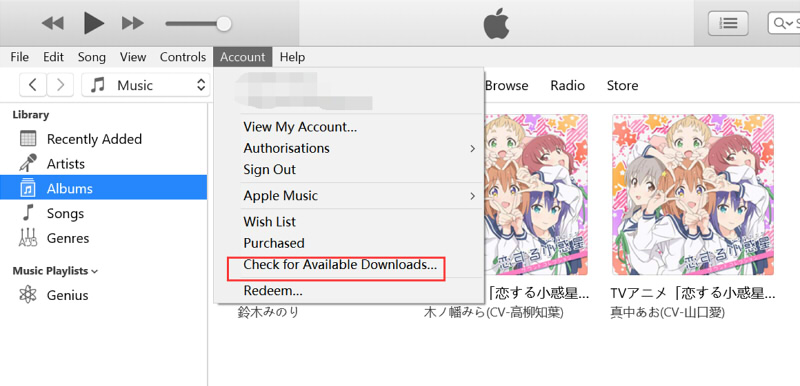
- Avvia il tuo iTunes
- Seleziona "Account" dalla barra dei menu dell'app
- Scegli e fai clic su "Verifica download disponibili".
- Se richiesto, inserisci la tua password.
- Se hai acquistato brani in precedenza e non hai ancora scaricato, questi download inizieranno automaticamente in questo momento.
Una cosa che dovresti anche considerare se il tuo download non è iniziato è provare a riavviare il computer se non hai provato a farlo, uno dei modi più semplici possibili per risolvere i problemi di download. Inoltre, assicurati di utilizzare un macOS, iTunes e Apple Music aggiornati.
Suggerimento bonus: evita il problema dei brani di download di Apple Music
Se non vuoi che la musica di Apple non scarichi più canzoni, prendi in considerazione di provare questo suggerimento aggiuntivo o un suggerimento bonus che menzionerò. Così curioso di cosa si tratta?
Un altro modo per evitare questo problema è utilizzare uno strumento professionale come AMusicSoft Apple Music Converter.
Quindi, cosa fa questo strumento? AMusicSoft Apple Music Converter ti permette di scaricare gratuitamente la musica o i brani disponibili su Apple Music. Non solo, non serve solo per i download, ma puoi anche usarlo per convertire brani in qualsiasi formato desideri, come MP3 , WAV, ecc.
Download gratuito Download gratuito
Il bello di questo strumento è che, una volta convertita la canzone, puoi finalmente trasferirla e riprodurla su qualsiasi dispositivo senza restrizioni, perché rimuove anche il DRM integrato nei brani. Inoltre, non devi preoccuparti se il tuo abbonamento scade, perché puoi conservare le canzoni convertite per tutto il tempo che vuoi. Fantastico, vero?
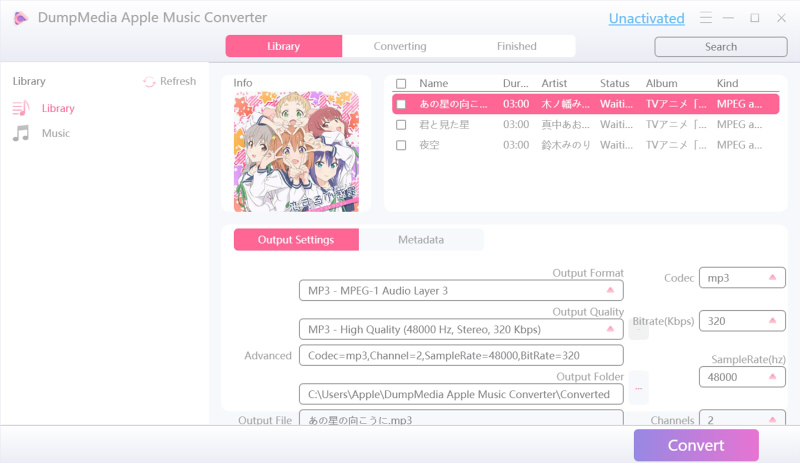
Utilizzando un unico strumento, puoi risolvere i problemi di download di Apple Music e avrai un motivo in più per usare il convertitore AMusicSoft per Apple Music.
Parte 3. Come risolvere Apple Music che non scarica brani sui dispositivi telefonici?
Se riscontri che Apple Music non scarica i brani dopo averlo selezionato utilizzando i dispositivi del telefono, discuterò i modi per risolverlo in questa sezione. Ho elencato di seguito i modi per risolvere il tuo problema. Per semplificarti le cose, ho fatto un passaggio separato sia per iPhone che per Android, in modo che tu possa fare riferimento direttamente al dispositivo che utilizzi attualmente.
Correggi Apple Music che non scarica brani su iPhone
Inizierò con la versione per iPhone di Apple Music perché è da qui che ho sentito la maggior parte delle lamentele provenienti. Ti suggerisco di iniziare dalla prima fino a raggiungere l'ultima correzione come ultima risorsa, in modo da poter esaminare ogni possibile causa e risolverla.
- Arresta forzatamente l'app musicale, quindi riavvia iPhone
Forse stai già utilizzando continuamente la tua app Music e, di conseguenza, inizia a riscontrare alcuni bug e ha anche influito sulla funzione di download della tua app. Quindi, se pensi di utilizzare l'app da un po' di tempo, è il momento di riavviare l'app forzando l'arresto dell'app.
Per farlo, scorri verso l'alto e mantieni il dito sulla parte inferiore dello schermo del tuo iPhone fino a quando le schede delle app multitasking non vengono visualizzate. Per gli ultimi modelli di iPhone che non dispongono di un pulsante Home, è sufficiente sollevare il dito per rendere visibile lo switcher dell'app, altrimenti toccarlo due volte è un modo per accedervi facilmente per coloro che hanno il pulsante Home.

Dopo aver forzato l'arresto dell'app Musica, fai clic sull'icona Musica visibile nella schermata iniziale per riaprirla. Prova a scaricare tutte le canzoni che ti piacciono. Se succede che il download della tua canzone non si avvia, prova a riavviare anche il tuo iPhone. Ma se anche il riavvio del tuo iPhone non funziona, prova a vedere e ad eseguire il resto della correzione che ho elencato qui.
- Assicurati che i dati cellulare siano abilitati
Se stai utilizzando i dati del cellulare per scaricare musica Apple, assicurati di aver abilitato il download cellulare delle app musicali. Potrebbe esserci un'impostazione diversa che potrebbe limitare, anche se puoi riprodurre in streaming tracce e sfogliare Apple Music senza problemi. Puoi verificarlo seguendo questi passaggi:
Passaggio 1: apri l'app Impostazioni. Quindi scorrere verso il basso e toccare o fare clic su Musica dopo.
Passaggio 2: fare clic su Dati cellulare, quindi c'è un'opzione proprio accanto a Download, assicurati che sia attivata controllando l'interruttore accanto a Dati cellulare nella parte superiore dello schermo, apparirà grigio se non è attivato .
NOTA: potrebbero essere addebitati costi significativi se si utilizzano i dati del cellulare durante il download.
- Assicurati che i download automatici siano abilitati
Ora arriva ai passaggi 3th per correggere Apple Music che non scarica brani. Apple Music ha questa opzione che ti consente di scaricare automaticamente i brani una volta inseriti nella libreria.
Per ridurre il verificarsi di problemi durante il download di una traccia specifica, puoi utilizzare questa opzione e abilitarla nelle impostazioni per aiutare a risolvere questo problema. Puoi anche riattivarlo se non desideri i download automatici.
Per abilitare questa opzione, vai all'app Impostazioni, quindi fai clic su Musica. Nella schermata seguente, attiva Download automatici.
Quindi torna all'app Musica, seleziona l'album o la traccia che presenta un problema dalla libreria. Prova a cercarlo e aggiungilo di nuovo nella tua libreria. In questo modo, Apple Music scaricherà automaticamente l'album una volta che lo avrai impostato come abilitato. Puoi controllarlo nella musica scaricata se hai scaricato con successo la canzone o la traccia.
- Si assicura che il software iOS sia aggiornato
Uno dei motivi per cui riscontri problemi di download è che il tuo iOS non è aggiornato. Quindi, se pensi di non aver aggiornato il tuo iOS da molto tempo, è ora di installare l'ultimo aggiornamento. Generalmente, gli ultimi aggiornamenti sono sviluppati per aiutare a correggere alcuni bug che possono aiutare a risolvere i tuoi problemi tecnicamente.
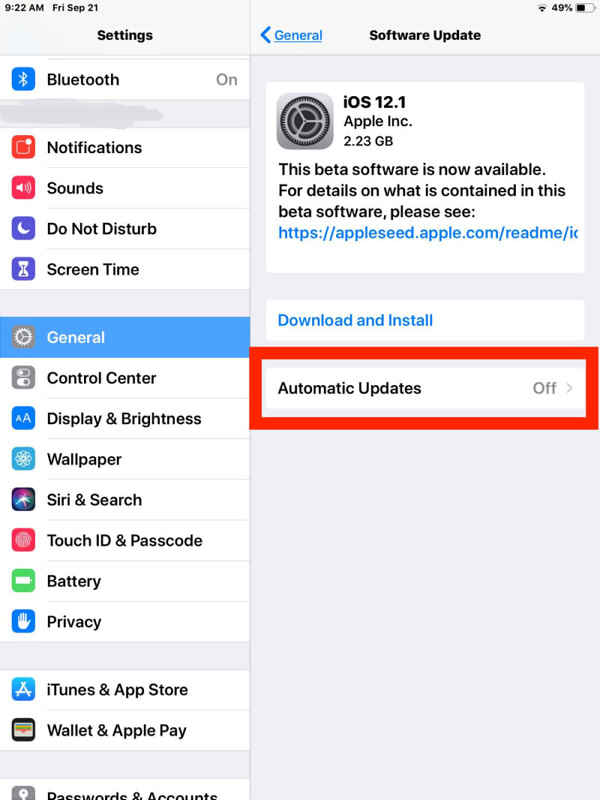
Puoi farlo, facendo clic su Impostazioni, seleziona Generale e fai clic su Aggiornamento software. Se è disponibile un nuovo aggiornamento, prova a scaricarlo e installarlo.
- Scaricare Apple Music
Se hai già eseguito le correzioni di cui sopra e ancora Apple Music non scarica i brani, puoi provare a reinstallare nuovamente l'app. Se stai utilizzando iOS superiore a 11, c'è questa opzione chiamata "App offloading" che ti consente di mantenere i tuoi download precedenti anche se rimuovi l'app. I brani che hai scaricato saranno nuovamente visibili una volta reinstallata l'app. Puoi farlo:
- Passaggio 1: vai all'app Impostazioni, quindi seleziona Generale toccandola. Quindi, fai clic su Archiviazione iPhone.
- Passaggio 2: tocca Musica, quindi fai clic sull'app Offload nella schermata successiva. Fare nuovamente clic su Offload App per confermare.
- Passaggio 3: il tuo iPhone dovrebbe essere riavviato. Quindi, con la schermata principale, fai clic sull'icona dell'app Musica. iOS verrà richiesto di reinstallare l'app. Una volta installato, verifica se i problemi sono ancora presenti.
- Ripristina le impostazioni di rete
Se dopo le correzioni di cui sopra ancora non ha funzionato, è possibile che la configurazione delle impostazioni di rete non sia impostata correttamente ed è ora di ripristinare le impostazioni di rete del tuo iPhone.
Tieni presente che eseguendo questa procedura, tutte le reti Wi-Fi salvate del tuo iPhone, comprese le password, le impostazioni VPN e i dispositivi Bluetooth, saranno interessate, in particolare le impostazioni del cellulare.
- Passaggio 1: fare clic sull'app Impostazioni, selezionare Generale. Quindi, fai clic su Ripristina.
- Passaggio 2: fare clic su Ripristina impostazioni di rete, quindi scegliere nuovamente Ripristina impostazioni di rete per convalidare le impostazioni
Dopo il ripristino, le impostazioni di rete del tuo iPhone, controlla di nuovo se Apple Music non riscontra problemi di download connettendoti a qualsiasi hotspot o dati cellulare
- Attiva/disattiva la tua libreria musicale iCloud
Un modo per risolvere il problema del mancato download dei brani da Apple Music è disattivare e poi riattivare la Libreria musicale di iCloud . Tuttavia, il problema con questo metodo è che tutta la musica scaricata in precedenza andrà persa, il che significa che dovrete ricominciare tutto da capo. Considerate questa opzione se la soluzione precedente non ha funzionato.
- Passaggio 1: vai all'app Impostazioni, fai clic su Musica. Quindi, disattiva l'interruttore accanto a iCloud Music Library. Per iOS 13 e versioni successive, questa opzione è nota come "Sincronizza libreria". Fare clic su Disattiva per convalidare.
- Passaggio 2: il tuo iPhone deve essere riavviato. Quindi, controlla la schermata sopra e abilita nuovamente la tua libreria musicale iCloud. Controlla di nuovo se Apple Music inizia a scaricare di nuovo.
Ora che abbiamo finito di discutere su come riparare Apple Music su iPhone, discuteremo della prossima versione di Apple Music di Android.
Risolto il problema con Apple Music che non scaricava brani su Android
La versione di Android per correggere i bug è quasi lo stesso metodo in iOS, solo con poche differenze.
- Arresta forzatamente l'app musicale, quindi riavvia iPhone
Smettendo di forzare la tua Apple Music, può aiutare a risolvere i problemi di download. Tocca l'icona della panoramica sulla barra di navigazione per rendere visibile il selettore di app.
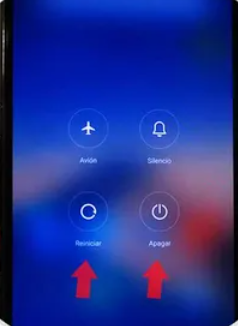
Puoi scorrere l'app verso sinistra o verso destra o fare clic sul pulsante x se presente per forzare l'arresto dell'app. Successivamente, riapri l'app e riprova a scaricare i brani. Se non ha funzionato, prova a riavviare il telefono.
- Assicurati che i dati cellulare siano abilitati
Se stai utilizzando i dati cellulare durante il download in Apple Music, assicurati che i dati cellulari siano abilitati, altrimenti non verranno scaricati.
- Passaggio 1: sull'app Apple Music, fai clic sull'icona dei puntini di sospensione verticale visibile nella parte in alto a destra dello schermo. Quando viene visualizzato il menu, fai clic su Impostazioni.
- Passaggio 2: una volta nella schermata Impostazioni, fare clic su Dati mobili e quindi attivare accanto a Download
- Svuota la cache
Dovresti svuotare la cache di tanto in tanto perché ciò potrebbe causare problemi di download sulla tua app Apple Music. Tieni presente che la cancellazione della cache può variare a seconda del modello di Android. Puoi provare i passaggi seguenti per capirlo.
- Passaggio 1: vai all'app Impostazioni. Quindi fare clic su App e notifiche, quindi selezionare App.
- Passaggio 2: cerca Apple Music, quindi seleziona Archiviazione.
- Passaggio 3: basta svuotare la cache facendo clic su di essa. Infine, prova ad aprire nuovamente Apple Music e controlla se ha funzionato.
- Assicurati che la tua Apple Music sia aggiornata
Potresti riscontrare che la musica di Apple non scarica i brani se la tua app è obsoleta. Quindi, visita il tuo Google Play Store per vedere se c'è un nuovo aggiornamento
- Ripristina le impostazioni di rete
Se la soluzione di cui sopra non ha funzionato, è il momento di ripristinare le impostazioni di rete. Tieni presente che ripristinando le impostazioni di rete, tutte le password Wi-Fi, VPN e Bluetooth salvate verranno eliminate.
- Reinstalla l'app Apple Music
Infine, se il problema persiste, prova a reinstallare l'app. Ma facendo questo metodo, tutti i tuoi brani scaricati verranno eliminati. Quindi prova questo come ultima risorsa. Per fare ciò, premi semplicemente a lungo l'icona di Apple Music, quindi trascinala fino a raggiungere il cestino. Riavvia anche il telefono e prova a scaricarlo di nuovo.
Parte 4. Per riassumere tutto!
Dopo aver discusso quali sono i possibili motivi per cui Apple Music non scarica le canzoni, le soluzioni su come risolvere il problema e un suggerimento bonus per scaricare Apple Music utilizzando AMusicSoft Apple Music Converter, spero che tu abbia già scaricato con successo le canzoni o le tracce che volevi avere utilizzando i suggerimenti di cui sopra. Se riscontri di nuovo un problema del genere, esamina semplicemente ogni metodo per risolverlo.
Persone anche leggere
- I migliori metodi per convertire musica Apple in MP3 online gratuitamente
- I brani di Apple Music non possono essere copiati su un iPod
- Come risolvere Apple Music non verrà riprodotto su Mac?
- Converti Apple Music in MP3: suggerimenti e guide
- 3 semplici soluzioni per correggere la musica di Apple che non viene visualizzata in iTunes
- Perché non è la limonata su Apple Music: scoprilo qui
- 3 modi su come scaricare su Apple Music
- Se annulli Apple Music, mantieni le canzoni?
 Circa l'autore
Robert Fabry è un blogger appassionato, un appassionato di tecnologia, e forse può contaminarvi condividendo qualche consiglio. Ha anche una passione per la musica e ha scritto per AMusicSoft su questi argomenti.