Puoi scaricare Apple Music su una TV Roku?
Se possiedi una Roku TV e desideri ascoltare i tuoi brani preferiti di Apple Music , puoi farlo senza troppi problemi, dato che Apple Music è ora ufficialmente compatibile con i dispositivi Roku. È possibile scaricare Apple Music su una Roku TV ? Per chiarire meglio questo punto, analizziamo nel dettaglio la procedura e come aggiungere il servizio al tuo dispositivo. Continuando a leggere questo articolo, scoprirai i metodi ufficiali e il modo migliore per goderti lo streaming di Apple Music sulla tua Roku TV.
Indice dei contenuti Parte 1. È possibile ottenere Apple Music su Roku TV? Parte 2. Metodi ufficiali per ottenere Apple Music su Roku TV Parte 3. Il modo migliore per godersi Apple Music su Roku TV Parte 4. Conclusione
Parte 1. Puoi ottenere Apple Music su Roku TV?
Con Roku, puoi guardare in streaming migliaia di canali gratuiti o a pagamento, come Netflix, YouTube, Hulu, Amazon Video, HBO Now, ecc. Apple Music non era incluso prima. È possibile scaricare Apple Music su una TV Roku? Sì, è possibile. La buona notizia è che Apple Music è disponibile nel Roku Channel Store dal 2022. Gli abbonati possono sbloccare l'accesso senza pubblicità alla vasta libreria di Apple Music con oltre 90 milioni di brani e 30,000 playlist, con nuovi brani aggiunti quotidianamente.
Alcuni di voi che hanno già saputo dei due potrebbero essere un po' confusi perché Apple Music non è supportata prima sui dispositivi Roku. Ma dal momento che ora è possibile accedere ad Apple Music su tali dispositivi, ora è possibile selezionare e riprodurre direttamente i brani.
Per citare alcune delle cose che puoi goderti di Apple Music sulla tua Roku TV, puoi scegliere qualsiasi brano da una vasta raccolta di circa 90 milioni di brani in totale senza che appaia alcuna pubblicità in mezzo. Gli abbonati possono persino cantare insieme ai brani poiché sono supportati anche i testi sincronizzati durante la riproduzione dei brani. Puoi anche accedere alle stazioni radio di Apple Music e ad altri video 4K che desideri.
Parte 2. Modi ufficiali per ottenere Apple Music su Roku TV
In particolare per "puoi scaricare Apple Music su una Roku TV", per goderti l'ascolto dei tuoi artisti, album e playlist preferiti, ecco la guida completa su come scaricare ufficialmente l'app Apple Music sul tuo Roku.
Metodo 1: tramite i canali di streaming di Roku TV
- Apri la tua Roku TV e ottieni il telecomando per accedere alla schermata Home. Per farlo, basta fare clic sull'icona simile a casa sul telecomando.
- Dopo aver fatto clic su di esso, seleziona l'opzione Canali in streaming dall'elenco dei menu visualizzato sulla TV.
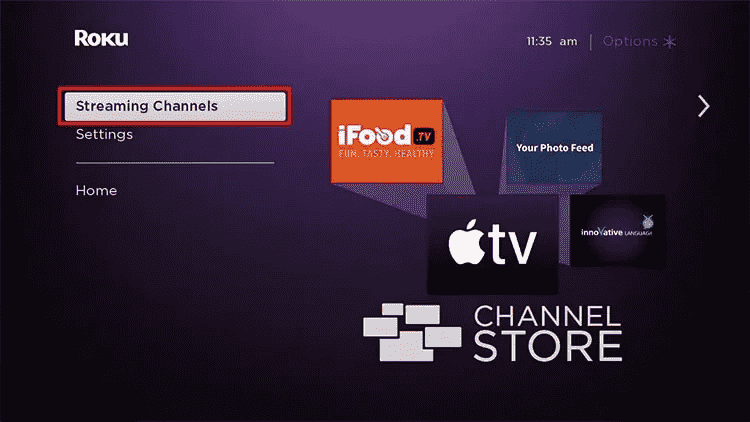
- Digita Apple Music nella casella di ricerca, quindi selezionalo una volta visualizzato nelle scelte. Successivamente, fai clic sul pulsante OK sul telecomando.
- Dopo averlo fatto, tocca il pulsante Aggiungi canale.
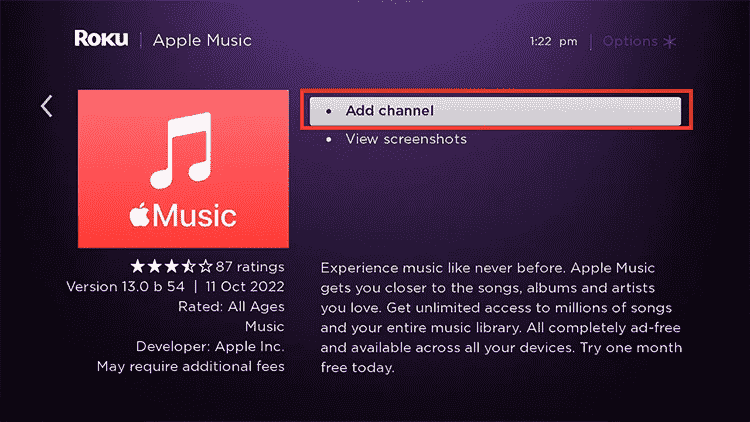
- Verifica la disponibilità di aggiornamenti software, quindi seleziona l'opzione Controlla ora.
- Attendi qualche istante fino a quando l'icona di Apple Music non viene visualizzata sulla schermata principale della tua Roku TV. Se ora è visualizzato, fare clic sulla sua icona per avviare l'applicazione.
- Dovrai quindi accedere con il tuo account Apple Music utilizzando il tuo ID Apple o il codice QR.
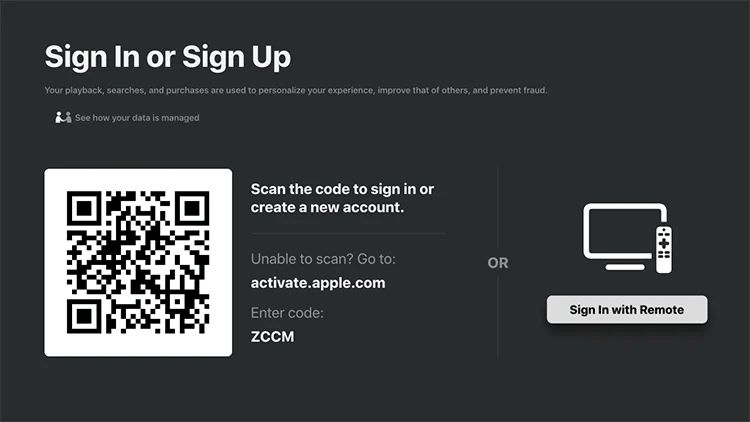
- Pochi secondi dopo, sarai ora in grado di utilizzare il servizio di streaming per riprodurre della musica.
Metodo 2: tramite Web su Roku TV
Un altro modo per superare la procedura "puoi scaricare Apple Music su una Roku TV" è utilizzare il Web sul tuo Roku. Segui i passaggi seguenti su come farlo.
- Apri il browser Web sul tuo Roku, quindi vai al negozio del canale Roku.
- Vedrai quindi una barra di ricerca sullo schermo in cui devi inserire Apple Music. Subito dopo, fai clic sul pulsante Invio.
- Il prossimo è premere il pulsante +Aggiungi canale.
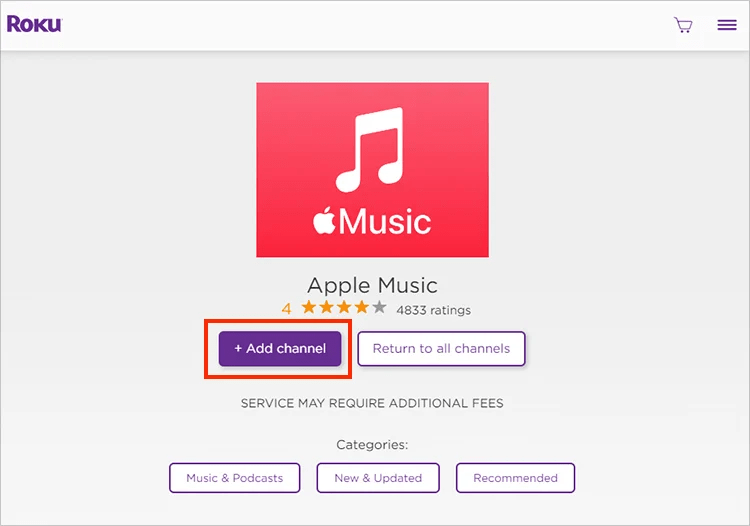
- Quindi fornisci le credenziali del tuo account Apple Music per procedere all'accesso.
- Installa qualsiasi aggiornamento per il tuo sistema operativo Roku, se disponibile, quindi avvia la riproduzione dei brani dal tuo account Apple Music.
Riproduci Apple Music su Roku TV utilizzando i comandi vocali
Puoi scaricare Apple Music su una TV Roku tramite i telecomandi a comando vocale? Oltre ai modi condivisi sopra su come riprodurre musica, per essere precisi, puoi anche utilizzare i comandi vocali per riprodurli. Un buon esempio è Alexa. Con l'aiuto di questo strumento, puoi gestire facilmente la riproduzione dei brani e controllare quale brano riprodurre, mettere in pausa o interrompere. Ad esempio, "Alexa, riproduci Qualcuno come te su Apple Music".
Parte 3. Il modo migliore per ascoltare Apple Music su Roku TV
Nella discussione precedente, abbiamo appreso come scaricare Apple Music su una TV Roku e i metodi ufficiali su come farlo. Ora, lascia che condivida con te un altro modo per goderti Apple Music sulla tua Roku TV.
Se desideri evitare errori e limitazioni, ti consiglio di scaricare i brani di Apple Music e salvarli in un'unità flash USB. Utilizzando una chiavetta USB, puoi aggiungere facilmente questi file scaricati sul tuo Roku TV. In questo modo potrebbe essere il metodo più sicuro per goderti i brani senza limiti, tuttavia, poiché i file di Apple Music sono protetti da DRM, dovrai utilizzare un convertitore di musica professionale per rimuovere il DRM e scaricarli nei formati supportati.
Grazie ad AMusicSoft Apple Music Converter , puoi ottenere questi risultati in pochissimo tempo. Vediamo di seguito le principali funzionalità di AMusicSoft e come può esserti di grande aiuto per risolvere questo problema.
Caratteristiche principali di AMusicSoft Apple Music Converter
- Scarica e converti gli elementi di Apple Music nei formati di MP3, FLAC, WAV, AAC, AC3 e M4A.
- Rimuove il DRM dai brani di Apple Music e li rende non protetti.
- Garantisce un'elevata qualità audio dei file convertiti.
- Ha un'interfaccia molto intuitiva e una semplice guida per l'utente da seguire.
- Può conservare tutti i dettagli significativi dopo la conversione, inclusi tag ID e informazioni sui metadati.
- Download veloce e velocità di conversione 16 volte più veloce.
- Consente agli utenti di utilizzare qualsiasi lettore musicale o qualsiasi dispositivo durante lo streaming di brani subito dopo il download.
Come utilizzare AMusicSoft Apple Music Converter
- Scarica l'applicazione AMusicSoft e avviala sul tuo dispositivo.
Download gratuito Download gratuito
- Carica i brani nel convertitore selezionando il titolo del brano che desideri convertire. Per fare ciò, segna la casella posta prima del titolo di ogni brano.

- Il passo successivo sarebbe la selezione del formato di output che potrebbe essere effettuata attraverso la sezione sotto i titoli dei brani. Puoi anche regolare le impostazioni di output in base a ciò che desideri avere alla fine. Scegli anche la cartella di output.

- Tocca il pulsante Converti per avviare il processo. Seleziona la scheda Convertiti sopra e guarda i brani convertiti.

Parte 4. Conclusione
Alla fine di questo articolo, avrete sicuramente trovato risposta alla vostra domanda su come scaricare Apple Music su una Roku TV. Abbiamo condiviso le istruzioni ufficiali per aggiungere il servizio alla vostra Roku, quindi, seguendole attentamente, potrete godervi i vostri brani preferiti. Se desiderate provare un metodo più interessante per lo streaming di Apple Music, AMusicSoft Apple Music Converter è la soluzione ideale. Grazie alle sue funzionalità e ai suoi servizi, potrete ascoltare Apple Music senza limitazioni.
Persone anche leggere
- Come riprodurre Apple Music sull'orologio Garmin
- Come risolvere Apple Music che non carica la libreria?
- Come impostare la suoneria personalizzata su iPhone usando la tua musica
- iTunes Match vs Apple Music: quale offre meglio?
- Guida dettagliata su come utilizzare Apple Music su TikTok
- Impariamo come riprodurre Apple Music su VLC
- Crea e condividi una nuova playlist collaborativa su Apple Music
- Come disattivare esplicito su Apple Music
 Circa l'autore
Robert Fabry è un blogger appassionato, un appassionato di tecnologia, e forse può contaminarvi condividendo qualche consiglio. Ha anche una passione per la musica e ha scritto per AMusicSoft su questi argomenti.