Crea e condividi una nuova playlist collaborativa su Apple Music
Una playlist collaborativa su Apple Music è diversa da una playlist normale. A differenza delle playlist tradizionali, una playlist collaborativa può essere modificata da più persone, che possono aggiungere qualsiasi brano desiderino. In una playlist normale, solo l'organizzatore, ovvero chi l'ha creata, può modificarla.
Con un semplice abbonamento ad Apple Music , puoi già iniziare a creare e condividere playlist collaborative su iPhone, iPad e altri dispositivi. Assicurati di utilizzare la versione più recente dell'app Apple Music per ottenere i migliori risultati. Vediamo quindi come creare e condividere playlist collaborative su Apple Music con amici e familiari.
Indice dei contenuti Parte 1. Come creare una playlist collaborativa su Apple Music? Parte 2. Come condividere una playlist collaborativa su Apple Music? Parte 3. Come scaricare Apple Music per lo streaming offline? Parte 4. Conclusione
Parte 1. Come creare una playlist collaborativa in Apple Music?
Per condividere una playlist collaborativa su Apple Music, crearne una è il primo passo. Fortunatamente, creare una playlist collaborativa di Apple Music è solo semplice e veloce. Per farlo, segui i passaggi seguenti.
Inizia a creare una playlist collaborativa
- Apri l'app Apple Music sul tuo dispositivo.
- Dopo aver avviato l'applicazione, vai alla sezione La mia musica semplicemente facendo clic su di essa nella parte inferiore dell'interfaccia.
- Una volta fatto, ti verrà mostrata la sezione per le playlist aggiunte di recente. Questa sezione include tutte le playlist di Apple Music salvate, tutte le playlist che hai creato e che sono state salvate nella sezione Le mie playlist e le playlist disponibili offline. Questi elementi si trovano nella sezione Mostra musica disponibile offline.
- Nella parte superiore delle playlist, fai clic sul pulsante Nuovo, che si trova specificamente nell'angolo in alto a destra.
- Durante la creazione della tua nuova playlist, fornisci un nome, un'immagine di copertina e una descrizione. Non essere sotto pressione nel fornire un'immagine di copertina se non riesci a trovarne una al momento poiché puoi farlo un'altra volta.
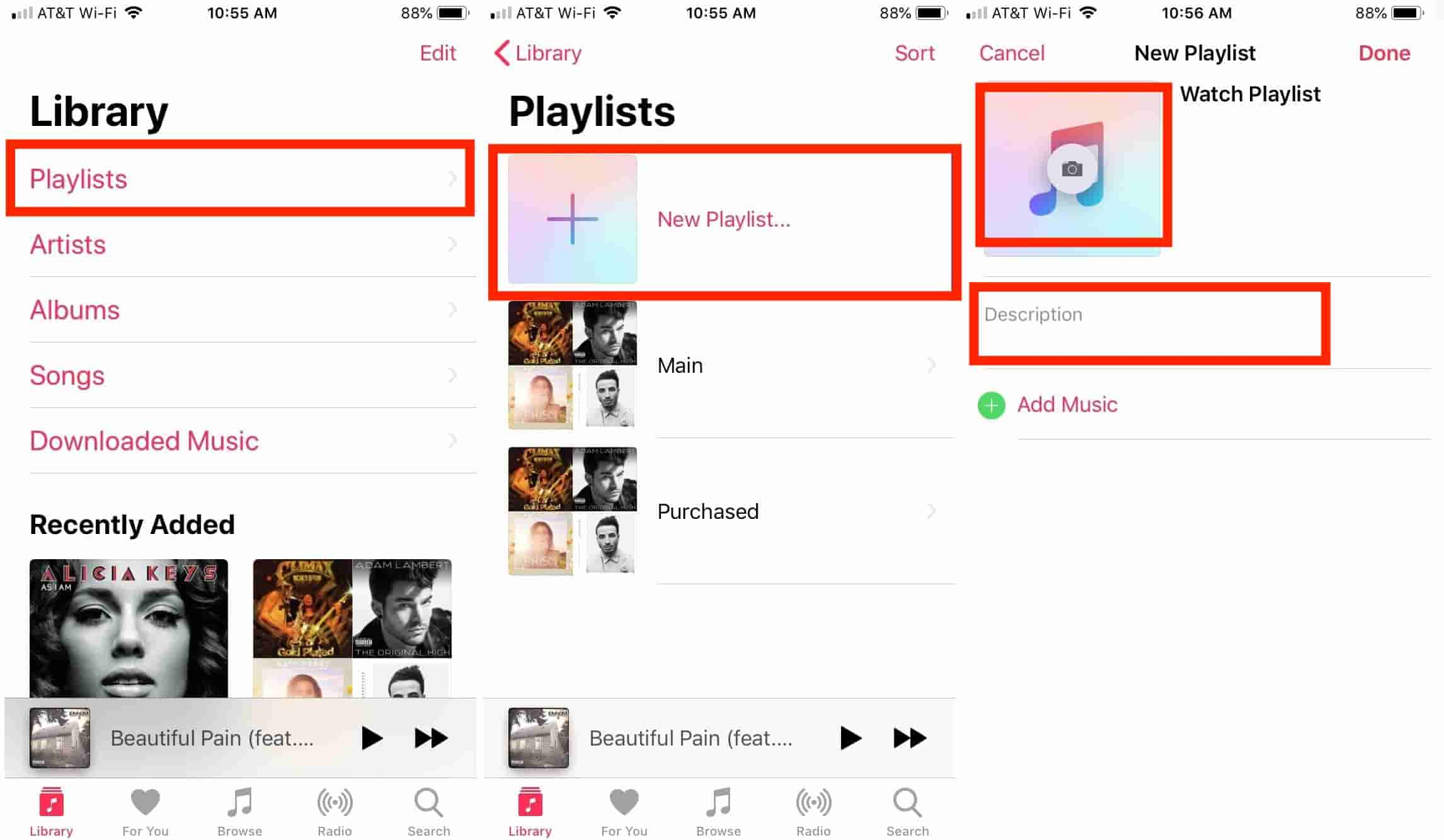
Aggiungi i brani selezionati nella nuova playlist creata
Per completare la creazione di una playlist collaborativa su Apple Music, dovrai solo aggiungere le playlist in questa posizione. Controlla i passaggi seguenti.
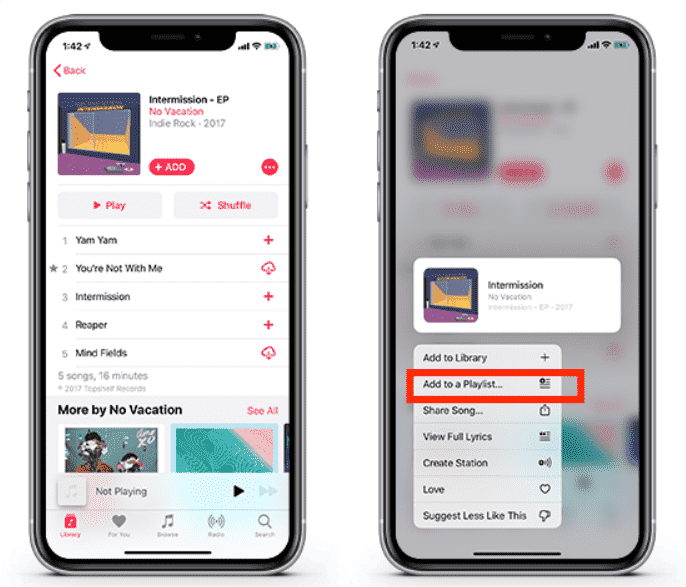
- Seleziona la nuova playlist creata e quindi tocca il pulsante più per iniziare ad aggiungere le tracce al suo interno. Questo è consigliato di più se hai già degli articoli in mente.
- Un modo alternativo per aggiungere i brani nella nuova playlist collaborativa è sfogliare la tua raccolta musicale e scegliere dall'elenco. Dopo aver trovato una traccia particolare, fai clic sul pulsante a tre punti proprio accanto al brano per visualizzare una nuova opzione di menu contenente l'opzione Aggiungi alla playlist. Seleziona questo pulsante una volta visto.
- Dopo averlo fatto, scegli il nome della nuova playlist che hai creato. Attendi fino a quando tutti i brani non vengono finalmente aggiunti alla playlist.
Parte 2. Come condividere una playlist collaborativa in Apple Music?
Ora che la playlist collaborativa su Apple Music è già terminata e completa, puoi quindi iniziare a condividerla con i tuoi amici e familiari.
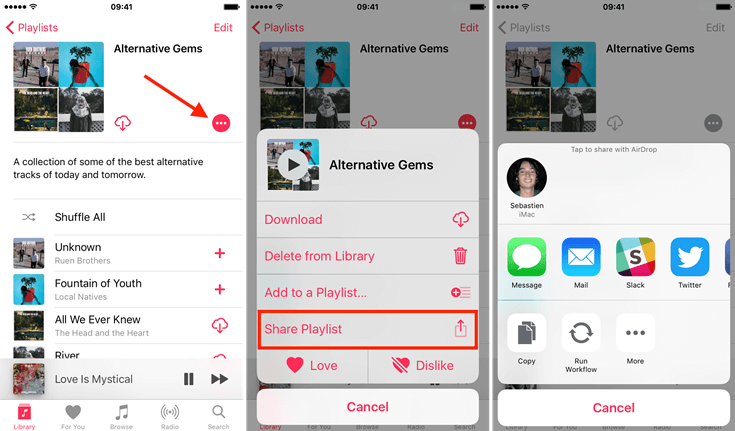
- Quando avvii l'applicazione, vai alla posizione in cui si trovano le tue playlist.
- Da qui, scegli l'elemento che desideri condividere e quindi seleziona l'icona a tre punti posizionata nell'angolo in alto a destra delle tracce visualizzate.
- Selezionare l'opzione Condividi playlist dall'elenco dei menu mostrato e quindi fare clic sulla persona o sulla piattaforma in particolare a cui si desidera inviare la playlist. Puoi scegliere di utilizzare l'applicazione Messaggi, Twitter, e-mail e altro ancora.
- Basta fornire tutti i dettagli del procedimento necessari per continuare con la condivisione della playlist collaborativa.
Parte 3. Come scaricare Apple Music per lo streaming offline?
Ora che abbiamo un'idea di come creare e condividere una playlist collaborativa su Apple Music, ci chiediamo : Apple Music funziona anche offline ? Concentriamoci quindi su come scaricare brani e playlist da Apple Music per la riproduzione offline.
Le playlist, gli album e i brani di Apple Music sono protetti da DRM, che deve essere rimosso prima di poterli scaricare e riprodurre in streaming offline. La rimozione del DRM è possibile solo utilizzando un convertitore musicale professionale come AMusicSoft Apple Music Converter.
Come ripristinare la libreria di Apple Music dopo aver annullato l'abbonamento? Nessun problema! Oltre alla rimozione del DRM, con AMusicSoft puoi anche scaricare e convertire brani e playlist in formati accessibili come MP3, FLAC, WAV, AAC, AC3 e M4A. Subito dopo la conversione e il download, potrai trasferire e conservare i file musicali su qualsiasi dispositivo, consentendoti di riprodurli e accedervi anche se non autorizzati da Apple.
Inoltre, in AMusicSoft Apple Music Converter, hai i passaggi più semplici da seguire. Seguendoli correttamente, puoi ottenere i migliori risultati che desideri. Dicendo i migliori risultati, questo significa la stessa qualità audio dell'originale. Guarda i passaggi sottostanti su come scaricare e convertire i brani di Apple Music usando AMusicSoft Apple Music Converter.
- Avvia il browser sul tuo computer e poi cerca il sito web di AMusicSoft. Da qui, premi il pulsante Download proprio accanto ad Apple Music Converter. Attendi un po' finché il download non è completato e poi procedi con l'installazione una volta terminato.
Download gratuito Download gratuito
- Apri AMusicSoft e poi aggiungi le tracce da convertire. Nella tua collezione, spunta semplicemente la casella di selezione subito prima di ogni brano scelto.

- Dai formati di output disponibili in AMusicSoft, scegline uno. Dopo averlo fatto, seleziona anche la cartella di output.

- Tocca il pulsante Converti nella parte inferiore e poi, dopo alcuni minuti, seleziona il menu Convertiti.

- Dal menu Convertito, vedi i risultati e poi salvali sul tuo computer come file locali.
Per eseguire lo streaming dei brani scaricati offline, vai nella posizione che hai creato per i brani scaricati e quindi riproduci il brano che preferisci anche senza una connessione Internet.
Parte 4. Conclusione
La guida completa alla creazione e alla condivisione di playlist collaborative su Apple Music è disponibile qui sopra. Seguendo attentamente la guida, non avrete problemi a ottenere i risultati desiderati. In alternativa, se preferite ascoltare i vostri brani preferiti offline, potete scaricarli e convertirli tramite AMusicSoft Apple Music Converter . Questo strumento offre un'ottima qualità audio.
Persone anche leggere
- Come spostare i brani di SoundCloud su Apple Music e Vice Versa
- Guida definitiva per ottenere l'abbonamento annuale a Apple Music
- I migliori metodi per esportare la playlist di iTunes in Excel
- Risolto il problema con Apple Music che non scarica brani su iPhone
- Come ottenere l'impostazione della condivisione familiare di Apple Music
- Come trasferire gli acquisti di iTunes su un altro account e su un altro dispositivo
- Il miglior creatore di suonerie per iPhone che ti piacerà usare
 Circa l'autore
Robert Fabry è un blogger appassionato, un appassionato di tecnologia, e forse può contaminarvi condividendo qualche consiglio. Ha anche una passione per la musica e ha scritto per AMusicSoft su questi argomenti.