I migliori metodi per esportare la playlist di iTunes in Excel
iTunes è molto conosciuto nell'industria musicale. Questo servizio non funge solo da lettore multimediale, ma anche da libreria multimediale e gestore di file. Tramite iTunes, l'applicazione client principale, è possibile scaricare tutti gli album e le playlist desiderati dall'iTunes Store . Basta completare l'acquisto e scaricare tutti i contenuti.
Visto che iTunes permette di organizzare i file in base alla loro provenienza, vi starete chiedendo se sia possibile condividere i dettagli di alcuni brani con amici o familiari. Ebbene, è possibile esportando le playlist di iTunes in Excel . In questo articolo, vi spiegheremo come fare.
Indice dei contenuti Parte 1. Come esportare una playlist da iTunes a Excel Parte 2. Il modo migliore per esportare una playlist di iTunes e condividerla con gli amici Parte 3. Riepilogo
Parte 1. Come esportare playlist da iTunes a Excel
Se desideri condividere le tue playlist, album e singoli brani preferiti di iTunes con alcuni amici, puoi provare a inserire tutti i dettagli e le informazioni in un file Excel . Potrebbe sembrare complicato, ma in realtà è piuttosto semplice una volta seguita la procedura corretta. Per esportare una playlist di iTunes in Excel, puoi provare due metodi. Scoprili qui di seguito.
Metodo 1: esporta la playlist da iTunes a Excel modificandola in un file di testo
Un modo per esportare la playlist di iTunes in Excel è modificare i dettagli in un file di testo. Questo è altamente raccomandato soprattutto se hai intenzione di inserirli in una scheda separata o in un foglio di calcolo come in Excel. Per fare ciò, assicurati di non dimenticare di cambiare il tipo di file dopo aver selezionato il pulsante Salva come tipo. Per la guida completa su come eseguire questa operazione, basta seguire l'elenco dei passaggi di seguito.
- Toccare l'icona di iTunes sulla schermata iniziale del computer per avviare l'applicazione.
- Dopo l'apertura, seleziona la scheda Playlist dalla barra dei menu in alto.
- Dopo aver selezionato la scheda Playlist, ti verranno quindi visualizzate tutte le playlist disponibili nella tua raccolta. Sono posizionati nella parte sinistra dello schermo.
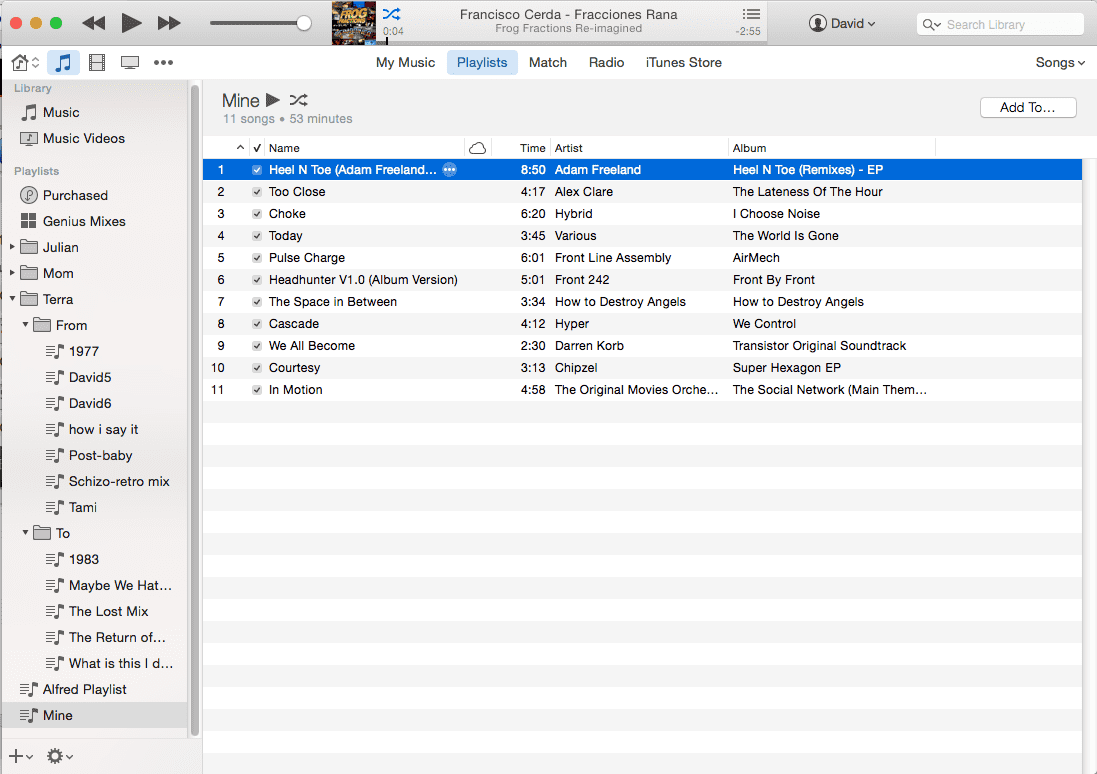
- Dall'elenco, seleziona quelli che desideri esportare.
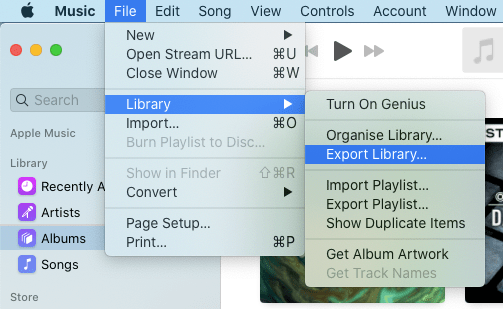
- Dopo averlo fatto, tocca la scheda File e quindi scegli l'opzione Esporta playlist dal menu successivo mostrato.
- Una nuova finestra apparirà in pochi secondi in cui devi controllare se il nome del file non è stato cambiato ed è corretto. Inoltre, seleziona il pulsante Salva come tipo e quindi seleziona File di testo (*.txt).
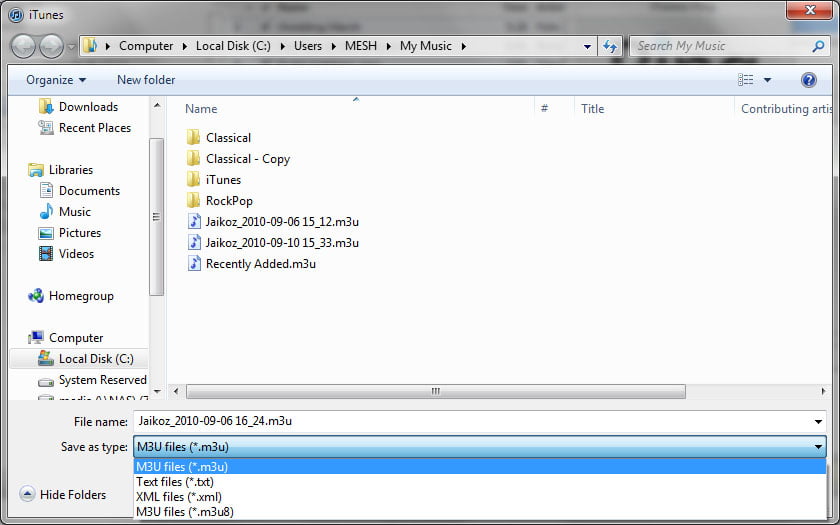
- Infine, premi il pulsante Salva e attendi qualche istante fino al termine del processo.
Nota: se hai intenzione di restituire i file iTunes nell'app iTunes dopo averli esportati, dovresti invece scegliere il tipo di file XML. Questo è consigliabile soprattutto se il processo riguarda il trasferimento di file da qualsiasi dispositivo iOS che possiedi in un computer.
Metodo 2: Esporta playlist da iTunes a Excel tramite il metodo Copia e incolla
Oltre al metodo sopra, puoi anche utilizzare il copia e incolla dei dati di iTunes per esportare la playlist di iTunes in Excel. Tutto quello che devi fare è navigare nell'elenco completo della tua raccolta musicale per vedere le informazioni dettagliate per ogni traccia sullo schermo. Dovrai quindi selezionare la funzione Copia per ottenere tutti questi dettagli. Puoi anche scegliere che tipo di dati vuoi copiare scegliendoli dalle opzioni di visualizzazione di iTunes.
Per conoscere facilmente il processo, ecco la procedura completa e più dettagliata come.
- Dopo aver avviato la tua app iTunes, puoi andare accanto al menu Visualizza iTunes.
- Da qui, fai clic su Visualizza opzioni. È possibile selezionare la quantità di informazioni che si desidera copiare. Potresti avere il titolo, l'artista, i dettagli dell'album, l'anno in cui la canzone è stata registrata e anche quando è stata pubblicata.
- Se tutto ciò di cui hai bisogno è già incluso nell'elenco, seleziona i file tutti insieme e quindi tocca il menu Modifica per selezionare l'opzione Copia.
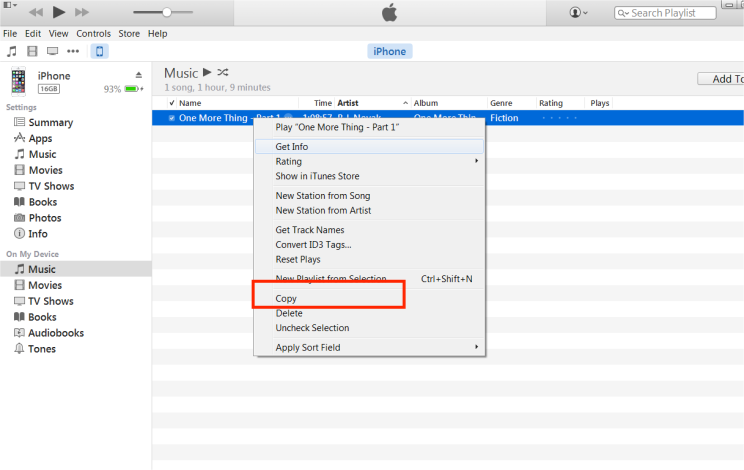
- Apri il tuo Excel e crea un nuovo file, quindi incolla i dettagli copiati.
Parte 2. Il modo migliore per esportare la playlist di iTunes da condividere con gli amici
I due metodi discussi sopra sono entrambi efficaci per esportare la playlist di iTunes in Excel e condividere i dati con i tuoi amici che vorrebbero scaricare anche lo stesso set di brani. Tuttavia, cosa succede se il tuo amico non dispone delle risorse necessarie per scaricare e acquistare i tuoi elementi condivisi? Sarebbe ancora possibile anche per loro godersi la musica?
In tal caso, invece di esportare la playlist di iTunes in Excel, puoi utilizzare AMusicSoft Apple Music Converter . Questo programma ti aiuterà a scaricare e convertire i brani in formati compatibili. In altre parole, potrai condividere i brani stessi, non solo le informazioni. AMusicSoft è anche in grado di rimuovere il DRM da Apple Music e, grazie alla sua velocità di elaborazione 16 volte superiore, ti fornirà i risultati in tempi brevissimi. Ti garantiamo che tutti i brani salvati e trasferiti avranno la migliore qualità audio.
I formati disponibili includono MP3, FLAC, M4A, AC3, WAV e AAC. In questo modo potrai riprodurre la musica di iTunes su Alexa o altri lettori multimediali come PS4, Roku TV, ecc. Segui i semplici passaggi seguenti per utilizzare AMusicSoft Apple Music Converter e scaricare brani e playlist da iTunes.
- Sul tuo browser, vai al sito web di AMusicSoft per scaricare l'applicazione Apple Music Converter. Installala e avviala subito dopo.
Download gratuito Download gratuito
- Aggiungi i file da convertire contrassegnando tutte le mini caselle prima di selezionare il titolo di ogni canzone.

- Scegli un formato dall'elenco disponibile, quindi seleziona anche la cartella finale.

- Ora tocca il pulsante Converti per iniziare il processo.

- Infine, salva i file convertiti dal menu Finito.

Parte 3. Sommario
Questo articolo ci ha insegnato come esportare una playlist di iTunes in Excel e ci ha mostrato la migliore alternativa per condividere facilmente la musica di iTunes con amici e familiari. Puoi scegliere il metodo che ti risulta più semplice e che ritieni offra i risultati migliori. A proposito di risultati ottimali, solo AMusicSoft Apple Music Converter è in grado di produrre file di alta qualità. Assicurati di seguire la procedura dettagliata per utilizzarlo e ottenere tutti i brani da condividere con i tuoi amici.
Persone anche leggere
- Scopri come goderti i download illimitati di iTunes
- I 6 migliori convertitori MP3 per iTunes
- Guida dettagliata su come scaricare la libreria di iTunes
- Come rimuovere DRM da iTunes Music
- Come si può scaricare iTunes su Chromebook?
- La canzone di Apple Music non è disponibile nella regione? Cosa dovrei fare?
- Come impostare una suoneria da Apple Music senza iTunes
- Come risolvere Apple Music non funzionante Problema CarPlay
 Circa l'autore
Robert Fabry è un blogger appassionato, un appassionato di tecnologia, e forse può contaminarvi condividendo qualche consiglio. Ha anche una passione per la musica e ha scritto per AMusicSoft su questi argomenti.