"Apple Music si cancella da solo", è possibile?
" Apple Music si cancella automaticamente ?"
Questa domanda viene posta frequentemente dagli utenti di Apple Music . Qualunque sia il motivo che li spinge a porla, analizziamo le possibili cause che possono portare alla cancellazione automatica dell'abbonamento ad Apple Music.
Quindi, con l'aiuto della discussione di seguito, scopri se è davvero possibile che Apple Music si annulli da solo, insieme alle procedure da seguire su come terminare il tuo abbonamento ad Apple Music.
Indice dei contenuti Parte 1. L'abbonamento ad Apple Music si annulla automaticamente? Parte 2. Come annullare l'abbonamento ad Apple Music (iPhone o iPad) Parte 3. Come annullare l'abbonamento ad Apple Music (PC) Parte 4. Come terminare l'abbonamento ad Apple Music su Android Parte 5. Bonus: Come mantenere Apple Music per sempre dopo aver annullato l'abbonamento Parte 6. Conclusione
Parte 1. Apple Music si annulla automaticamente?
Per iniziare con l'argomento "Apple Music si annulla da solo", un possibile motivo per cui la tua Apple Music verrebbe annullata automaticamente potrebbe riguardare il tuo abbonamento. Se questo scade perché hai dimenticato di pagare la tua quota mensile o non l'hai rinnovata, dopo diversi giorni o entro la giornata, il tuo piano verrà annullato automaticamente e non avrai più accesso alla tua libreria per la riproduzione offline. Tutte le restanti funzionalità che possono essere godute solo tramite abbonamento andranno perse per sempre.
Puoi anche considerare le restrizioni nazionali di Apple Music. È possibile che al momento ti trovi in un luogo in cui Apple Music è limitato o bandito. Potrebbe sembrare che il tuo piano sia stato cancellato, ma la verità è che stai solo riscontrando problemi con la tua posizione.
Se desideri continuare a trasmettere i file musicali, lo farai su Internet. Senza di esso, non sarai in grado di vedere la tua raccolta per lo streaming. Ma in realtà, in particolare per "Apple Music si cancella da solo", Apple Music non lo farà senza preavviso. Verrà annullato solo se hai fatto un'azione che potrebbe comportare ciò, che nello specifico è l'esecuzione della procedura ufficiale di annullamento dell'abbonamento. Tuttavia, devi considerare anche i fattori esterni che possono influenzare la piattaforma. Ciò include la connessione Internet e il dispositivo che stai utilizzando. Oltre a ciò, è anche possibile che fattori interni come bug, glitch e persino il sistema del servizio possano influire sul problema "Apple Music si annulla da solo".
Parte 2. Come annullare l'abbonamento a Apple Music (iPhone o iPad)
Ognuno di noi avrà sicuramente le proprie ragioni per voler disdire l'abbonamento. Per alcuni, si tratta di una questione di budget, mentre per altri potrebbe essere un ripensamento e il desiderio di utilizzare altre piattaforme di streaming musicale . A volte, è una questione di tutela della privacy dei dati personali, altre volte, semplicemente, l'account non è più utile.
In relazione all'argomento di annullamento di Apple Music da solo, per qualsiasi idea ti abbia causato l'annullamento dell'abbonamento sul tuo iPhone o iPad, affronterò di seguito la procedura ufficiale che potresti seguire per annullare il tuo piano. Dai un'occhiata ai passaggi seguenti.
Su iPhone e iPad
Annullare il tuo piano è molto semplice e può essere fatto da solo sull'app Impostazioni del tuo dispositivo.
- Sul tuo iPhone o iPad, vai all'applicazione Impostazioni e quindi fai clic sul pulsante relativo al tuo nome. Questo è originariamente nella parte superiore della finestra.
- Nella finestra che si è aperta, scorri fino a visualizzare l'opzione di iTunes e App Store. Selezionalo dopo.
- Subito dopo, verrà visualizzata una mini finestra in cui devi scegliere l'opzione Visualizza ID Apple. Ciò richiederà quindi di fornire la password.
- Dopo averlo fatto, verrà mostrata la finestra delle impostazioni dell'account. Sfoglia la finestra fino a visualizzare la sezione Abbonamenti. Clicca su questa sezione per aprire la finestra Abbonamenti.
- Dalla nuova finestra mostrata, fai clic su Abbonamento Apple Music. Questo dovrebbe essere seguito dalla selezione del pulsante Modifica abbonamento.
- Nella finestra visualizzata, fare clic su Annulla abbonamento. Si trova nell'ultima parte della pagina.
- Dopo aver fatto ciò, verrà visualizzata una piccola finestra che conferma la tua cancellazione. Da qui, seleziona il pulsante Conferma.
Dopo alcuni minuti, il tuo abbonamento a Apple Music verrà annullato. Se desideri eseguire il processo in un altro modo, puoi farlo anche sull'applicazione Apple Music. Vedere i passaggi dettagliati di seguito.
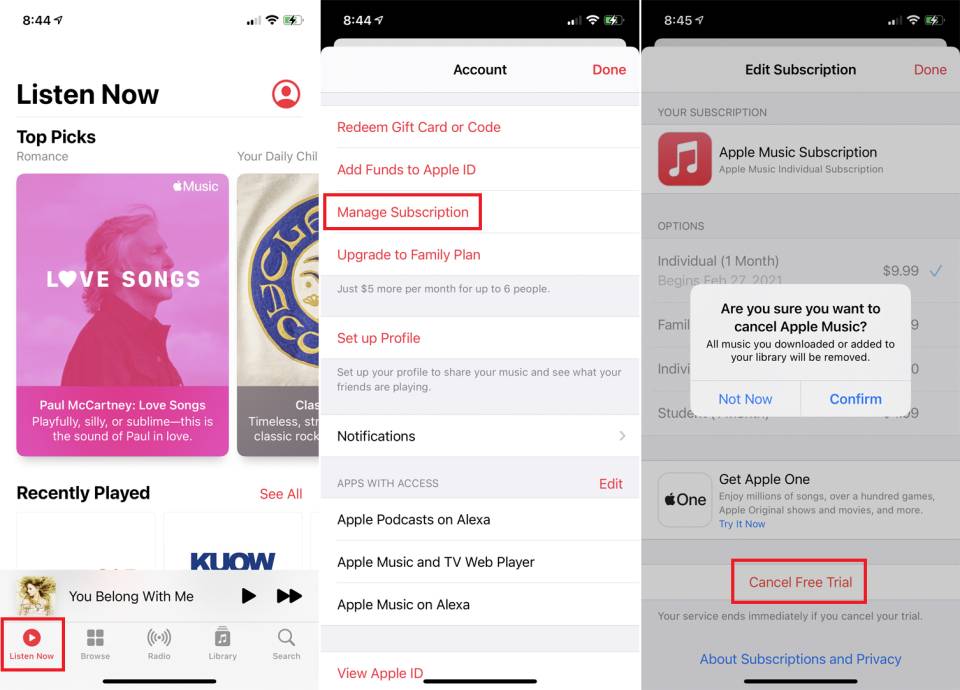
- Avvia la tua applicazione Apple Music e nota le schede che si trovano nella parte inferiore.
- Tra le schede mostrate, fai clic sulla scheda "Per te".
- Nella nuova finestra mostrata, vedrai l'icona del tuo profilo. Questo si trova nella parte in alto a destra. Fare clic su questa icona quindi.
- Dall'opzione che vedi, seleziona Gestisci abbonamento.
- Quindi, dopo, tocca il pulsante Annulla abbonamento.
Parte 3. Come annullare l'abbonamento a Apple Music (PC)
Come discusso in precedenza, le possibilità che Apple Music si annulli da sola sono molto basse poiché richiede l'intervento umano per eseguire i passaggi ufficiali per annullarlo. Quindi, in relazione all'argomento Apple Music annulla da solo, ecco la procedura su come annullare l'abbonamento su Windows e Mac.
Un modo per annullare l'abbonamento a Apple Music è tramite l'applicazione iTunes. Si ritiene che anche la procedura da seguire su iTunes sia molto più semplice. Quindi, ecco come lo fai.
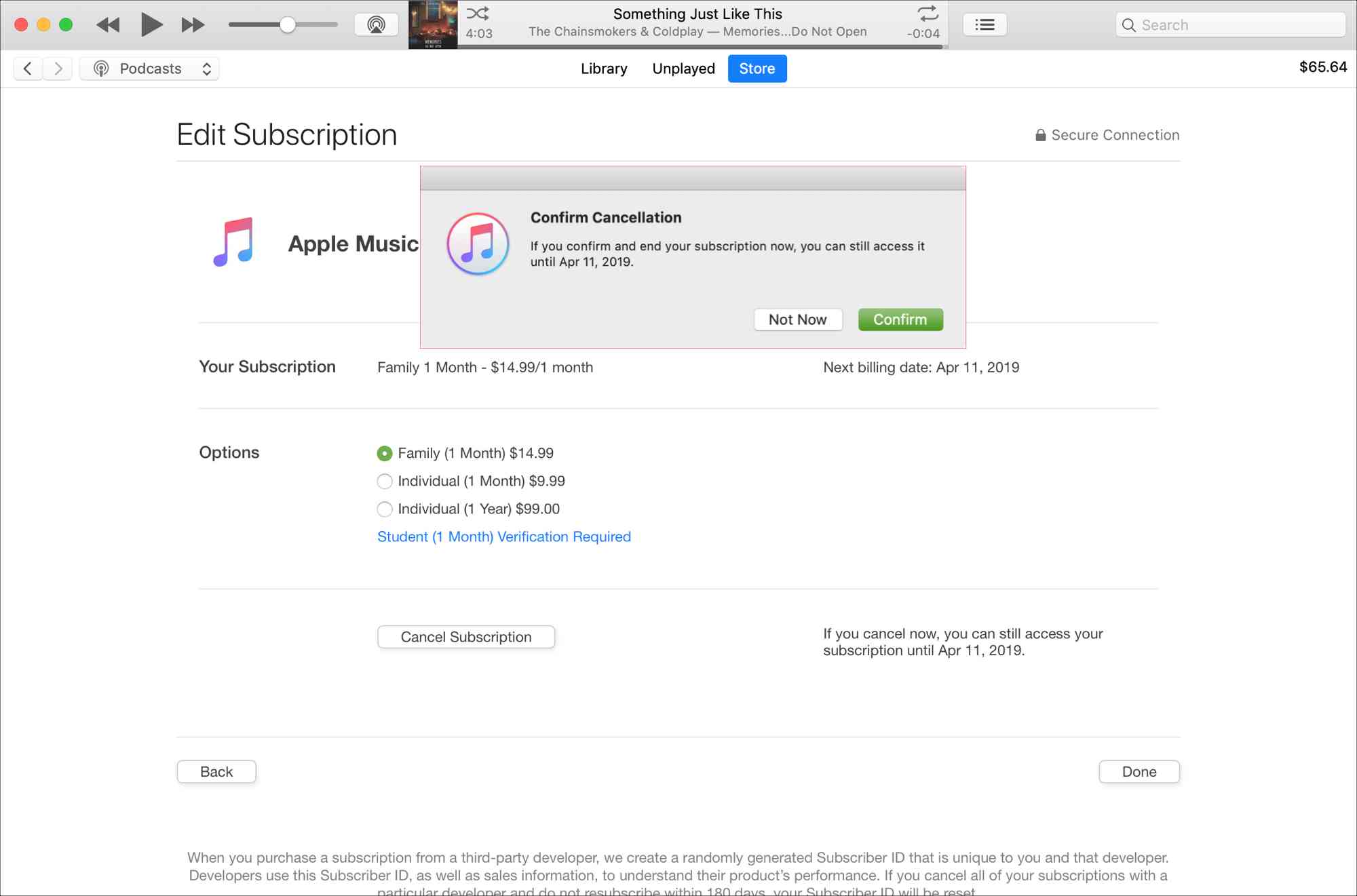
- Apri l'applicazione iTunes su Windows o Mac. Cerca la scheda "Account" nella barra dei menu in alto. Se non hai ancora effettuato l'accesso sul tuo computer o devi cambiare account, fai clic su "Esci" o "Accedi" dal menu a discesa.
- Dopo aver fatto clic su "Account" e aver effettuato l'accesso, fai clic su "Visualizza il mio account".
- Scorri verso il basso la pagina Account fino alla sezione Impostazioni e tocca l'opzione "Gestisci" accanto all'opzione "Abbonamenti".
- Ora seleziona l'opzione "Modifica" accanto a "Apple Music".
- Infine, seleziona il pulsante "Annulla abbonamento" e conferma la tua cancellazione per completare la procedura.
Parte 4. Come terminare l'abbonamento a Apple Music su Android
Per coloro che utilizzano dispositivi Android, controlla i passaggi dettagliati di seguito su come terminare il tuo abbonamento Apple Music nel modo più conveniente possibile.
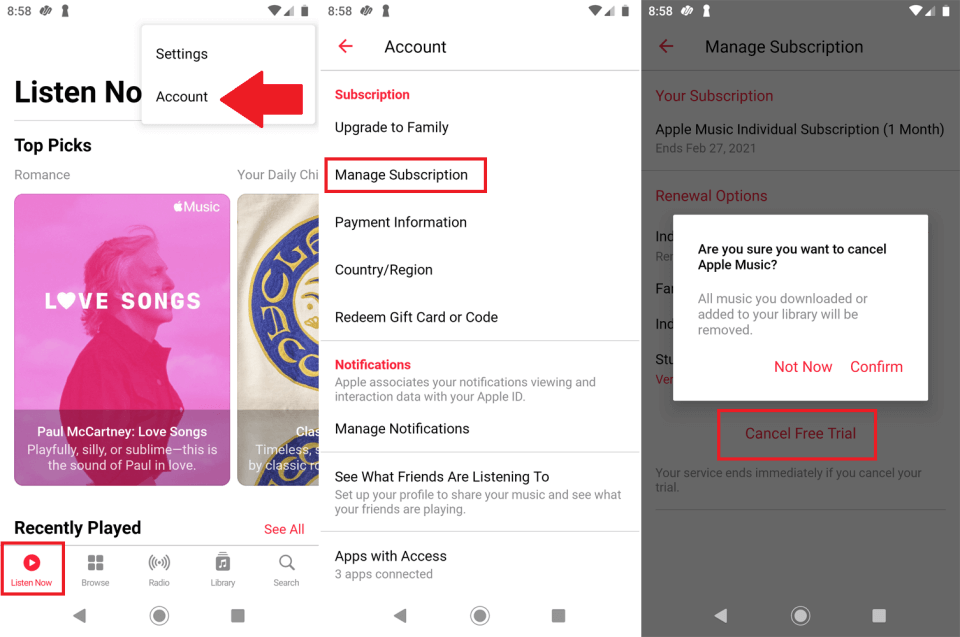
- Esegui l'applicazione Apple Music sul tuo telefono Android.
- Seleziona la scheda Ascolta ora nella parte inferiore e quindi fai clic sul pulsante a tre righe che si trova nella nuova finestra.
- Dopo averlo fatto, verranno visualizzate le opzioni del menu in cui devi selezionare il pulsante Account.
- Pochi secondi dopo, si aprirà la finestra Account. Scegli Gestisci abbonamento e tocca Annulla abbonamento, quindi fai clic sul pulsante Conferma che potrebbe essere visualizzato nella finestra pop-up.
Parte 5. Bonus: come mantenere Apple Music per sempre dopo aver annullato l'abbonamento
Nelle sezioni precedenti, ci siamo concentrati sull'argomento "Apple Music si cancella da solo". Ora affronteremo il metodo che può aiutarti a mantenere l'accesso ai brani inclusi nella tua raccolta di Apple Music. Avere accesso ai brani per sempre anche senza abbonamento equivale a scaricare i brani e archiviarli sul proprio dispositivo in locale.
Come saprete, i file di Apple Music sono protetti da DRM. Ciò significa che non è possibile scaricarli a piacimento. Per farlo, è necessario utilizzare un software di terze parti. A questo scopo, lo strumento migliore è AMusicSoft Apple Music Converter . Oltre a rimuovere il DRM , garantisce conversioni e download di alta qualità.
È importante notare che tutti i formati audio supportati da AMusicSoft sono accessibili sulla maggior parte dei dispositivi. Ad esempio, è possibile riprodurre in streaming Apple Music su Roku o Alexa senza problemi. Pertanto, accedere ai file musicali convertiti non sarà un problema. Inoltre, utilizzare AMusicSoft è molto semplice. I passaggi per utilizzare questo strumento sono tutti molto facili da capire e consentono di completare la conversione in pochi minuti. Questo grazie alla velocità di elaborazione di AMusicSoft, che è 16 volte più veloce.
Segui i passaggi elencati di seguito per utilizzare AMusicSoft Apple Music Converter per convertire i file musicali.
- Per iniziare il processo, devi prima scaricare l'applicazione. Quindi, apri il tuo browser e poi vai subito alla pagina di AMusicSoft. Da lì, tocca il pulsante Download sotto Apple Music Converter.
Download gratuito Download gratuito
- Quindi attendi un po' finché tutto nella tua libreria non viene letto e riconosciuto. Quindi, inizia a caricare le canzoni in AMusicSoft contrassegnando la casella di selezione prima di ogni titolo di canzone che desideri.

- Subito dopo, seleziona un formato di output da MP3, FLAC, WAV, AAC, AC3 e M4A. Anche la cartella di destinazione deve essere scelta.

- Lascia che il processo inizi facendo clic sul pulsante Converti.

- Infine, scarica i brani convertiti. Puoi trovarli nel menu Convertito sopra.

Parte 6. Conclusione
Come puoi vedere, la procedura per annullare l'abbonamento ad Apple Music varia a seconda del dispositivo che utilizzi per lo streaming. Tuttavia, le differenze non sono poi così marcate, quindi seguirle sarà molto semplice, soprattutto se utilizzi diversi lettori musicali per ascoltare la tua musica. Una volta annullato l'abbonamento, non potrai più conservare i tuoi brani preferiti di Apple Music e continuare ad accedervi. Per farlo, dovrai utilizzare AMusicSoft Apple Music Converter , che è senza dubbio lo strumento migliore per recuperare la tua musica preferita. Per quanto riguarda la possibilità che Apple Music si disattivi automaticamente, è un'eventualità piuttosto rara, a meno che tu non lo faccia manualmente.
Persone anche leggere
- Come impedire a Apple Music di modificare la libreria 2022
- "Puoi conservare i brani di Apple Music dopo la prova" - Scopri come!
- Come impedire a Apple Music di riprodurre brani casuali?
- Sbarazzati del problema "Apple Music non funziona su iPhone".
- Che cos'è la libreria di sincronizzazione Apple Music: scaricalo oggi
- Tutto quello che dobbiamo sapere su Apple Music
- Posso fare in modo che Apple Music interrompa la riproduzione automatica?
- Imparare come ottenere una versione pulita su Apple Music
 Circa l'autore
Robert Fabry è un blogger appassionato, un appassionato di tecnologia, e forse può contaminarvi condividendo qualche consiglio. Ha anche una passione per la musica e ha scritto per AMusicSoft su questi argomenti.