Roku ha Apple Music? 4 modi consigliati per l'uso!
Roku TV è uno dei dispositivi più popolari utilizzati per guardare contenuti in streaming. Sebbene supporti numerosi servizi, purtroppo Apple Music non era incluso in precedenza. Fortunatamente, sono stati annunciati ufficialmente che Apple Music è ora disponibile nel Roku Channel Store. Questo risponde sicuramente alla domanda " Roku ha Apple Music ?".
Per saperne di più su Roku TV e sui modi suggeriti su come goderti Apple Music, continua a leggere questo post fino alla fine.
Indice dei contenuti Parte 1. Posso ascoltare Apple Music su Roku? Parte 2. Come riprodurre Apple Music su Roku? Parte 3. Un ottimo metodo per lo streaming di Apple Music su Roku Parte 4. Conclusione
Parte 1. Posso ottenere Apple Music su Roku?
Gli utenti di Apple Music con un dispositivo Roku allo stesso tempo hanno una domanda simile: "Roku ha Apple Music?" Per darti una panoramica su Roku, è un dispositivo progettato per essere utilizzato per scopi di streaming. Uno dei suoi obiettivi è lo streaming di articoli dai servizi online.
Un esempio di piattaforma di streaming che si può utilizzare online è Apple Music. Parlando dell'argomento "Roku ha Apple Music?", in passato Apple Music non era supportato su tali dispositivi poiché funzionava solo su dispositivi autorizzati da Apple. Inoltre, su Roku erano supportati solo alcuni formati di output, ovvero AAC, MP3, FLAC, WAV e WMA. Per questo motivo, gli utenti di Roku consideravano l'utilizzo di una chiavetta USB per riprodurre in streaming i brani salvati al suo interno tramite la porta USB del dispositivo. Questo è un ottimo modo per riprodurli facilmente senza la necessità di effettuare connessioni, ma il problema è che i file di Apple Music sono protetti da DRM e non sono accessibili su qualsiasi dispositivo come Roku. Pertanto, si consiglia di provare a utilizzare AirPlay o Screen Mirroring.
La buona notizia è che, lo scorso maggio 2022, è stato ufficialmente annunciato che da quel momento in poi Apple Music sarà inclusa nel Roku Channel Store. Detto semplicemente, l'utilizzo delle procedure AirPlay e Screen Mirroring potrebbe ora essere trascurato. Tuttavia, tutte queste procedure menzionate saranno discusse in questo post.
Nella prossima sezione, scopri come rendere possibile la procedura "Roku ha Apple Music" attraverso l'uso di AirPlay, Screen Mirror e il modo ufficiale.
Parte 2. Come riprodurre Apple Music su Roku?
Come ho detto in precedenza, alla fine di questa sezione imparerai come eseguire le procedure "Roku ha Apple Music" attraverso più metodi. Iniziamo questa procedura di guida in modo ufficiale.
Via ufficiale
I metodi seguenti potranno procedere se hai già un account e un abbonamento Apple Music. Quindi, se non lo hai ancora, inizia iscrivendoti ad Apple Music, scegli un piano di abbonamento e seleziona il metodo di pagamento che desideri utilizzare. Una volta che hai già finito, segui i passaggi seguenti.
- Poiché Apple Music è ufficialmente incluso in Roku Channel Store, ora sarà più facile per te trasmettere direttamente in streaming tutti i file musicali. Per iniziare, apri la tua Roku TV e quindi fai clic sull'opzione "Canali di streaming" che vedi nell'interfaccia del tuo dispositivo.
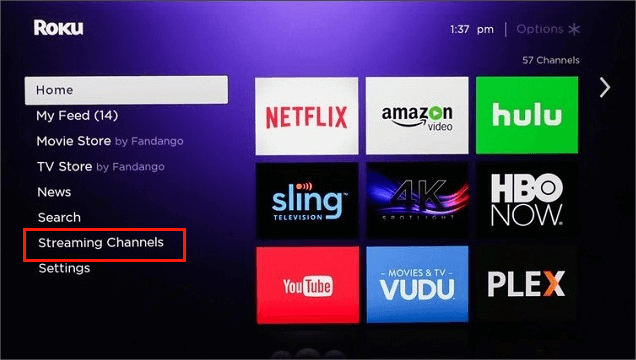
- Mentre sfogli le opzioni di menu sotto Canali di streaming, scegli l'opzione "Cerca canali" in seguito.
- Dopo averlo fatto, ora potresti essere in grado di scegliere l'applicazione Apple Music tra i canali ufficiali inclusi in essa. Per accedere facilmente a detta applicazione, usa la tastiera che è stata mostrata sullo schermo e quindi digita Apple Music.
- Dopo aver selezionato la piattaforma Apple Music, fai immediatamente clic sul pulsante "Aggiungi canale" per aggiungerlo ufficialmente al tuo dispositivo Roku.
- Subito dopo, vedrai l'opzione "Vai al canale". Facendo clic su questo si aprirà automaticamente l'app Apple Music.
- Una volta aperta l'applicazione, dovrai inserire i dettagli del tuo account come e-mail e password per accedere con Apple Music.
- Se hai già finito, scegli qualsiasi brano salvato nella tua raccolta o cerca altre playlist o album da riprodurre in streaming sul tuo Roku TV.
Tramite il metodo di mirroring dello schermo
Il metodo Screen Mirroring funziona sia su dispositivi iOS che Android. Questo metodo è altamente consigliato perché basta accedere al Centro di Controllo del dispositivo e attivare la funzione Screen Mirroring. Segui la guida qui sotto per accedere più velocemente alla musica sulla tua Roku TV.
Sui dispositivi iOS
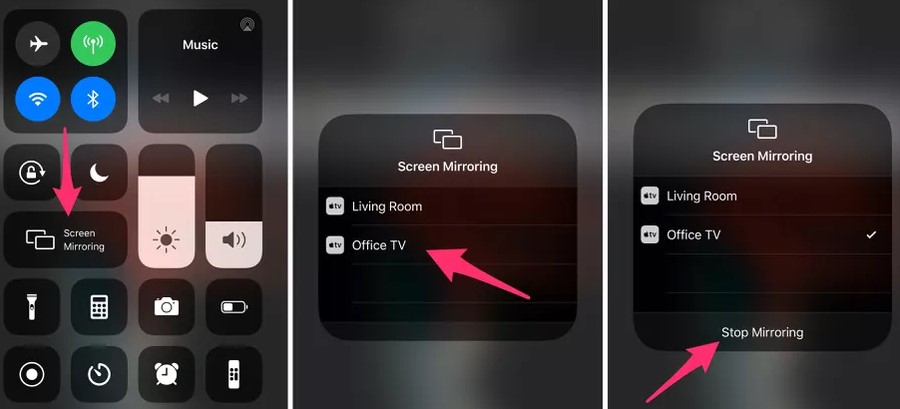
- Per iniziare a rendere possibile la procedura "Roku ha Apple Music", fai semplicemente scorrere verso il basso dalla parte superiore dello schermo per rivelare il centro di controllo sul tuo dispositivo. Questo è per i nuovi modelli di dispositivi iOS, ma per i vecchi, puoi farlo nel modo opposto dalla parte inferiore dello schermo.
- Come puoi vedere, ci sono opzioni visualizzate e tra queste, fai clic sulla funzione Screen Mirror.
- Dopo averlo fatto, verrà visualizzata una nuova finestra, in cui devi selezionare il tuo dispositivo Roku.
- Ci sono momenti in cui viene richiesto il tuo passcode, quindi assicurati di inserire quello corretto per avviare immediatamente il processo.
- Una volta terminato, con l'aiuto del tuo dispositivo iOS, ora potresti essere in grado di riprodurre un po' di Apple Music sulla tua Roku TV.
Su dispositivi Android
- Sul tuo Android, apri l'app Apple Music e quindi scegli qualsiasi file Apple Music da riprodurre.
- Dalle opzioni del menu Impostazioni, cerca "Connessione e condivisione" e quindi tocca il pulsante "Trasmetti".
- Dopo un po', seleziona accanto al pulsante Screen Mirror per iniziare a condividere le stesse funzioni con Roku TV del tuo dispositivo Android.
Su PC
Come bonus, ecco come si esegue la procedura "Roku ha Apple Music" su computer Windows e desktop.
- Apri il browser e cerca il web player Apple Music. Questo deve essere seguito dall'inserimento delle credenziali del tuo account e dell'ID Apple.
- Puoi quindi iniziare a riprodurre qualsiasi brano dal tuo account Apple Music.
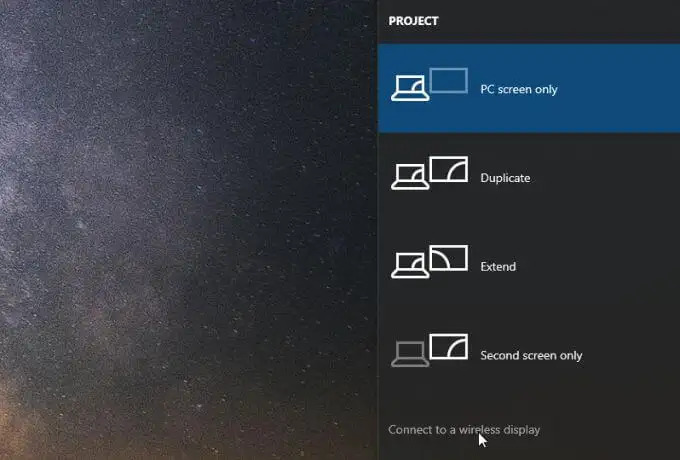
- Ora, tieni premuti i tasti Ctrl più il pulsante P per vedere facilmente le funzioni in Progetto. Guarda la parte inferiore e fai clic su "Connetti a un display wireless".
- Tra i dispositivi mostrati di seguito, seleziona il tuo dispositivo Roku.
Tramite AirPlay
Su iPhone, iPad e iPod
- Inizia controllando se i dispositivi coinvolti condividono la stessa connessione di rete.
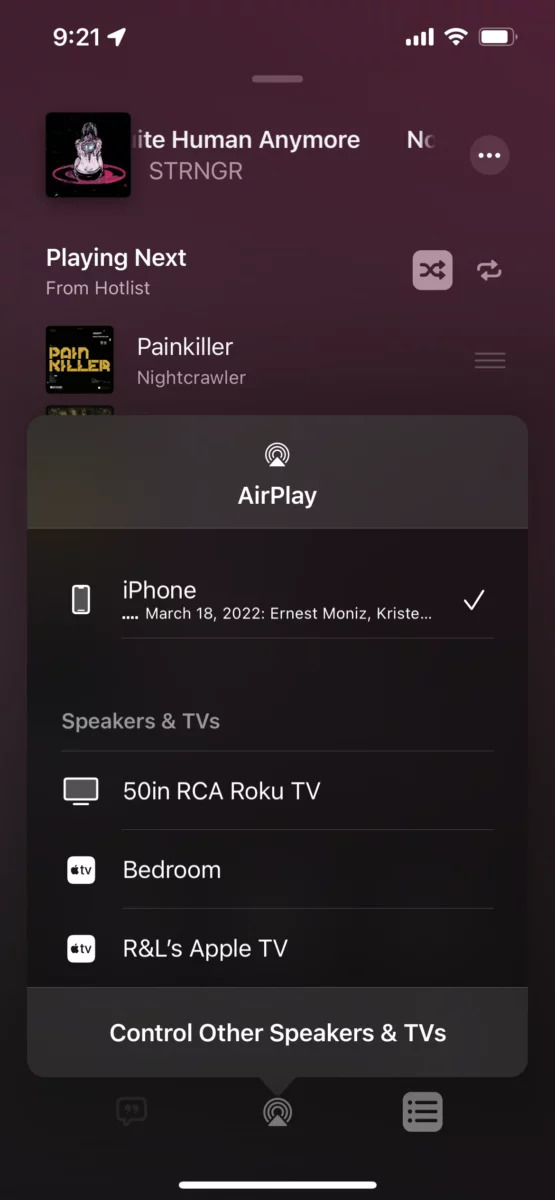
- Vai alla tua app Apple Music e cerca i brani che desideri vengano riprodotti sul tuo dispositivo Roku.
- Proprio accanto ai brani, vedrai un logo AirPlay, su cui devi fare clic per riprodurli su Roku.
Su computer Mac
- Ancora una volta, controlla se il tuo Mac e Roku TV sono entrambi collegati alla stessa rete WIFI.
- Inizia a riprodurre un album o una playlist sul tuo Mac.
- Ora, dai un'occhiata alla parte superiore dello schermo e nota l'icona AirPlay accanto al controller del volume. Fare clic su questa icona Avanti.
- Infine, scegli il tuo dispositivo Roku tra i dispositivi mostrati.
Parte 3. Ottimo metodo per lo streaming di Apple Music su Roku
Tutti e tre i metodi sopra descritti sono efficaci, ma ognuno di essi presenta sicuramente uno svantaggio che può limitare la tua esperienza di streaming. Ciò è dovuto principalmente alla protezione DRM e al formato originale in cui sono codificati i file musicali. Pertanto, per ovviare a questo problema e rendere la procedura per verificare se Roku supporta Apple Music illimitata e senza restrizioni, è necessario utilizzare AMusicSoft Apple Music Converter.
Questo convertitore musicale non è solo un convertitore e un downloader, ma può anche rimuovere il DRM dai brani . Questo è molto utile perché, una volta che i brani vengono resi privi di protezione, tutto procederà senza intoppi. Oltre a ciò, AMusicSoft garantisce la migliore qualità audio possibile e che l'intero processo richieda pochissimo tempo all'utente.
Infine, supporta la conversione di brani in diversi formati accessibili come MP3, WAV, AAC, FLAC, M4A e AC3. Grazie ad AMusicSoft, puoi ascoltare i file musicali convertiti sui tuoi dispositivi preferiti, come Apple Watch , Google Home, lettori MP3 e molti altri, anche offline e senza un abbonamento premium.
Vediamo i passaggi dettagliati di seguito su come utilizzare correttamente questo convertitore.
- Scarica e installa Apple Music Converter tramite il sito Web ufficiale di AMusicSoft.
Download gratuito Download gratuito
- Aggiungi i file dei brani semplicemente selezionando la casella posta prima di ogni titolo del brano salvato nella tua libreria.
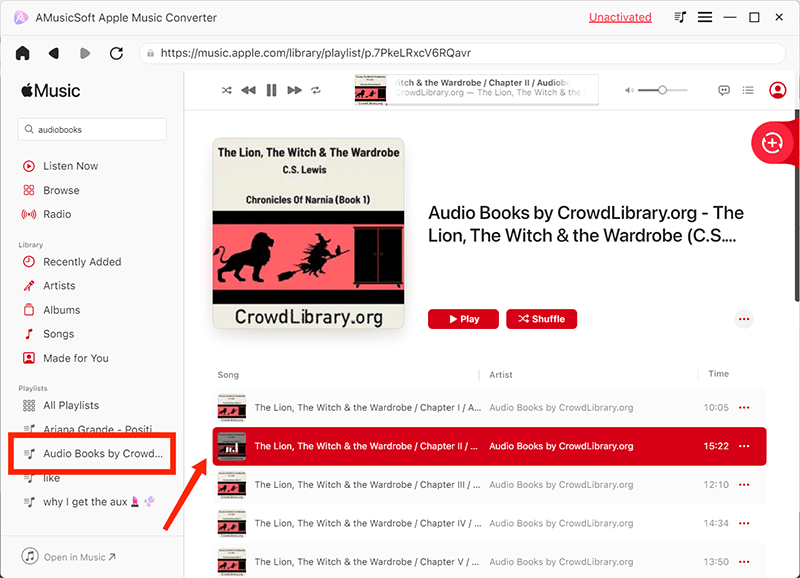
- Ora scegli un formato di output e poi procedi con la selezione della cartella di output.

- Tocca il pulsante Converti, quindi avvia subito il processo di conversione.

- Seleziona la scheda Convertiti per verificare se tutti i brani selezionati sono già stati convertiti.
Parte 4. Conclusione
Il dispositivo Roku è un ottimo dispositivo per lo streaming di Apple Music in diversi modi possibili. Fortunatamente, hai a disposizione molti metodi per semplificare la procedura di verifica della compatibilità di Apple Music con Roku. Tra i metodi discussi, il più consigliato è tramite AMusicSoft Apple Music Converter . Segui attentamente tutti i passaggi per goderti lo streaming illimitato senza alcuna restrizione.
Persone anche leggere
- Puoi ottenere Apple Music su Android?
- Principali vantaggi e svantaggi di Apple Music che devi conoscere
- Guida su come divertirti con Audible offline su Apple Watch
- Come eseguire manualmente il backup di Apple Music con iTunes
- La semplice procedura su come autorizzare il computer per Apple Music
- Le cause di Apple Music continuano a bloccare l'errore e come risolverlo
 Circa l'autore
Robert Fabry è un blogger appassionato, un appassionato di tecnologia, e forse può contaminarvi condividendo qualche consiglio. Ha anche una passione per la musica e ha scritto per AMusicSoft su questi argomenti.