Come regalare musica su iTunes? Il miglior regalo per gli amanti della musica
Stai cercando un regalo semplice per un amante della musica nella tua vita? Anche se potresti aver preso in considerazione una serie di opzioni, hai la possibilità di acquistare musica per un'altra persona come regalo dal tuo iTunes Store. iTunes è il marketplace di Apple per tutti i tipi di media, software e intrattenimento. Puoi usarlo per acquistare app, libri, musica, film e altro.
Se non hai familiarità con l'iTunes Store, potresti avere qualche domanda su come usarlo e cosa acquistare. La procedura per regalare musica su iTunes è semplice e veloce. Sebbene siano state rilasciate diverse versioni dell'app iTunes, i passaggi principali rimangono sempre gli stessi. Quindi, scopriamoli insieme.
Indice dei contenuti Parte 1. Come regalare il tuo brano preferito ai tuoi amici tramite iTunes? Parte 2. Come regalare la musica di tua proprietà ad altri? Parte 3. Il modo migliore per condividere la musica di Apple e iTunes con altri Parte 4. Conclusione
Parte 1. Come regalare la tua traccia preferita ai tuoi amici usando iTunes?
Questa parte spiega come selezionare un brano musicale, un album o un altro supporto da iTunes Store e regalarlo.
Su computer Windows
L'iTunes Store è disponibile sulla maggior parte dei dispositivi Apple; inizialmente era disponibile solo per computer Mac, per poi essere esteso a Microsoft Windows nell'ottobre del 2003. Quando sai cosa piace ai tuoi amici, regalare una canzone è un modo infallibile per farli felici. Ecco come regalare musica su iTunes e su Windows.
- Inizia con l'avvio dell'app iTunes e accedi con il tuo account. Puoi farlo semplicemente fornendo il tuo ID Apple e la password.
- All'avvio dell'applicazione, vai rapidamente alla sezione Musica e seleziona l'opzione Store. Pochi secondi dopo, ti verranno mostrati i brani e gli album salvati sul tuo account.
- Dall'elenco, seleziona un brano o un album che desideri regalare. Come puoi vedere, proprio accanto al prezzo della canzone c'è una freccia rivolta verso il basso. Seleziona questa icona accanto.
- Dopo aver selezionato l'icona in basso, scegli l'opzione "Regala questa canzone" o "Regala questo album".
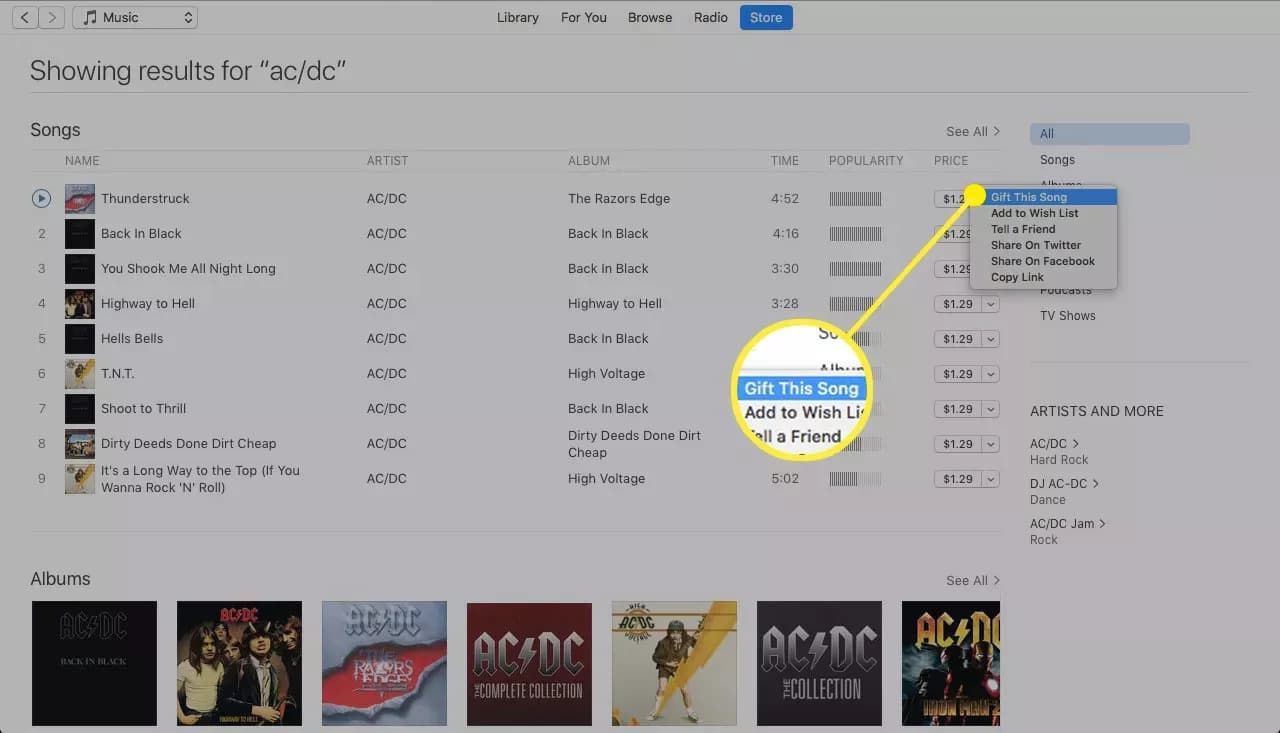
- Dopo aver fatto clic sull'opzione, verrà visualizzata una nuova finestra che richiede l'e-mail del destinatario. Puoi anche inserire un breve messaggio per lui, non superiore a 200 parole, e selezionare l'ora esatta in cui regalare la musica.
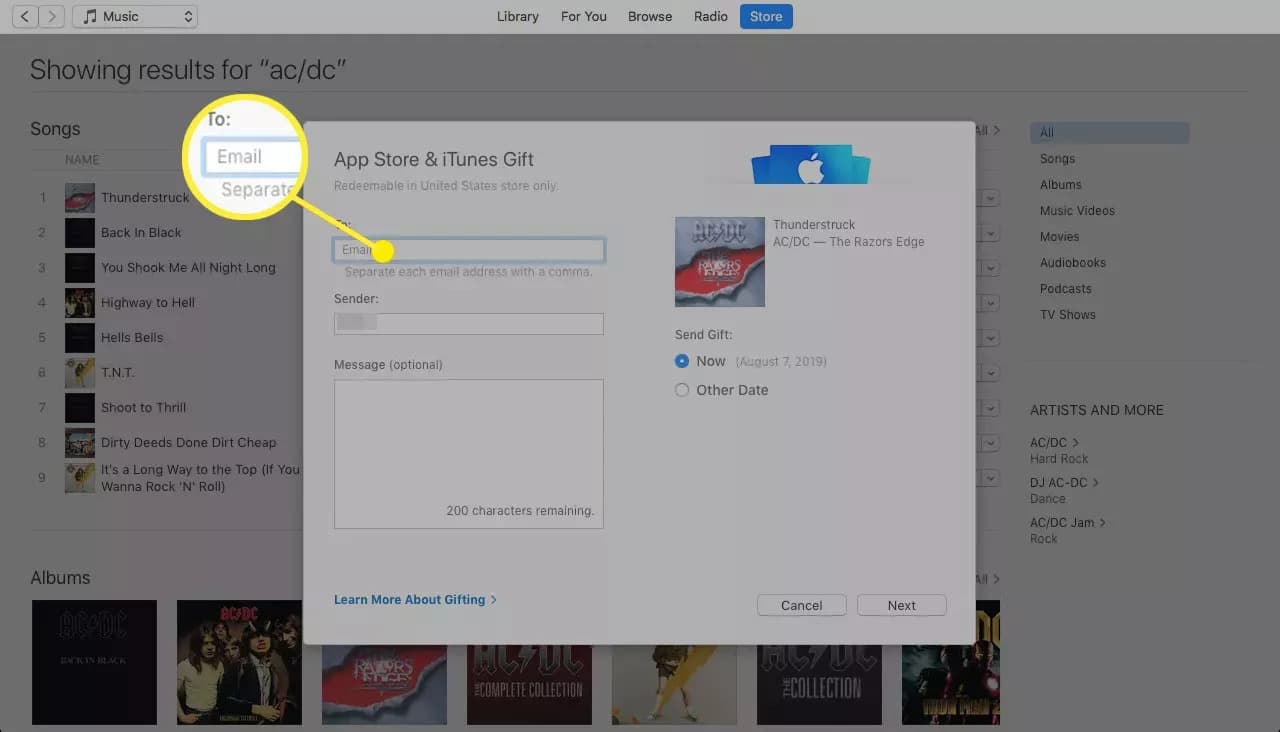
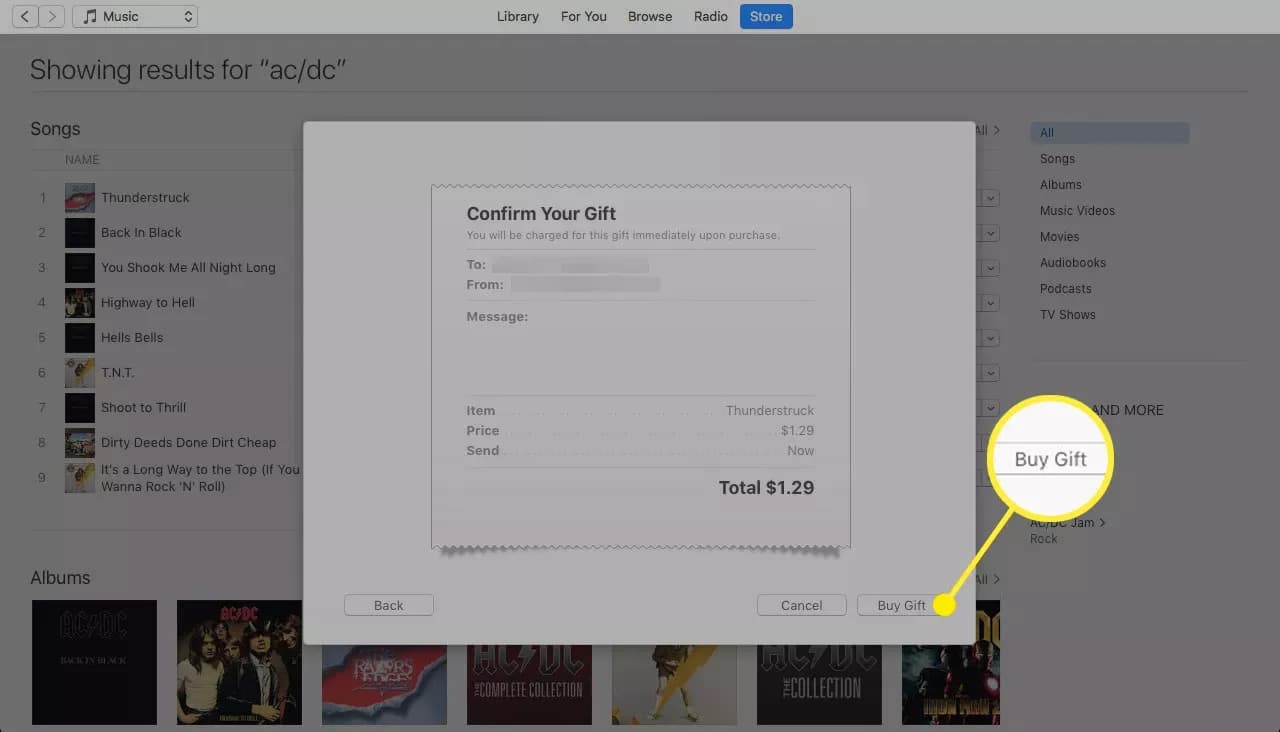
- Successivamente, il tema deve essere selezionato. Dopo aver scelto, fai clic sul pulsante Avanti e tocca il pulsante Acquista se hai già deciso di pagarlo.
Su Mac
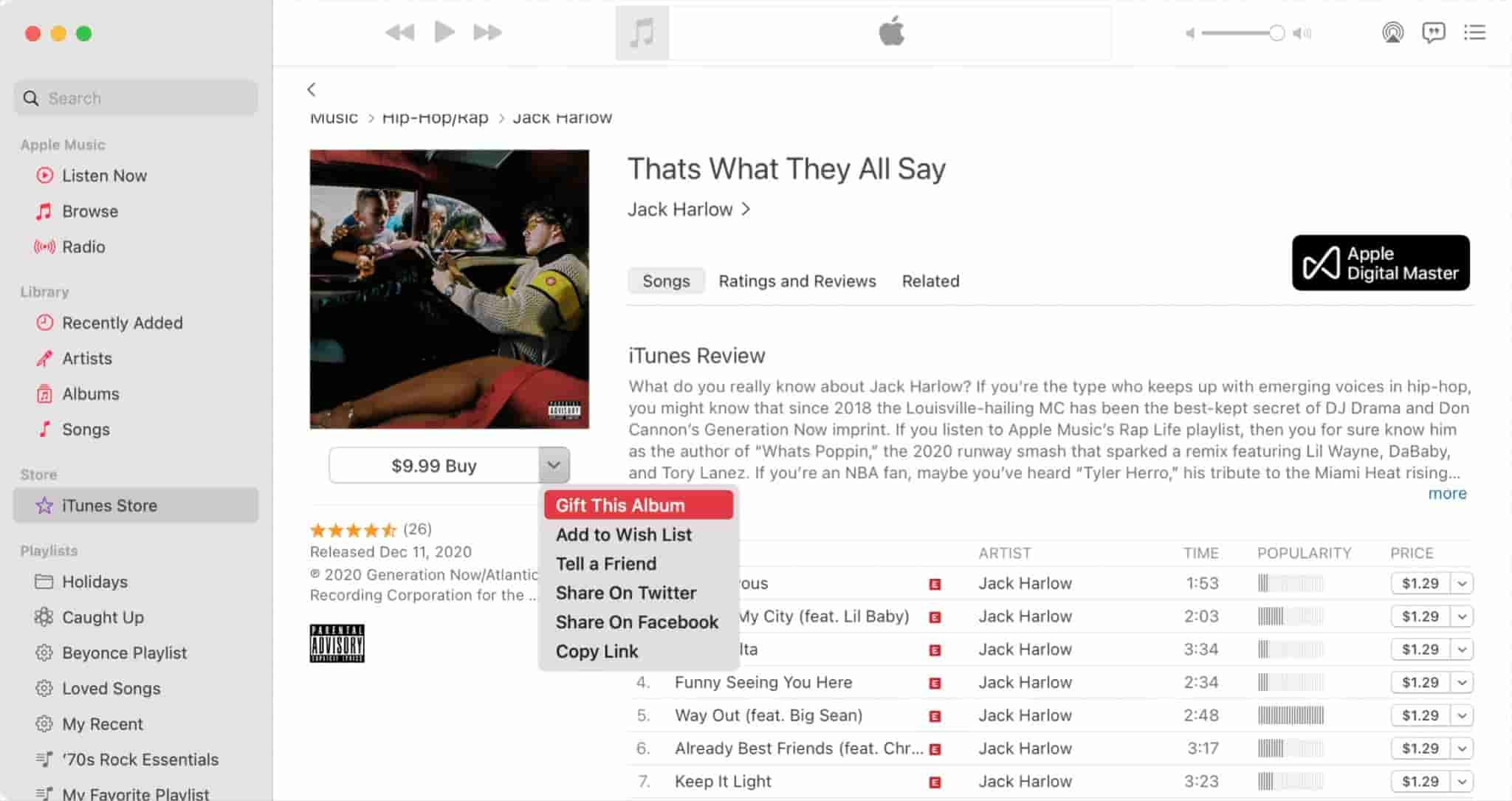
Come regalare musica su iTunes dal Mac? A partire da macOS Catalina (10.15), Apple ha sostituito iTunes su Mac con tre app: Musica, Podcast e Apple TV. L'app Musica contiene l'iTunes Store, quindi è ancora possibile regalare brani.
Puoi trovare un brano che desideri regalare e fare clic sulla freccia delle opzioni di condivisione accanto al prezzo dell'articolo. Seleziona Regala questo [libro, canzone, album]. Quindi inserisci l'indirizzo e-mail del destinatario e facoltativamente un messaggio per l'occasione. Scegli quando desideri inviare il regalo e fai clic su Avanti. Puoi inviarlo immediatamente o fare clic su Oggi per programmare una data. Seleziona un tema per l'e-mail e fai clic su Avanti. Infine, rivedi il tuo ordine e fai clic su Acquista regalo.
Su iPhone
I passaggi condivisi sopra su come regalare musica su iTunes utilizzando il tuo computer sono gli stessi di come lo fai sul tuo iPhone. Tutto ciò di cui hai bisogno è avviare la tua app iTunes, andare su iTunes Store e scegliere l'album o il brano che desideri regalare ai tuoi amici. Infine, tocca il pulsante Regalo e fornisci l'e-mail del tuo amico e paga la musica per procedere con il processo.
Parte 2. Come regalare la musica che possiedi ad altri?
Parliamo ora di come inviare brani e album di iTunes come regalo senza la necessità di acquistarli. Nella tua lista curata, ci sono sicuramente alcuni brani e playlist che desideri condividere con i tuoi amici. Tuttavia, la condivisione diretta delle playlist in iTunes non è più consentita. Prima, puoi semplicemente fare clic sul pulsante Condividi playlist e regalo, ma ora è stato interrotto. Solo se questa funzione viene mantenuta, tutti gli utenti possono godere del modo più veloce di regalare musica agli altri. Questa volta, l'unico modo per condividere le playlist è trasferirle singolarmente.
Anche se il processo per regalare direttamente la musica su iTunes nelle playlist ora è impossibile, c'è ancora un'ottima alternativa che consiste nel copiare e inviare brani con l'aiuto della posta elettronica o di un'unità flash USB. Consulta i passaggi dettagliati di seguito su come condividere musica su iTunes utilizzando l'altro metodo menzionato.
- Inizia controllando se i brani della playlist selezionata sono salvati nella libreria di iTunes.
- Apri l'app iTunes e vai all'elenco musicale per selezionare la playlist specifica. Dopo aver trovato la playlist, fai clic destro su di essa e quindi tocca il pulsante Rivela Finder. Puoi anche scegliere Mostra in Windows Explorer. In questo modo, sapresti la posizione esatta in cui i file vengono salvati sul tuo computer.
- Con l'aiuto dell'unità flash USB, trasferisci la copia delle canzoni e regalale alla tua famiglia. Puoi anche utilizzare la tua e-mail per allegare i file dei brani e inviarli ad altri.
Parte 3. Il modo migliore per condividere musica Apple e iTunes con altri
Gli iTunes Music acquistati dopo il 2009 sono codificati nel formato M4A con codec AAC, noto per essere protetto con DRM e difficilmente potrebbe essere trasferito su altri dispositivi a causa di questa protezione crittografata sui file. I metodi discussi sopra sono tutti efficaci ma possono funzionare solo su file non protetti. Quindi, se desideri regalare musica su iTunes e gli elementi che desideri condividere sono protetti da DRM, non è possibile procedere con il processo senza rimuoverlo all'inizio.
Per condividere la musica su iTunes, in particolare i file protetti, puoi utilizzare AMusicSoft Apple Music Converter . Questo strumento non è applicabile solo alla musica di iTunes, ma può essere utilizzato anche con tutti i contenuti di Apple Music. Grazie a questo programma, potrai rimuovere il DRM e convertire i brani di Apple Music in formato MP3 , che potrai scaricare come file locali sul tuo dispositivo. Dopo averli scaricati, puoi salvarne una copia su una chiavetta USB o condividerli tramite e-mail. Una volta salvati tutti i tuoi brani preferiti, potrai riprodurli senza problemi dalla tua chiavetta USB. Quindi, se desideri ripristinare la tua libreria di Apple Music , AMusicSoft ti sarà di grande aiuto.
Oltre alla rimozione DRM, alla conversione e al download di brani in MP3, FLAC, WAV, AAC, AC3 e M4A, AMusicSoft Apple Music Converter ha anche una velocità di lavoro affidabile che è 16 volte più veloce. Può completare ogni singolo processo in pochi minuti e può garantire che la qualità audio risultante sia esattamente la stessa di quella originale. Può anche conservare i dettagli importanti relativi ai file come tag ID e informazioni sui metadati. Guarda la procedura seguente su come utilizzare AMsuicSoft Apple Music Converter.
- Inizia aprendo il tuo browser per cercare il sito web di AMusicSoft. Dalla pagina, clicca sul pulsante Download accanto ad Apple Music Converter e attendi che il download sia completo prima di procedere con il processo di installazione.
Download gratuito Download gratuito
- Dopo l'installazione, avviare AMusicSoft e toccare la casella di selezione prima di ogni titolo del brano scelto.

- Seleziona qualsiasi formato audio da utilizzare e scegli anche la cartella di output.

- Fare clic sul pulsante Converti per avviare la conversione.

- Infine, salva i file risultanti recuperandoli dal menu Convertito.
Parte 4. Conclusione
Per regalare musica su iTunes, bastano pochi semplici passaggi da seguire. In pochi minuti, potrai già trasferire una copia di buona qualità ai tuoi amici o familiari. Consulta la guida dettagliata qui sopra e scegli i brani che desideri condividere. Inoltre, puoi anche valutare l'utilizzo di AMusicSoft Apple Music Converter , un'ottima alternativa per scaricare e ottenere copie di iTunes Music e Apple Music.
Persone anche leggere
- iTunes non si sincronizza con iPhone? Soluzioni facili per risolverlo!
- Come riprodurre musica durante lo streaming su PS4: una guida per l'utente
- Imparare come ottenere brani Soundcloud su Apple Music
- Come aggiungere programmi TV su iTunes (Guida rapida 2024)
- Il modo migliore per risolvere: Apple Music su Roku non funziona
- Risolto: perché Apple Music Shuffle riproduce gli stessi brani?
- Come aggiungere Apple Music a WMP (Windows Media Player)
- Come riprodurre Apple Music su Peloton: guide e procedure
 Circa l'autore
Robert Fabry è un blogger appassionato, un appassionato di tecnologia, e forse può contaminarvi condividendo qualche consiglio. Ha anche una passione per la musica e ha scritto per AMusicSoft su questi argomenti.