Come aggiungere musica al video InShot da Apple Music?
Modificare i video non significa solo combinare i video in una clip e aggiungere effetti per renderli belli. Devi aggiungere diversi componenti aggiuntivi per renderli più accattivanti e attraenti agli occhi dei tuoi spettatori. Quando si tratta di modifica video, InShot potrebbe essere di grande aiuto. Questo strumento non solo combina i video, ma può anche modificare le immagini e crearne un collage in un singolo fotogramma.
Il vantaggio di InShot è che può essere utilizzato sia su dispositivi iOS che Android, il che lo rende più accessibile. Supporta anche l'aggiunta di musica dai servizi di streaming, a condizione che il formato audio sia compatibile. Detto questo, vi mostrerò come aggiungere musica a un video InShot , concentrandomi su Apple Music.
Indice - Parte 1. È possibile aggiungere direttamente Apple Music a InShot? - Parte 2. Come scaricare Apple Music senza DRM per InShot? - Parte 3. Come aggiungere Apple Music convertito a un video di InShot? - Parte 4. Conclusioni
Parte 1. È possibile aggiungere direttamente Apple Music a InShot?
Prima di passare alla procedura principale su come aggiungere musica a un video InShot, vogliamo innanzitutto spiegarti gli aspetti da considerare per procedere senza intoppi con il processo.
È possibile aggiungere direttamente Apple Music a InShot? Purtroppo, il servizio Apple Music ha rifiutato di consentire l'aggiunta diretta dei propri brani ai video di InShot tramite l'app. Tutti i brani disponibili su Apple Music sono protetti da un sistema di gestione dei diritti digitali (DRM) che mira a impedire che le copie vengano utilizzate illegalmente. Questo è anche il motivo principale per cui gli utenti possono riprodurli solo su dispositivi autorizzati tramite le app ufficiali di Apple Music e iTunes.
È possibile aggiungere Apple Music ai video InShot per modificarli?
Con l'argomento discusso un po' prima, molti utenti chiedevano se ci fosse ancora la possibilità di concludere il processo su come aggiungere musica al video InShot. Fortunatamente, sebbene Apple Music abbia la tecnologia DRM sui suoi file, c'è ancora un modo per usare la musica su di essi tramite l'aiuto di convertitori musicali professionali che possono rimuovere questa protezione da essi.
Inoltre, InShot supporta l'aggiunta di musica da unità locali. Devi solo imparare quali formati audio sono leggibili su InShot.
Quali sono i formati audio supportati da InShot?
Per ogni tipo di contenuto multimediale da caricare, InShot richiede un formato specifico. Per i file audio, la musica deve essere in formato MP3, AAC, M4A e WAV. Per le immagini, i formati richiesti sono PNG, JPEG, WebP, BMP e GIF. Per i video, sono accettati i formati MP4, 3GP e MOV.
Parte 2. Come scaricare Apple Music senza DRM su InShot?
Per aggiungere musica ai video di InShot, ci sono due cose da fare. La prima è sbloccare i file audio, eliminando la protezione DRM, e la seconda è convertirli in formati audio supportati. Fortunatamente, entrambe le operazioni sono semplici se si utilizza AMusicSoft Apple Music Converter.
Con AMusicSoft Apple Music Converter, il DRM non sarà più un problema: rimuoverà le restrizioni tecniche dai brani. È in grado di convertire e scaricare musica nei formati MP3, FLAC, AAC, AC3, WAV e M4A. Non solo potrai aggiungere audio a InShot grazie ad AMusicSoft, ma anche a Capcut , GoPro Studio e altri software di editing video per rendere i tuoi filmati più coinvolgenti. Anche se i brani di Apple Music sono disattivati (in grigio) , potrai ripristinarli immediatamente dalla cartella locale.
Oltre a ciò, ha una velocità molto elevata che è fino a 5x, che può completare tutti i processi in appena un paio di minuti. I risultati che può darti sono anche della migliore qualità che può garantire nessuna differenza da quelli originali. Ha anche la capacità di mantenere e archiviare tutti i dettagli essenziali relativi alle tracce dopo la conversione. Ancora più importante, può produrre file audio al cento per cento senza DRM.
AMusicSoft è anche noto per la sua semplice interfaccia utente che tutti trovano comoda da usare. Di seguito troverai una spiegazione più dettagliata dei passaggi. Continua a leggere per saperne di più su come aggiungere musica al video InShot utilizzando AMusicSoft Apple Music Converter.
Passo 1: Apri un browser qualsiasi sul tuo computer e vai al sito web di AMusicSoft per scaricare l'applicazione Apple Music Converter. Seleziona la scheda Prodotti e clicca sul convertitore. Premi il pulsante Download e installalo sul tuo dispositivo subito dopo.
Download gratuito Download gratuito
Passo 2: Dopo l'avvio, puoi accedere al web player Apple Music integrato per effettuare il login nel tuo account. Quando accedi alla libreria musicale, sfoglia e trova qualsiasi musica desideri aggiungere a InShot. AMusicSoft supporta anche la conversione batch, puoi anche aggiungere un'intera playlist o un album in una volta sola, risparmiando anche energia e tempo.

Passo 3: Scegline uno tra i formati supportati. Assicurati di selezionare un formato supportato anche su InShot. Assegna la cartella di output per i risultati.

Passo 4: Una volta completate tutte le impostazioni, puoi iniziare a scaricare i brani selezionati premendo il pulsante Converti.

Parte 3. Come aggiungere musica Apple Music convertita a un video InShot?
Dopo il processo di conversione e il salvataggio dei risultati sul tuo disco locale, è ora il momento di procedere con il processo su come aggiungere musica al video InShot. Ecco come fare.
Passo 1: Trasferisci i file Apple Music convertiti sui tuoi dispositivi Android/iOS e potrai visualizzarli nella cartella File o Download.
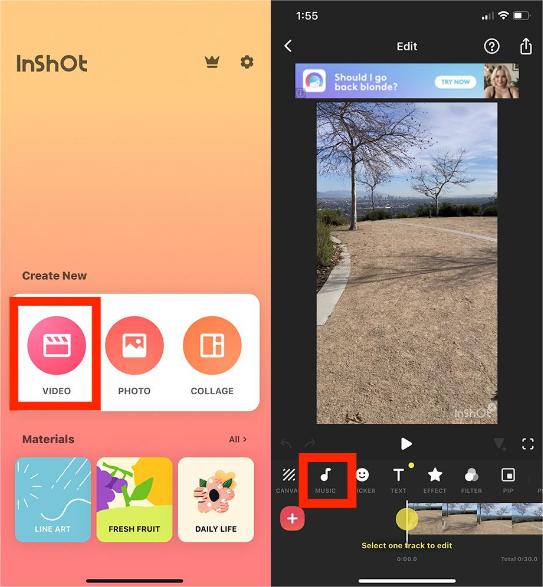
Passo 2: Avvia la tua applicazione InShot. Crea un nuovo video toccando il pulsante Video situato nella parte inferiore della schermata iniziale dell'app. Pochi secondi dopo, verrà visualizzata la schermata dell'editor video e vedrai diversi effetti e funzioni che puoi usare per i tuoi video. Tra questi, seleziona Musica.
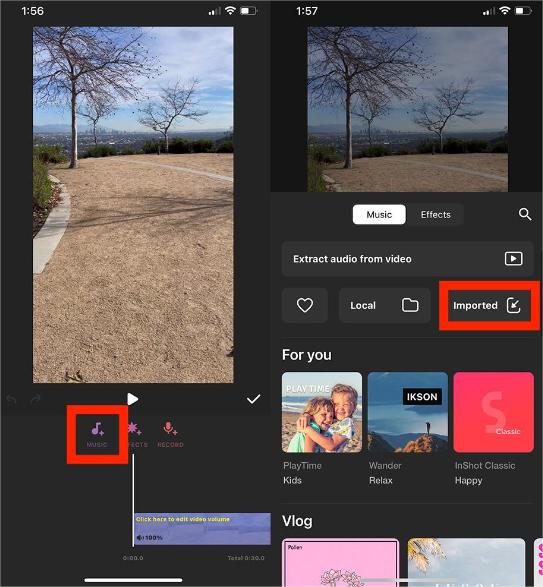
Passo 3: Fare clic sul pulsante Importato nella schermata di esplorazione della musica per utilizzare un brano scaricato sul telefono.
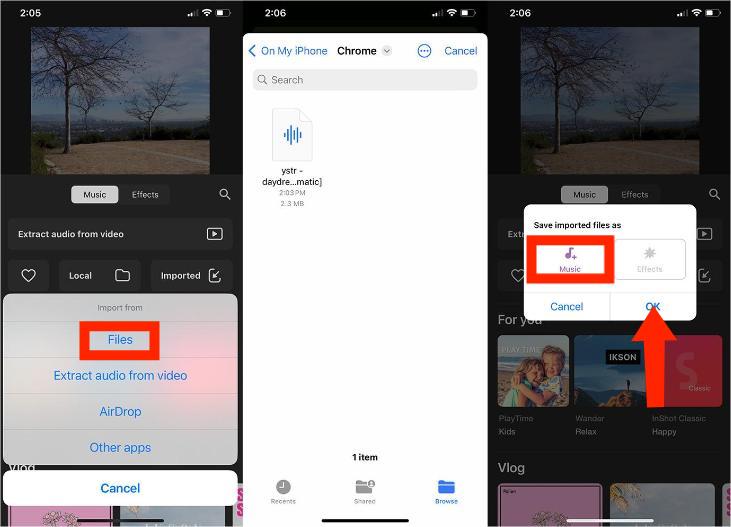
Passo 4: Seleziona File per sfogliare e selezionare tra i brani salvati localmente sul tuo dispositivo. Vorrai selezionare l'opzione Salva file importati come musica (se richiesto). Ciò ti consentirà di mantenere il file del brano importato salvato nella tua app InShot.
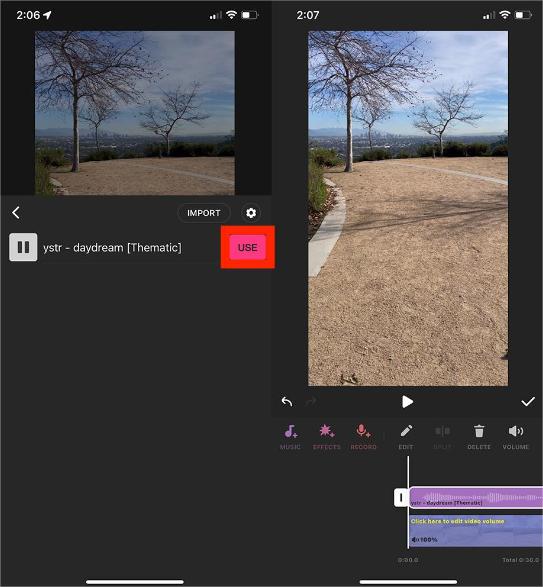
Passo 5: Seleziona il tuo file Apple Music convertito dall'elenco dei brani importati e poi clicca sul pulsante rosso USA per aggiungerlo alla tua timeline di modifica. Ora puoi modificare il tuo video con la musica.
Parte 4. Parole finali
È una vera fortuna avere un'applicazione come InShot, soprattutto se ami il montaggio video. È anche positivo sapere che l'app supporta la musica e offre diversi modi per aggiungerla. Puoi utilizzare qualsiasi brano dal servizio Apple Music, grazie ad AMusicSoft Apple Music Converter . Per una procedura corretta, segui la guida qui sopra su come aggiungere musica a un video InShot.
Persone anche leggere
- Come aggiungere Apple Music a WMP (Windows Media Player)
- Due modi su come aggiungere testi sincronizzati ad Apple Music
- Come aggiungere musica a Final Cut Pro da Apple Music
- Come posso aggiungere Apple Music a Google Map?
- Come aggiungere Apple Music nell'applicazione iMovie?
- Come utilizzare Apple Music sui video TikTok [Aggiornato]
- Puoi scaricare Apple Music su una TV Roku?
 Circa l'autore
Robert Fabry è un blogger appassionato, un appassionato di tecnologia, e forse può contaminarvi condividendo qualche consiglio. Ha anche una passione per la musica e ha scritto per AMusicSoft su questi argomenti.