Come aggiungere musica a Lightworks: guida Lightworks per te
L'editing video è un grande hobby che molte persone praticano oggi. Ora che viviamo in una generazione in cui i social media sono considerati una necessità, a molte persone piace modificare i video e usarli in modo che le loro voci e i loro pensieri possano essere ascoltati. Lightworks è una delle applicazioni più famose che molte persone usano quando modificano i video.
Se sei un nuovo utente di Lightworks e vuoi imparare come aggiungere musica , hai trovato l'articolo perfetto. Lightworks supporta l'importazione di musica da servizi musicali come Apple Music? Ti spiegheremo tutto quello che c'è da sapere sull'aggiunta di brani a Lightworks.
Indice dei contenuti Parte 1. Cos'è Lightworks? Parte 2. Come aggiungere la tua musica a Lightworks? Parte 3. Conclusione
Parte 1. Cos'è Lightworks?
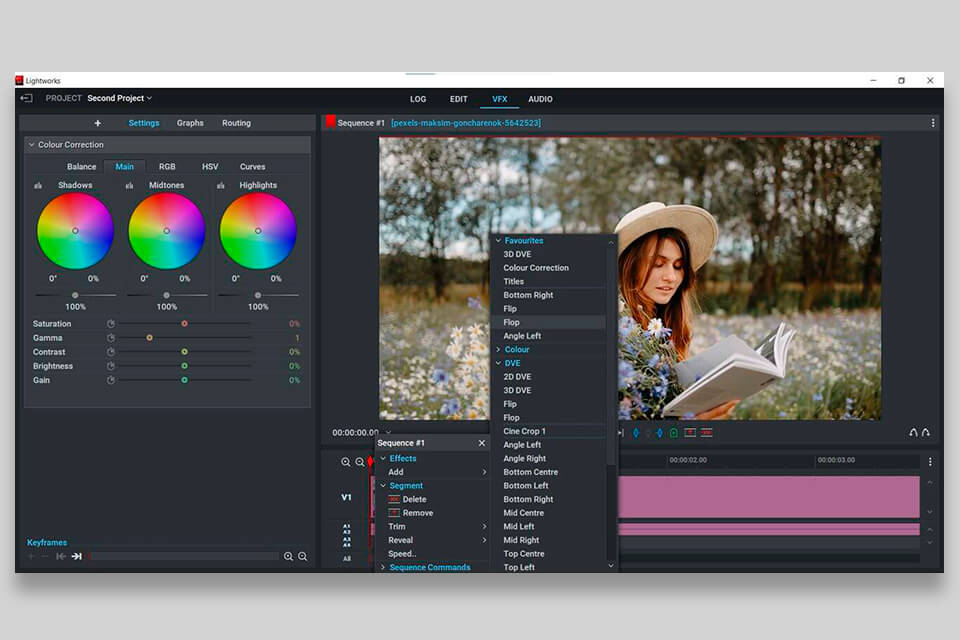
Prima di imparare come aggiungere musica a Lightworks, parliamo di cos'è Lightworks, dei suoi prezzi e delle sue funzionalità. Lightworks (LWKS) è un ottimo editor video gratuito per Mac, Windows e Linux, dotato di numerosi strumenti in grado di soddisfare la maggior parte degli utenti occasionali. Supporta l'archiviazione di file multimediali su cloud, tra cui Dropbox, Google Drive e OneDrive . Se lavorate con contenuti multimediali che devono essere condivisi su più dispositivi, questa funzionalità è davvero molto utile.
Utilizzando gli strumenti della scheda VFX, è possibile applicare diversi effetti, aggiungere transizioni, rendere i colori più vivaci o inserire titoli. Il gruppo di effetti video Colore di Lightwork include filtri per la correzione del colore delle immagini. Con questi filtri è possibile modificare la tonalità del colore, regolare il bilanciamento delle sfumature, convertire un video a colori in monocromatico e correggere la luminosità e il contrasto dell'inquadratura. Questo software di color grading è molto apprezzato da blogger di YouTube, vlogger di Instagram e utenti dei social network che desiderano migliorare rapidamente i propri video e pubblicarli online per ottenere like e follower.
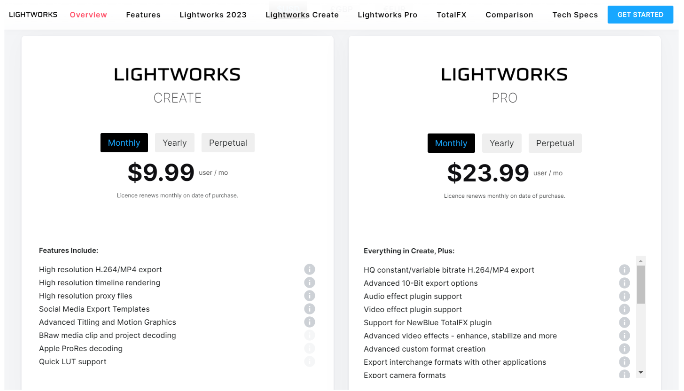
Lightworks è disponibile come download gratuito dal sito web ufficiale di Lightworks. Sebbene se desideri funzionalità più avanzate, dovrai pagare per il privilegio. Puoi pagare $ 9.99 al mese per la versione Lightwork Create. È adatto a giocatori, vlogger di YouTube e altri professionisti creativi. Questa versione ti consente di aggiungere titoli e salvare automaticamente i tuoi video nei formati supportati dalle piattaforme di social media più diffuse. Puoi salvare i tuoi clip in 1080p.
Lightworks Pro ti costerà $ 23.99 al mese. Questo piano di abbonamento è più adatto a professionisti interessati al cinema. Include tutte le opzioni disponibili per gli altri due piani, nonché filtri di livello professionale e supporto TotalFX e DAW. Puoi esportare i tuoi video in 4K.
Parte 2. Come aggiungere la tua musica a Lightworks?
Puoi applicare vari effetti al tuo audio in Lightworks, tra cui dissolvenze incrociate, riduzione delle sibilanti ed eliminazione del ronzio. Inoltre, puoi configurare le impostazioni EQ. Utilizzando i fotogrammi chiave, puoi modificare il volume con maggiore precisione. Puoi importare musica in Lightworks? Naturalmente, Lightworks supporta un'ampia gamma di codec e contenitori, inclusi DNxHD, file WAV, ProRes (solo importazione), AVC-Intra, RED R3D, DPX e H. 264.
Apple Music combina la tua libreria musicale personale con un enorme catalogo di oltre 100 milioni di brani. E ora, tutto il catalogo musicale di 90 milioni di Apple Music è disponibile in risoluzione CD o meglio codificato nel formato ALAC (Apple Lossless Audio Codec). Così tanti utenti preferiscono prendere la musica di sottofondo da Apple Music per i loro video. Se i tuoi file Apple Music non sono compatibili con questo software editor, come aggiungere musica a Lightworks? Vediamo come fare.
Passaggio 1. Scarica musica da Apple Music con Music Converter
Quando stai cercando di scaricare i brani di Apple Music su Lightworks, hai bisogno del software giusto per convertirli in un formato adatto per Lightworks. I contenuti di Apple Music, inclusa la musica, sono protetti dalla copia tramite DRM. Ciò significa che gli utenti sono limitati a riprodurre musica online. Anche se gli abbonati possono salvare i brani per la riproduzione offline, i file audio vengono salvati nelle cache e non possono essere trasferiti o riprodotti su altri dispositivi o app. Per vincere la sfida, hai bisogno di uno strumento di download di musica di terze parti e del file Convertitore musicale Apple AMusicSoft è lo strumento migliore per gestire il lavoro.
Cosa fa AMusicSoft Apple Music Converter? Questo strumento di conversione aiuta a rimuovere il DRM dalla tecnologia di Apple Music che protegge i tuoi brani. Ti permette inoltre di convertire questi file in qualsiasi formato desideri, come MP3, M4A, WAV e molti altri. AMusicSoft Apple Music Converter può anche essere la soluzione ideale per avere i tuoi brani preferiti di Apple Music salvati sul tuo dispositivo per sempre, senza dover pagare alcun abbonamento ad Apple Music. Potrai ascoltare i tuoi brani preferiti di Apple Music offline.
AMusicSoft Apple Music Converter è cinque volte più veloce di altri strumenti di conversione e può mantenere il 100% della qualità originale del tuo audio, così puoi continuare ad ascoltare musica di alta qualità in ogni momento. Questa app di terze parti è anche facile da usare e ha un'interfaccia web molto intuitiva. Prima di iniziare come aggiungere musica a Lightworks, leggi la guida passo passo qui sotto per imparare come convertire la musica usando AMusicSoft Apple Music Converter:
- Scarica e installa AMusicSoft Apple Music Converter sul tuo computer.
Download gratuito Download gratuito
- Subito dopo, l'applicazione deve essere installata e avviata. Ci vorranno alcuni minuti per leggere tutti i file musicali fino a quando non sarà pronto per il caricamento. Al termine, inizia ad aggiungere i brani contrassegnando la casella prima del titolo di ogni brano che hai scelto.

- Scegli il formato del file e la cartella di destinazione in cui desideri salvare i file

- Fai clic su Converti e attendi che finisca di convertire i tuoi brani

Ora hai un elenco di brani di Apple Music salvati sul tuo computer per sempre anche senza abbonarti a un piano Apple Music. Tutto quello che devi fare è imparare come aggiungere musica a Lightworks. Per fare ciò, segui semplicemente i passaggi che abbiamo preparato di seguito:
- Apri l'app Lightworks sul tuo computer.
- Vai su Librerie e tocca File locali.
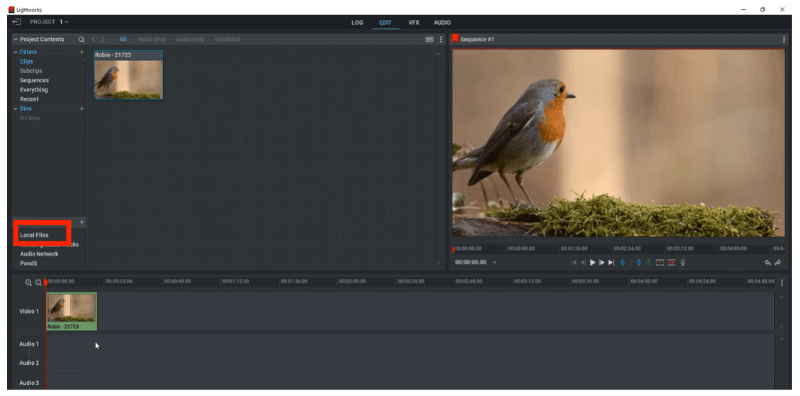
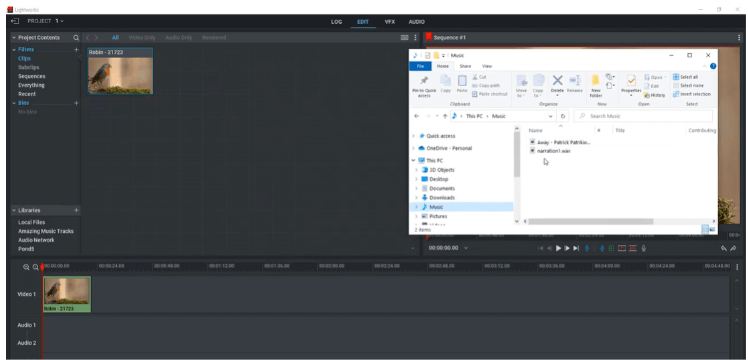
- Fai clic sulla freccia del menu a discesa sulla categoria Luoghi in modo da poter andare alla cartella della musica.
- Tocca l'opzione Copia locale.
- Scegli la musica che desideri aggiungere e tocca Importa.
- Divertiti a modificare i video su Lightworks utilizzando i tuoi brani preferiti di Apple Music!
Dopodiché, puoi importare e aggiungere musica Apple Music a Lightworks ogni volta che vuoi, senza interruzioni e senza nemmeno pagare un abbonamento ad Apple Music. Con AMusicSoft Apple Music Converter, puoi divertirti a modificare i tuoi video su Lightworks usando qualsiasi brano di Apple Music.
Parte 3. Conclusione
Per continuare a modificare i tuoi video su Lightworks utilizzando una traccia di Apple Music che ti piace, assicurati di seguire tutte le istruzioni che abbiamo fornito sopra. E ora che hai imparato come aggiungere musica a Lightworks, speriamo che tu possa divertirti a modificare i video usando qualsiasi canzone tu voglia.
Non dimenticare di scaricare e installare anche AMusicSoft Apple Music Converter sul tuo computer, in modo da poter rimuovere la tecnologia DRM che protegge i tuoi brani di Apple Music, convertirli nel formato desiderato e averli salvati sul tuo computer per sempre. Con AMusicSoft Apple Music Converter, puoi anche ascoltare questi file convertiti quando vuoi, anche senza utilizzare dati o una connessione internet.
Persone anche leggere
- Come rendere privato il profilo di Apple Music: sì, è possibile
- Imparare tutto su Apple Music Hack
- Le copertine degli album di Apple Music non vengono visualizzate: come risolverlo
- Formato Apple Music non supportato: come risolvere
- Come ottenere Apple Music gratis senza carta di credito?
- Apple Music per Android: una guida
- Puoi usare Apple Music senza Wi-Fi: una guida facile?
- Suggerimenti su come aggiungere la tua musica a Apple Music
 Circa l'autore
Robert Fabry è un blogger appassionato, un appassionato di tecnologia, e forse può contaminarvi condividendo qualche consiglio. Ha anche una passione per la musica e ha scritto per AMusicSoft su questi argomenti.