Come aggiungere brani alla playlist su iTunes: una guida facile
Una playlist su iTunes o su qualsiasi altra piattaforma consente di creare l'atmosfera musicale desiderata senza dover interagire frequentemente con l'utente. È possibile creare diverse playlist su iTunes, ognuna con un tema specifico. Molti utenti di iTunes che possiedono già delle playlist si chiedono come aggiungere brani . Oggi, grazie a questo articolo, potrete trovare la soluzione: vi forniremo informazioni complete su come aggiungere brani a una playlist su iTunes.
La prima parte dell'articolo ti aiuterà a capire come creare playlist su iTunes, illustrandoti i diversi metodi disponibili. La seconda parte risolverà il tuo più grande dubbio: come aggiungere brani a una playlist su iTunes? Infine, la terza parte contiene informazioni aggiuntive su come rimuovere la protezione DRM dai brani di Apple Music.
Indice dei contenuti Parte 1. Come creare una playlist su iTunes? Parte 2. Come aggiungere brani a una playlist su iTunes? Parte 3. Bonus: Come rimuovere il DRM da Apple Music? Parte 4. Conclusione
Parte 1. Come creare una playlist di iTunes?
Di causa le playlist ti consentono di salvare brani che puoi riprodurre in seguito. Prima di sapere come aggiungere brani alla playlist su iTunes, informati prima su come creare una playlist di iTunes. È molto facile creare playlist su iTunes e puoi persino modificarla. Puoi creare la tua playlist personale di consentire a iTunes di creare per te a patto che tu gli fornisca le specifiche.
Come creare la tua playlist?
Passo 1. Apri iTunes sul tuo computer. Quindi vai nell'angolo in alto a sinistra e fai clic su "File" seguito da "Nuovo" e seleziona "Playlist".
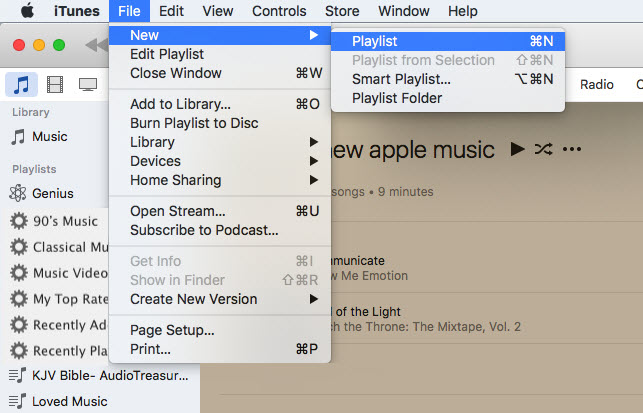
Passo 2. Apparirà una playlist vuota e dovrai nominarla. Scegli un nome affascinante che sarà memorabile. Tuttavia, puoi modificare il nome in un secondo momento.
Passaggio 3. Nell'angolo in alto a destra della tua playlist vuota, c'è il pulsante Aggiungi musica. Fai clic su quel pulsante e apparirà la tua libreria musicale.
Passaggio 4. Sul lato destro della tua libreria musicale c'è una casella con il nome della tua nuova playlist vuota. Quindi fai clic sui brani che desideri aggiungere alla playlist e trascinali nella casella vuota.
Passaggio 5. Dopo che sei soddisfatto delle canzoni che hai selezionato, fai clic su "Fatto" e tornerai alla tua playlist originale. Ora puoi riorganizzare i brani e puoi anche rinominarli se lo desideri.
Parte 2. Come aggiungere brani alla playlist su iTunes?
Dalla prima parte sopra puoi creare una playlist, ma sai come aggiungere brani alla playlist su iTunes.
Come aggiungere brani a una nuova playlist su iTunes?
Passo 1. Fai clic sulla tua nuova playlist vuota. Una volta aperto, vai nell'angolo in alto a destra e fai clic sul pulsante "Aggiungi musica".
Passo 2. Si aprirà un'altra finestra della tua libreria musicale e sulla destra di questa finestra c'è una grande casella con il nome della tua playlist. Fai clic sui brani nella tua libreria, quindi trascinali e rilasciali nella casella grande.
Passaggio 3. Una volta terminata la selezione, fai clic su "Fatto" e tornerai alla tua playlist. Ora puoi fare clic su un brano e trascinarlo se desideri riorganizzare i brani nella playlist. Basta fare clic su "Aggiungi brani" se desideri includere qualsiasi brano che hai dimenticato.
Come aggiungere diversi brani alla playlist su iTunes?
Dalla procedura sopra, puoi vedere che è un processo noioso trascinare e rilasciare una singola canzone nella tua playlist. Ma non preoccuparti, c'è un modo per aggiungere più o più brani alla playlist su iTunes. Puoi utilizzare le scorciatoie da tastiera o la barra laterale per farlo.
Come aggiungere diversi brani alla playlist su iTunes utilizzando la barra laterale?
Passo 1. Apri iTunes e fai clic su "Visualizza" dove selezionerai "Mostra barra laterale".
Passo 2. Apri la tua libreria musicale su iTunes e seleziona i brani. E apparirà un elenco delle tue canzoni.
Passaggio 3. Fai clic sul primo brano che desideri aggiungere alla playlist, quindi tieni premuto il "tasto Maiusc" sulla tastiera del tuo Mac ed evidenzia diversi brani in un raw. Ma se vuoi brani multipli ma discreti, tieni premuto il "tasto di comando".
Passaggio 4. Ora trascina i brani evidenziati nella barra laterale e rilasciali nella playlist a cui desideri aggiungere i brani. E hai finito.
Come aggiungere diversi brani alla playlist su iTunes utilizzando le scorciatoie da tastiera?
Passo 1. Apri l'app iTunes sul tuo computer Mac, quindi apri la scheda della libreria in cui selezionerai "Visualizzazione brani". E apparirà un elenco delle tue canzoni.
Passo 2. Ora seleziona una canzone che vuoi aggiungere alla tua playlist. Quindi tieni premuto il "tasto Maiusc" se vuoi evidenziare più brani di seguito. Ma tieni premuto il "tasto Comando" se vuoi evidenziare più brani discreti.
Passaggio 3. Ora premi "Control" mentre fai clic contemporaneamente sui brani evidenziati. (basta fare clic su una canzone nei momenti salienti.)
Passaggio 4. Ora fai clic su "Aggiungi alla playlist" e seleziona la playlist che desideri aggiungere. E immediatamente i tuoi brani verranno aggiunti alla playlist di tua scelta.
Parte 3. Bonus: come rimuovere DRM da Apple Music?
I brani di Apple Music e iTunes hanno la protezione DRM, quindi non è possibile scaricarli e riprodurli offline su un lettore multimediale musicale diverso. Dalle parti uno e due sopra, hai imparato come aggiungere brani alla playlist su iTunes, ma ti piacerebbe avere una playlist con brani privi di DRM.
Utilizzare un software di conversione per Apple Music è il modo migliore per rimuovere la protezione DRM dai brani di Apple Music. Esistono molti software di conversione per Apple Music sul mercato. I cinque migliori sono: TuneFab Apple Music Converter, NoteBurner iTunes DRM audio converter, AMusicSoft Apple Music Converter , DRmare audio recorder e TunesKit audio converter.
Tutto il software di cui sopra è intuitivo grazie all'interfaccia utente automatizzata. Hanno tutti velocità di conversione elevate comprese tra 5X e 16X. Questi primi cinque software ti offrono un output di alta qualità con un'eccellente qualità audio. Tutto il software di cui sopra è compatibile con diversi sistemi operativi. Hanno alcune opzioni personalizzabili come la modifica della frequenza e del bitrate della canzone. Questo software non solo rimuove la protezione DRM, ma converte anche Apple Music in diversi formati come MP3, FLAC, WAV e molti altri.
AMusicSoft Apple Music Converter è uno dei migliori software per rimuovere la protezione DRM da Apple Music. È facile da usare perché carica automaticamente i brani di iTunes e Apple Music all'avvio. Ha un'elevata velocità di conversione, pari a circa 16 volte, che garantisce un risultato eccellente.
Questo programma può convertire i brani di Apple Music in diversi formati, inclusi file musicali compressi e non compressi. Ad esempio, puoi convertire i tuoi brani in MP3 . Ti farà risparmiare molto tempo perché può convertire più file musicali contemporaneamente. Ti permette di scegliere la cartella in cui salvare i file musicali convertiti. AMusicSoft Apple Music Converter è anche un lettore multimediale. Puoi usarlo per riprodurre i brani di Apple Music convertiti.
Download gratuito Download gratuito
Parte 4. Conclusione
Da quanto sopra puoi vedere come puoi creare facilmente una playlist su iTunes. Se hai dimenticato alcune canzoni quando hai creato la playlist, scopri come aggiungere canzoni alla playlist su iTunes dalla seconda parte dell'articolo. Ricorda che ci sono playlist intelligenti su iTunes. Basta dare a iTunes una serie di istruzioni e parametri che userà per creare una playlist per te. Infine, prova AMusicSoft Apple Music Converter che è facile da usare con tre semplici passaggi. Questo software ha un centro di supporto professionale che ti aiuterà nel caso in cui tu rimanga bloccato durante il processo di conversione.
Persone anche leggere
- Come risolvere i brani di iTunes in grigio: una guida per te
- Come risolvere gli acquisti di iTunes che non vengono visualizzati?
- Come trasferire playlist di iTunes su Android
- Migliora il suono: come cambiare l'equalizzatore su iPhone?
- Come risolvere iTunes Ottieni la grafica dell'album non funzionante
- Modi su come Alexa può riprodurre la libreria di iTunes
- Guida definitiva per l'acquisto di brani musicali da iTunes Store
 Circa l'autore
Robert Fabry è un blogger appassionato, un appassionato di tecnologia, e forse può contaminarvi condividendo qualche consiglio. Ha anche una passione per la musica e ha scritto per AMusicSoft su questi argomenti.