Guida definitiva per l'acquisto di brani musicali da iTunes Store
Se utilizzi Apple Music da un po' di tempo, dovresti già conoscere le basi per l' acquisto di brani musicali . Con l'abbonamento che hai attualmente, puoi scaricare e ascoltare in streaming i file musicali offline su qualsiasi dispositivo autorizzato in tuo possesso. Ma ovviamente, anche se sei già abituato a queste procedure, a volte potrebbero risultare un po' complicate.
Quindi, se eri un po' insicuro delle tue conoscenze o se ti capita di essere un principiante nell'utilizzo del servizio Apple Music o iTunes, la guida da seguire sull'acquisto dei tuoi brani musicali preferiti ti aiuterà davvero alla grande. Continua a leggere per conoscere le cose da sapere e considerare prima e durante il processo.
Indice dei contenuti Parte 1. Configura il tuo account iTunes Store prima di acquistare musica Parte 2. Come acquistare musica dall'iTunes Store? Parte 3. Bonus: Scarica brani da Apple Music senza pagare Parte 4. Conclusione
Parte 1. Imposta il tuo account iTunes Store prima di acquistare musica
L'ID Apple viene utilizzato con tutti i prodotti Apple, dall'iPhone all'iPad, dal Mac all'Apple TV. Se possiedi uno di questi dispositivi, ti è stato chiesto di accedere o creare un ID Apple per utilizzare tutti i dispositivi e i servizi Apple, come iCloud, FaceTime , App Store e molti altri. Anche per acquistare brani musicali sull'iTunes Store è necessario un ID Apple. Di seguito trovi la guida completa alla configurazione dell'ID Apple.
Crea il tuo ID Apple su un PC Windows
- Apri iTunes per Windows. Assicurati di avere l'ultima versione.
- Dalla parte superiore della finestra di iTunes, scegli Account > Accedi.
- Quindi fare clic su Crea nuovo ID Apple.
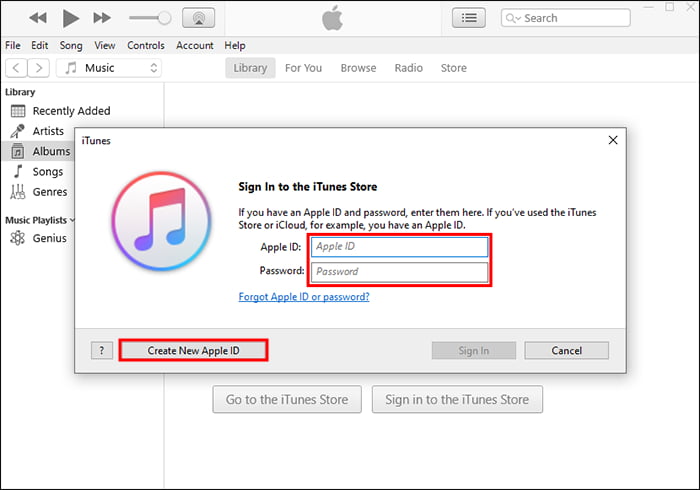
- Segui i passaggi sullo schermo per fornire un indirizzo e-mail, creare una password sicura e impostare la regione del tuo dispositivo. L'indirizzo e-mail che fornisci sarà il tuo nuovo ID Apple.
- Inserisci i dati della tua carta di credito e di fatturazione, quindi fai clic su Continua.
- Controlla la tua e-mail per un'e-mail di verifica da Apple e verifica il tuo indirizzo e-mail.
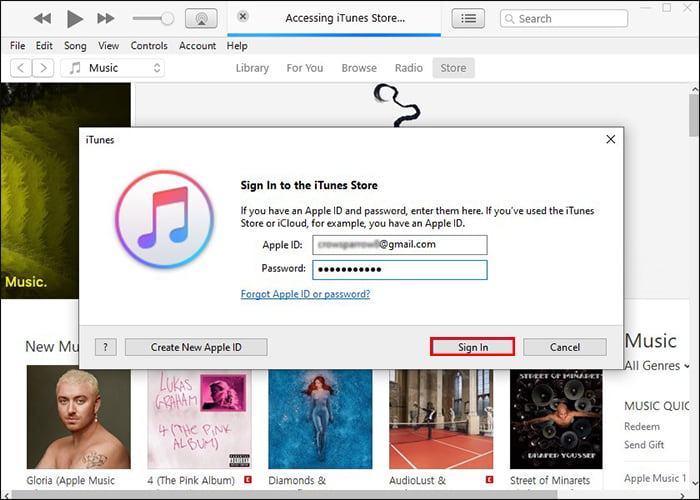
- Ora seleziona Accedi per accedere al tuo account.
Crea il tuo ID Apple su Mac
A partire dai Mac con macOS Catalina , iTunes è stato sostituito da applicazioni separate. Per creare il tuo ID Apple su Mac, devi andare su Menu Apple > Impostazioni di Sistema/Preferenze di Sistema, quindi fare clic su Crea ID Apple. Dopodiché potrai utilizzare il tuo nuovo ID Apple per accedere all'App Store e ad altri servizi Apple.
Parte 2. Come acquistare musica da iTunes Store?
Dato che hai già finito con la configurazione dell'ID Apple, l'acquisto di brani musicali sarebbe il prossimo. Le nozioni di base dettagliate da conoscere sono elencate di seguito.
Acquista musica su iTunes per Windows, Mac con macOS Mojave o versioni precedenti
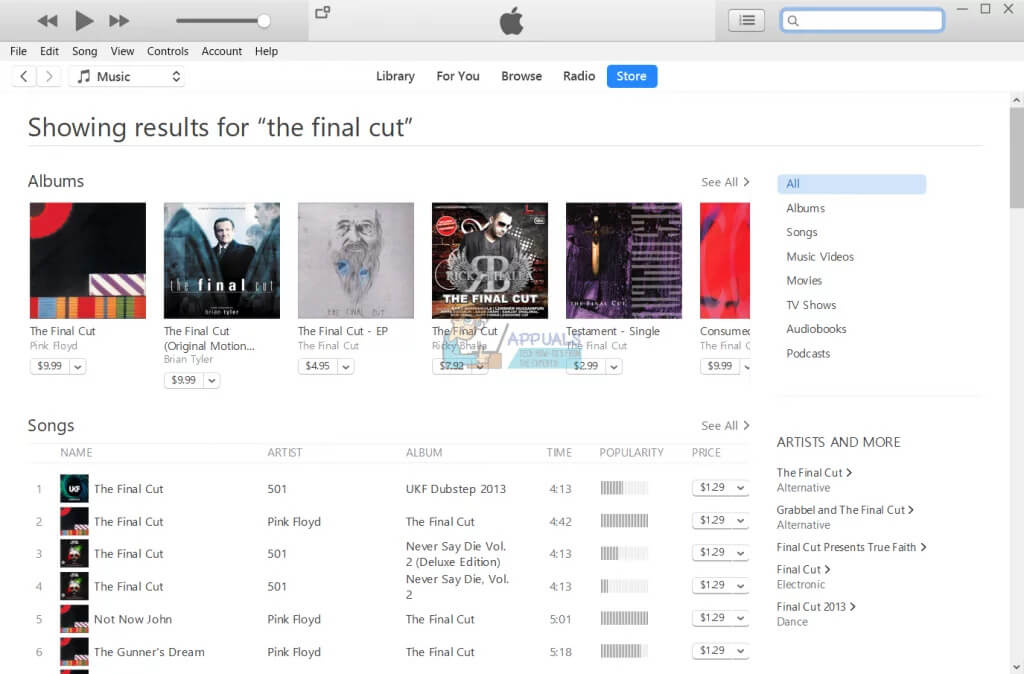
- Scegli Musica dal menu a comparsa, quindi fai clic su Store nella barra di navigazione.
- Artisti famosi e nuove playlist rilasciate e vengono mostrate la pagina. Ma se hai già in mente una particolare traccia di un brano, puoi semplicemente utilizzare la barra di ricerca per cercarla. Puoi digitare il nome dell'artista, il titolo o l'album.
- Quando acquisti brani musicali, puoi acquistare l'intero album o solo un brano selezionato. Proprio sotto la copertina dell'album, vedrai un prezzo. Basta cliccare su questo prezzo per procedere con l'acquisto.
- Tocca il pulsante Acquista successivo e quindi conferma il metodo di pagamento che hai selezionato per il conto. Potrebbero venirti richiesti l'ID Apple e la password.
- Dopo aver acquistato la musica, puoi trovarla nella libreria musicale di iTunes.
Acquista musica in Apple Music per Mac con macOS Catalina o versioni successive
Come trovare brani su Apple Music e come funziona il pagamento ? Se non sei abbonato ad Apple Music o desideri acquistare un brano o un album, puoi acquistare musica dall'iTunes Store direttamente dall'app Apple Music.
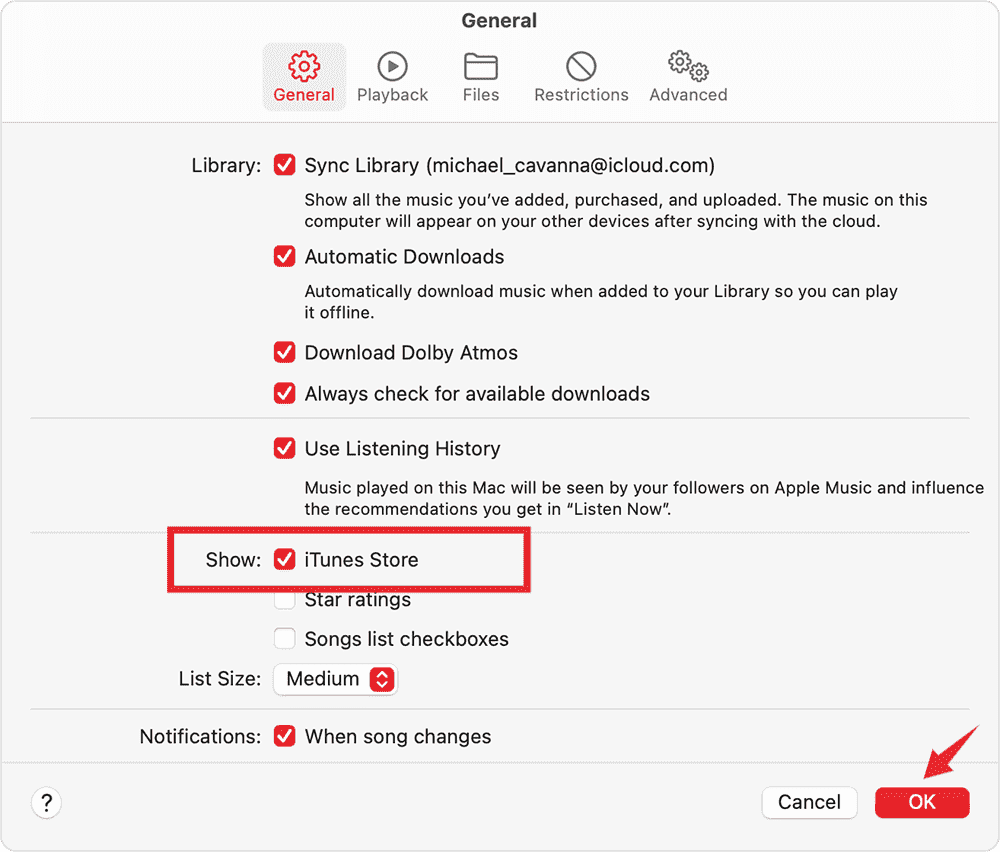
- Se non riesci a trovare iTunes Store nella barra laterale dell'app Apple Music, scegli Impostazioni > scheda Generale, seleziona iTunes Store, quindi fai clic su OK.
- Torna all'app Apple Music.
- Inserisci il brano o l'album nel campo di ricerca che desideri acquistare.
- Fai clic sul pulsante iTunes Store nell'angolo in alto a destra.
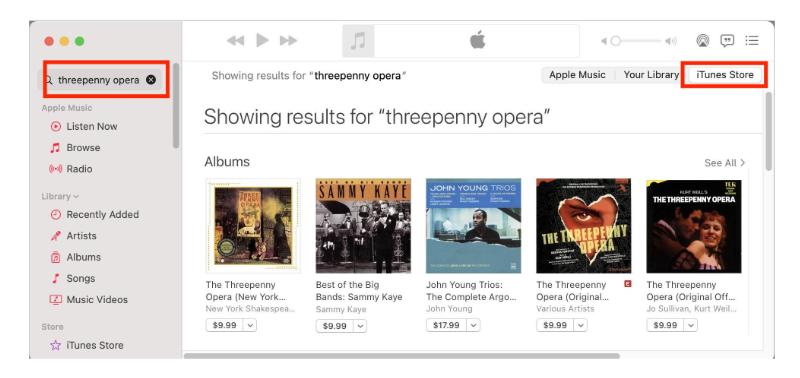
- Fai clic sul prezzo accanto al brano o all'album.
- Accedi con il tuo ID Apple e la password per completare l'acquisto.
Parte 3. Bonus: scarica i brani di Apple Music senza pagare
Il modo migliore e più efficace per avere la tua copia permanente dei file di Apple Music è utilizzare un convertitore di musica e un downloader appositamente progettato per tali scopi. Quindi, invece di acquistare brani musicali, fintanto che hai ancora il tuo abbonamento al servizio o anche se sei nella fase di prova gratuita, puoi salvarli come tua copia subito dopo averli convertiti in un formato di output accessibile. In tal caso, non solo avrai la copia permanente, ma avrai anche la possibilità di accedervi su più di un dispositivo. Pertanto, si consiglia vivamente di utilizzare per ottenere le copie dei tuoi preferiti.
Con AMusicSoft Apple Music Converter , puoi rimuovere il DRM da Apple Music e procedere con la conversione e il download senza problemi. AMusicSoft è in grado di decodificare i file protetti di Apple Music in MP3, AAC, FLAC, M4A, WAV e M4B. Oltre ai brani di Apple Music, questo strumento permette di convertire anche file audio di iTunes e audiolibri di Audible. Tutti questi formati sono accessibili su diversi dispositivi.
Inoltre, ha anche una velocità di conversione e download 16 volte superiore che può completare ogni procedura in pochi minuti. Puoi anche elogiare la qualità dei risultati in quanto sono i migliori e gli stessi con le colonne sonore originali. Di seguito sono mostrati i passaggi dettagliati su come ottenere le copie dei file Apple Music.
- Utilizzando il tuo browser, accedi al sito web di AMusicSoft e clicca sul pulsante Download proprio sotto l'app Apple Music Converter.
Download gratuito Download gratuito
- Il prossimo sarebbe l'installazione dell'app e il caricamento dei file. Nella tua raccolta musicale, seleziona i brani e spunta la casella prima di essi.

- Seleziona il formato di conversione, che include MP3, FLAC, AAC, AC3, M4A e WAV. Anche la cartella di destinazione deve essere impostata.

- Fare clic sul pulsante Converti situato nella parte inferiore della finestra per procedere con il processo di conversione.

- Dopo un po ', il processo sarà terminato e i risultati saranno disponibili. Scaricali dal menu Convertito posto nella parte superiore della finestra.
Parte 4. Conclusione
In conclusione, acquistare brani musicali è semplice, a patto di seguire la guida dettagliata. Come spiegato in precedenza, dovreste essere in grado di completare la procedura senza problemi. Se invece preferite evitare di acquistare musica, potete utilizzare AMusicSoft Apple Music Converter per scaricare i file. Grazie alle funzionalità di questo strumento, potrete facilmente salvare i vostri brani preferiti e accedervi su diversi dispositivi.
Persone anche leggere
- Perché Apple Music ha cancellato i brani e come recuperarli?
- La canzone di Apple Music non è disponibile nella regione? Cosa dovrei fare?
- Ulteriori informazioni su "Posso riprodurre Apple Music su Alexa"
- I modi migliori per trasferire una playlist di iTunes su un altro computer
- Conservo i download di Apple Music: cose che devi sapere
- Come impedire l'apertura di Apple Music su iPhone e Mac
- Goditi Apple TV con Apple Music nel modo più conveniente
 Circa l'autore
Robert Fabry è un blogger appassionato, un appassionato di tecnologia, e forse può contaminarvi condividendo qualche consiglio. Ha anche una passione per la musica e ha scritto per AMusicSoft su questi argomenti.